1、根据图一按win+x打开菜单,在菜单运行输入图二的英文点确定。


2、点击注册表第二项,展开后点击图二的位置。

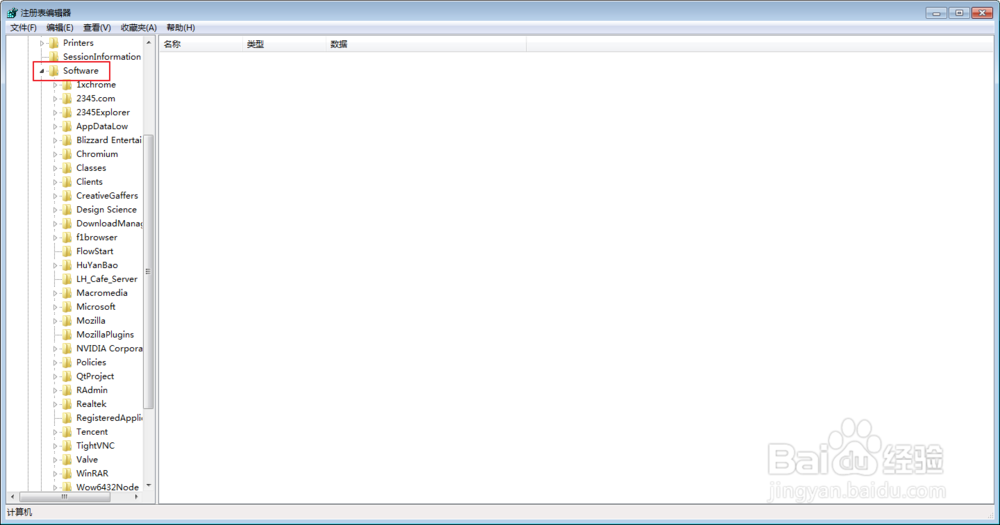
3、按上图展开注册表后,按图一图二展开下级菜单,变按图三把里面的设置为0并点击确定。

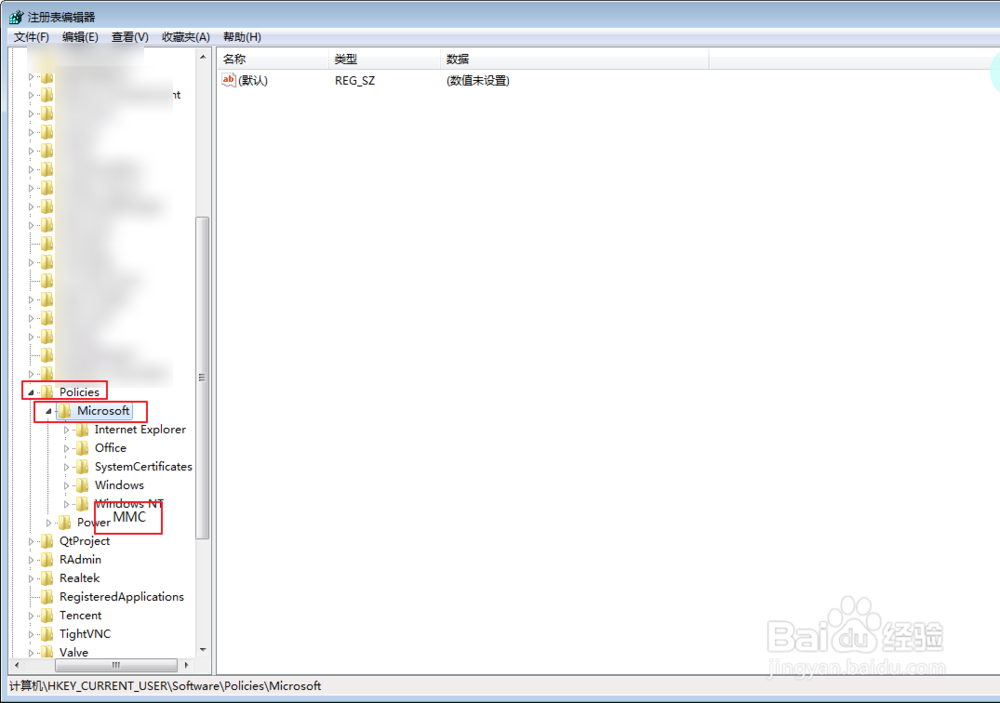
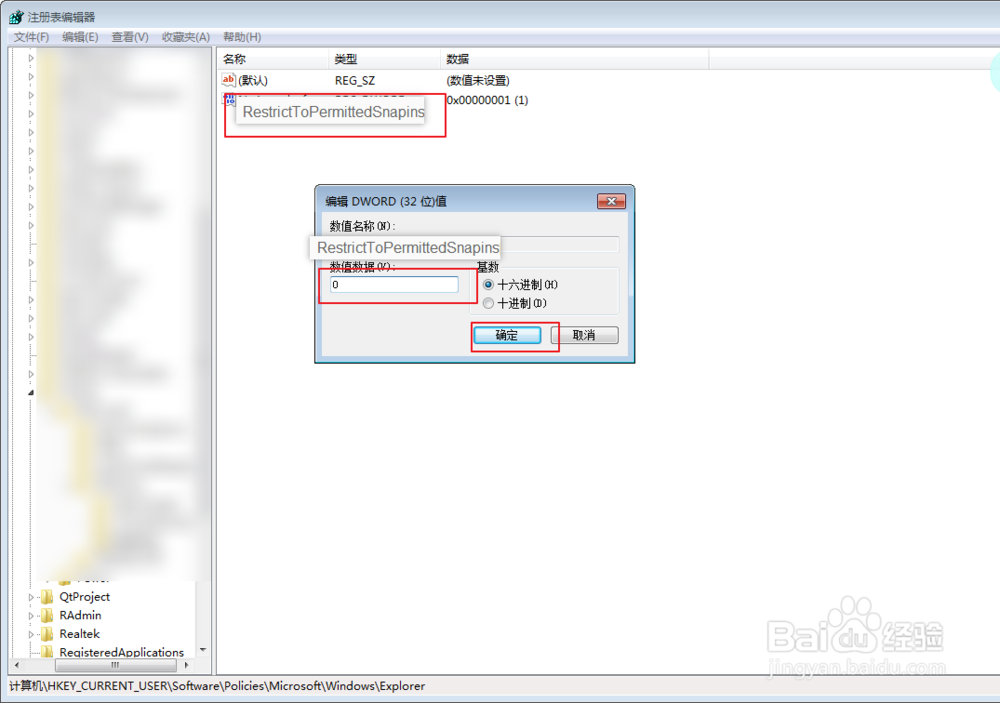
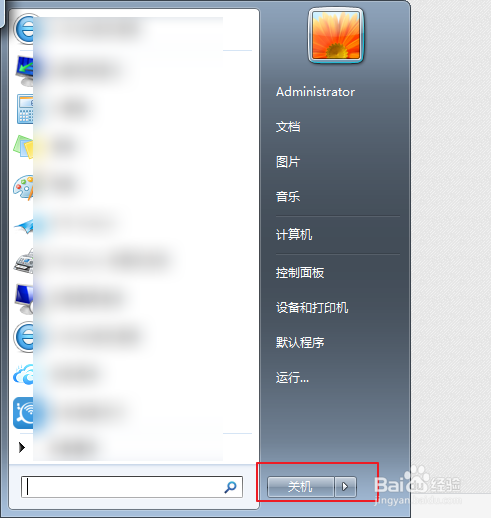
4、设置好了注册表后退出来,点击开始菜单选择关机,接着重启电脑即可。
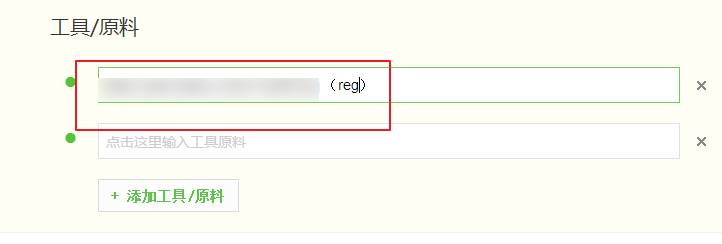
1、下载reg文件后,双击这个文件。

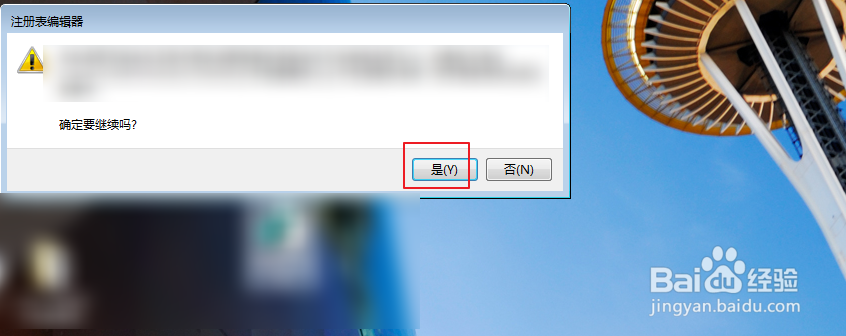
2、接着电脑询问是否导入这个文件选择是即可。
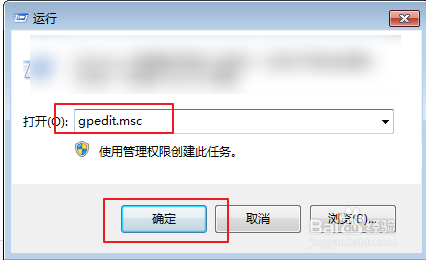
3、导入后还需要重启计算机,重启后按win+x在运行输入图一的命令后点击确定,这个时候策略组已经可以打开了。

时间:2026-04-22 15:30:40
1、根据图一按win+x打开菜单,在菜单运行输入图二的英文点确定。
2、点击注册表第二项,展开后点击图二的位置。
3、按上图展开注册表后,按图一图二展开下级菜单,变按图三把里面的设置为0并点击确定。
4、设置好了注册表后退出来,点击开始菜单选择关机,接着重启电脑即可。
1、下载reg文件后,双击这个文件。
2、接着电脑询问是否导入这个文件选择是即可。
3、导入后还需要重启计算机,重启后按win+x在运行输入图一的命令后点击确定,这个时候策略组已经可以打开了。
