如何使用PS进行栅格化文字编辑?

 时间:2026-02-12 16:02:57

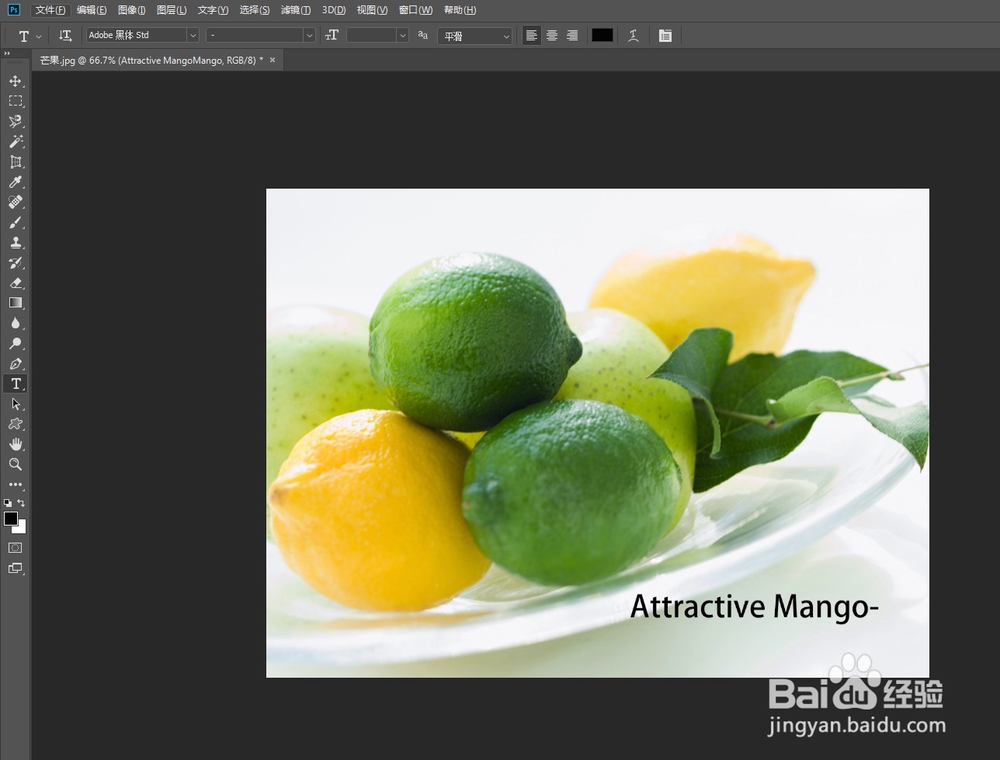
1、在PS中,执行文件-打开命令,打开需要栅格化的图片。

如何使用PS进行栅格化文字编辑?

2、使用“横排文字工具”在图像的右下角输入英语 Attractive Mango。
如何使用PS进行栅格化文字编辑?

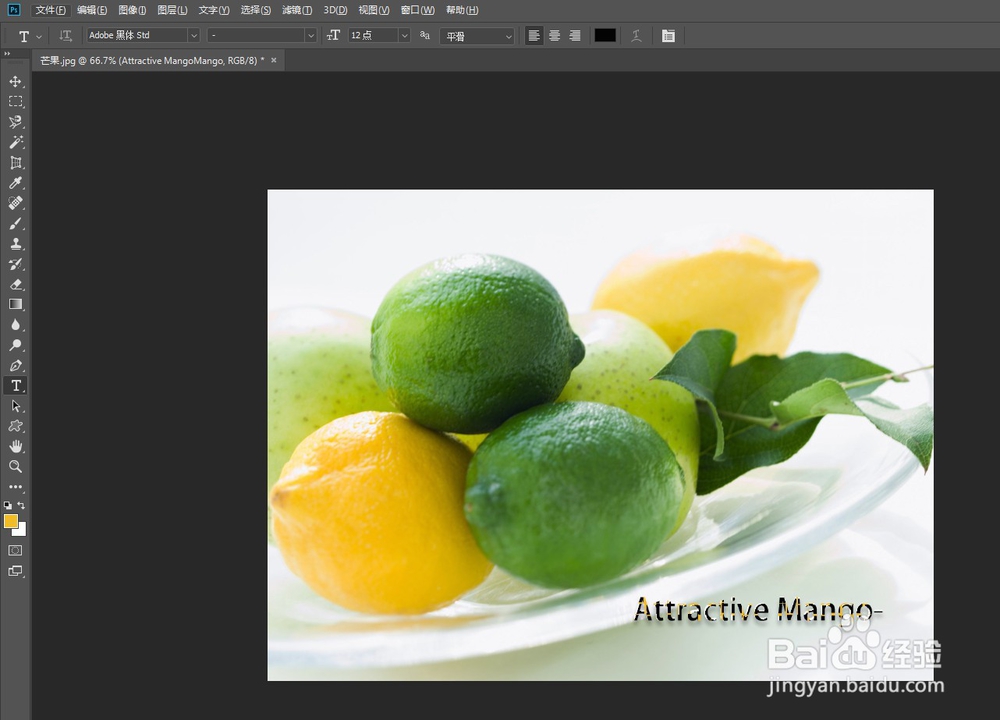
3、设置前景色为(R:242,G:188,B:40),然后执行“滤镜-风格化-拼贴”菜单命令,此时Photoshop会弹出一个警告对话框,提醒用户是否栅格化文字,单击“确定”按钮即可将文字栅格化,接着在弹出的“拼贴”对话框中设置“最大位移”为20%、“填充空白区域用”为“前景颜色”。

如何使用PS进行栅格化文字编辑?

如何使用PS进行栅格化文字编辑?

如何使用PS进行栅格化文字编辑?

如何使用PS进行栅格化文字编辑?

4、执行“图层-图层样式-投影”菜单命令,打开“图层样式”对话框,然后设置“不透明度”为30%。
如何使用PS进行栅格化文字编辑?

5、在“图层样式”对话框中单击“渐变叠加”样式,然后设置“不透明度”为58%,接着选择预设的“绿色、黄色”渐变,最后设置“角度”为0°,最终效果。

如何使用PS进行栅格化文字编辑?

  • ps中如何删除两图形的重叠部分
  • PS怎么填充颜色?
  • PS怎么创建参考线
  • ps2021怎么制作透明圆形
  • ps怎么把矩形框断开
  • 热门搜索
    燕山运动 什么是计算机病毒? 黄芪的功效与作用及禁忌 万艾可的作用与功效 什么是网络营销 腊梅花的功效与作用 灵芝孢子粉的功效与作用 阿胶的功效与作用禁忌 一进门看见什么最好 决明子的功效与作用