如何设置Windows虚拟内存

 时间:2026-02-17 23:33:58

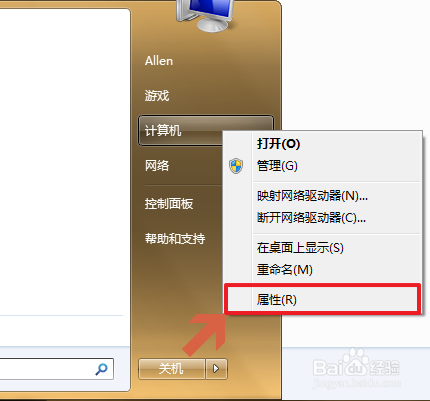
1、在开始菜单,右键点击计算机选项,在快捷菜单中选中“属性”。
如何设置Windows虚拟内存

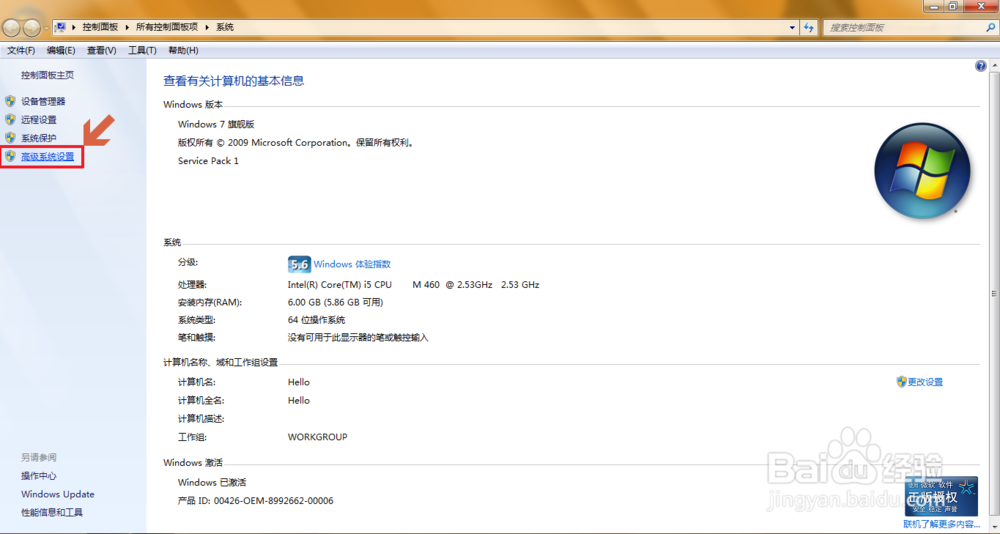
2、在新打开的界面中点击“高级系统设置”。

如何设置Windows虚拟内存

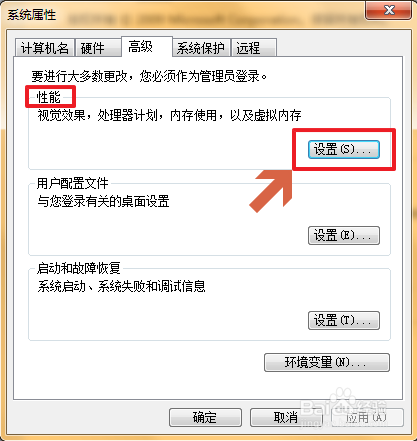
3、在系统属性界面,点击“高级”选项卡中“性能”一栏的“设置”按钮。

如何设置Windows虚拟内存

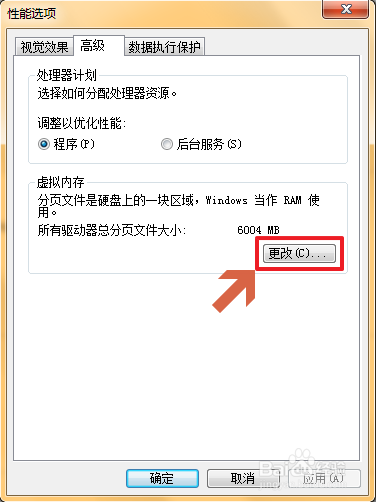
4、在性能选项界面,点击“高级”选项卡下的“虚拟内存”一栏的“更改”按钮。
如何设置Windows虚拟内存

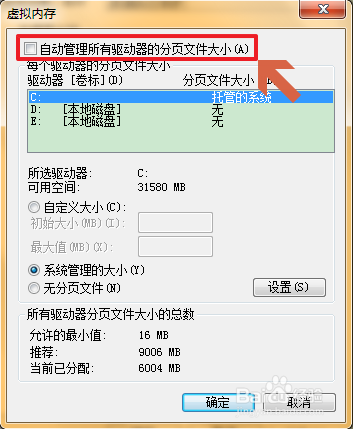
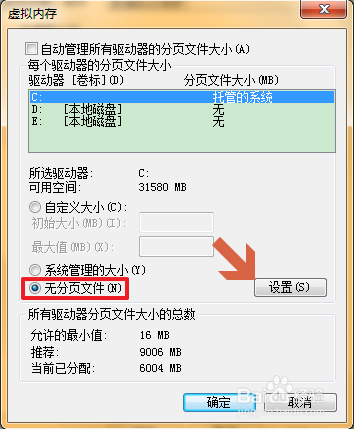
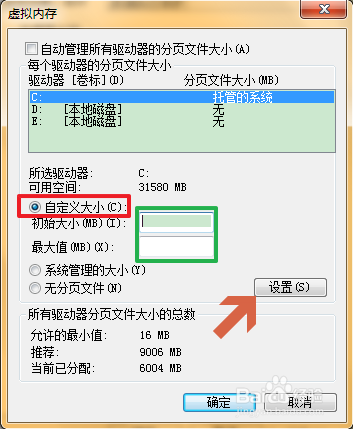
5、在虚拟内存界面,取消勾选“自动管理所有驱动器的分页文件大小”。

如何设置Windows虚拟内存

6、点击“自定义大小”选项,可以填入自己需要更改的大小值后,点击“设置”按钮。
如何设置Windows虚拟内存

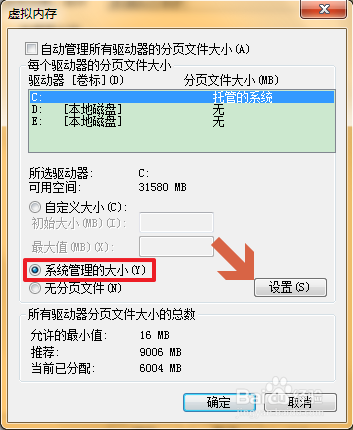
7、点击“系统管理的大小”可以使用系统默认的配置,点击“设置”按钮。

如何设置Windows虚拟内存

8、点击“无分页文件大小”,即不使用分页文件,点击“设置”按钮。

如何设置Windows虚拟内存

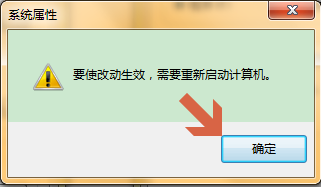
9、点击“确定”按钮之后,系统弹出重新启动对话框,点击“确定”按钮。

如何设置Windows虚拟内存

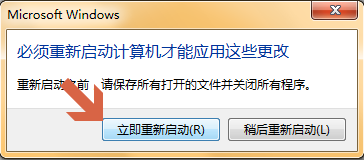
10、点击“立即重新启动”按钮,即可生效所做的更改设置。

如何设置Windows虚拟内存

  • Windows如何设置电脑的虚拟内存?
  • windows设置虚拟内存的方法
  • 怎么设置Windows 10的虚拟内存
  • 虚拟内存设置多少
  • 虚拟内存怎么设置玩游戏不卡?
  • 热门搜索
    适合圆脸的短发发型 英雄联盟语音怎么开 精彩的近义词和反义词 默默无闻的近义词 充足的近义词 孕妇感冒可以喝姜汤吗 北京动物博物馆 毕竟的近义词是什么 东北大学秦皇岛分校怎么样 assistant怎么读