photoshop羽化功能的两种操作方法

 时间:2026-02-12 21:44:26

1、将需要编辑的两个图片文件选中后拖动到photoshop界面,松开鼠标

photoshop羽化功能的两种操作方法

2、右键点击工具栏套索工具,快捷键的操作方法是按键盘l键,切换不同的套索可以同时按住shift键和l键

photoshop羽化功能的两种操作方法

3、按住鼠标沿着汽车的四周拖动鼠标

photoshop羽化功能的两种操作方法

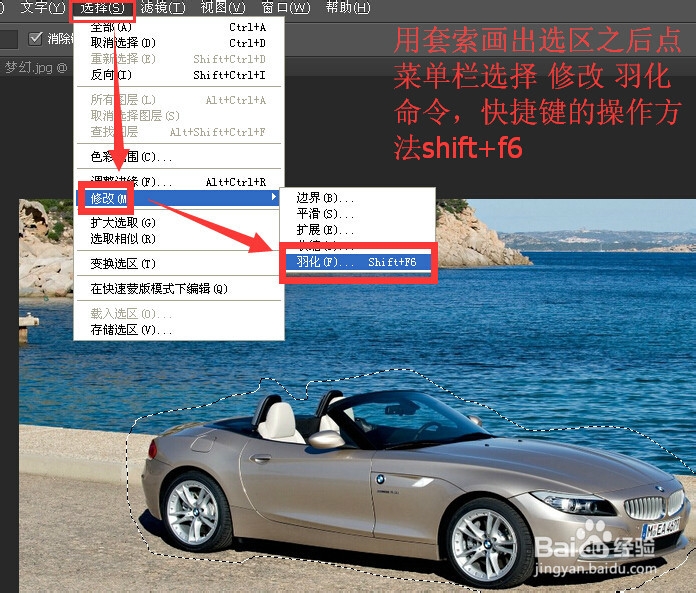
4、用套索画出选区之后点菜单栏选择 修改 羽化命令,快捷键的操作方法shift+f6
photoshop羽化功能的两种操作方法

5、羽化值设置成15像素后点击确定

photoshop羽化功能的两种操作方法

6、设置羽化值确定之后,点击移动工具,快捷操作是按v键,然后左键拖动选区向第二个文件标签移动

photoshop羽化功能的两种操作方法

7、这是将选区拖动到第二幅图中的显示效果

photoshop羽化功能的两种操作方法

8、第二种羽化的操作是先选择套索工具然后设置羽化值为15像素,最后在用套索去画出选区

photoshop羽化功能的两种操作方法

9、再按第六步的操作将选区复制到第二个文件

photoshop羽化功能的两种操作方法

10、这是通过先设置羽化值,然后在画出选区,复制选区到第二幅图的的显示效果

photoshop羽化功能的两种操作方法

  • 如何Ps出照片散落效果?
  • 怎么利用ps把照片尺寸等量换算成厘米?
  • ps保存图片太大怎么办怎样调小
  • PS怎么给物体加阴影
  • PS中如何用文字蒙版工具快速的制作空心字?
  • 热门搜索
    户口性质怎么填 染发剂弄到皮肤上怎么洗掉 面条怎么做好吃 欠条怎么写 大虾怎么做好吃 叉车证怎么考 雒怎么读 瞄准为什么停播 我的世界甘蔗怎么种 鱼刺卡在喉咙里怎么办