1、原图

2、效果图

1、打开需要做效果的图片

2、切换到通道面板,选择一个对比不强烈的绿色通道,复制一层,打开Ctrl + L 色阶面板,调整对比度,如下图

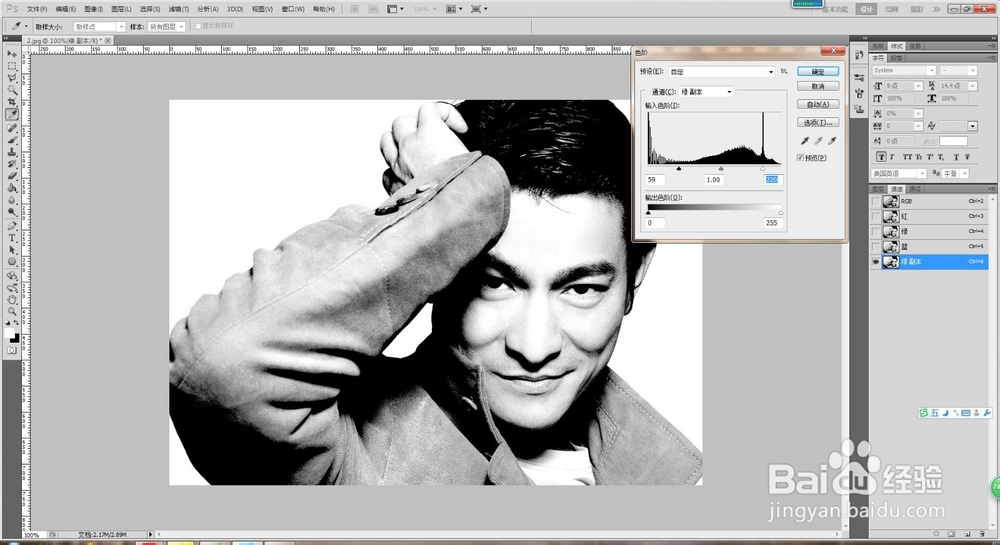
3、点击通道载入选区按钮,选择RGB通道,切换到图层,如下图。

4、Ctrl + Shift + I 反选选区,点击添加图层蒙版按钮,如下图。

5、选择图层小窗口,点击菜单:滤镜 > 像素化 > 彩色半调

6、新建图层填充白色,移至底层,完成如下图。

时间:2026-04-22 15:20:42
1、原图
2、效果图
1、打开需要做效果的图片
2、切换到通道面板,选择一个对比不强烈的绿色通道,复制一层,打开Ctrl + L 色阶面板,调整对比度,如下图
3、点击通道载入选区按钮,选择RGB通道,切换到图层,如下图。
4、Ctrl + Shift + I 反选选区,点击添加图层蒙版按钮,如下图。
5、选择图层小窗口,点击菜单:滤镜 > 像素化 > 彩色半调
6、新建图层填充白色,移至底层,完成如下图。
