怎么利用vmware player新建虚拟机

 时间:2024-10-12 12:40:50

1、打开软件,单击“创建新的虚拟机”

怎么利用vmware player新建虚拟机

2、找到系统安装镜像文件,单击下一步。

怎么利用vmware player新建虚拟机

3、输入产品密钥、名称、密码、信息,单击下一步。

怎么利用vmware player新建虚拟机

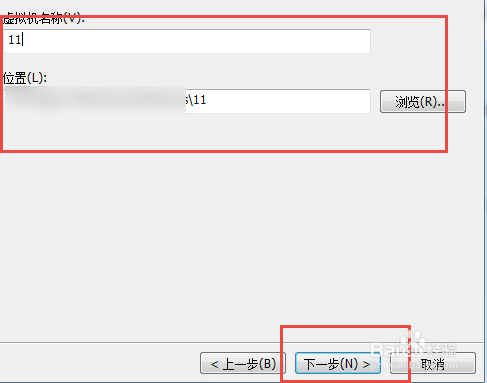
4、选择虚拟机文件的储存位置,设置名称,单击下一步。

怎么利用vmware player新建虚拟机

5、设置虚拟机的硬盘大小,可以选择默认设置,单击下一步。

怎么利用vmware player新建虚拟机

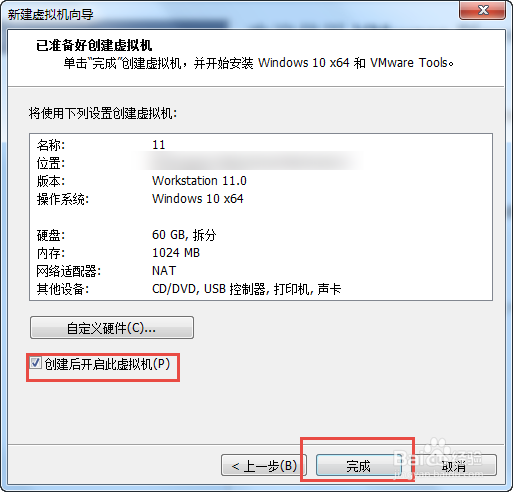
6、单击完成,启动虚拟机

怎么利用vmware player新建虚拟机

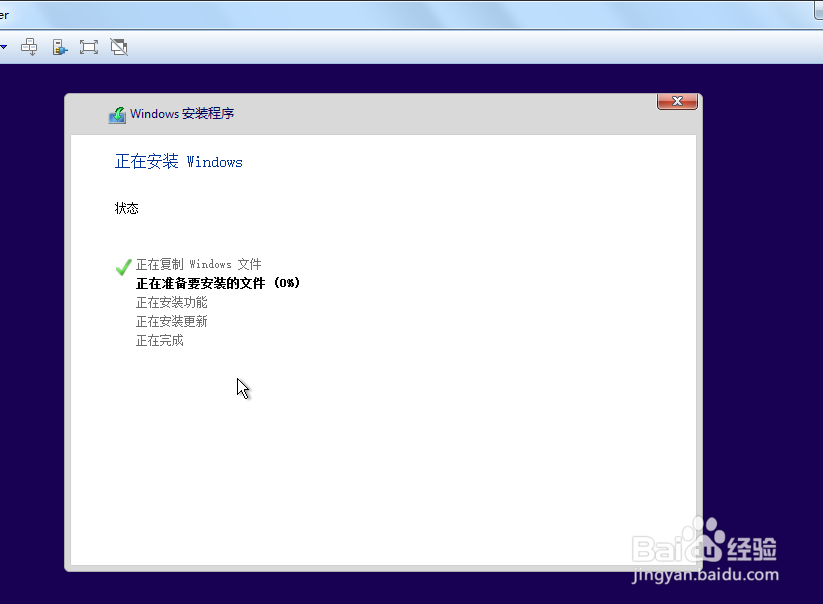
7、等待一会

怎么利用vmware player新建虚拟机怎么利用vmware player新建虚拟机怎么利用vmware player新建虚拟机怎么利用vmware player新建虚拟机

8、这里单击下一步,等待一会

怎么利用vmware player新建虚拟机怎么利用vmware player新建虚拟机怎么利用vmware player新建虚拟机怎么利用vmware player新建虚拟机

9、重启后,继续等待,然后完成操作

怎么利用vmware player新建虚拟机怎么利用vmware player新建虚拟机怎么利用vmware player新建虚拟机怎么利用vmware player新建虚拟机
  • Visual Studio 2013怎么缩放方式设置为鼠标滚轮
  • 如何在mysql中创建索引?
  • 如何通过DOS新建文件夹
  • Android开发学习:[32]SQLite的创建关闭和删除
  • Windows7下安装phpstudy
  • 热门搜索
    罗浮山旅游攻略 山东农业工程学院怎么样 晚间西红柿减肥法 苏杭旅游攻略 美颜相机怎么用 我的世界神奇宝贝攻略 膜法传奇面膜怎么样 三亚自助游攻略 使命召唤2攻略 减肥食谱一日三餐