1、右键点击有小锁的文件夹→属性

2、文件夹属性→共享→共享

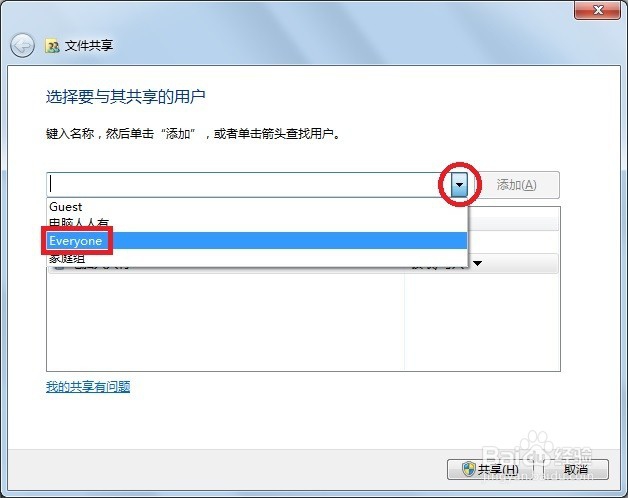
3、点击下拉菜单▼ 选择 Everyone
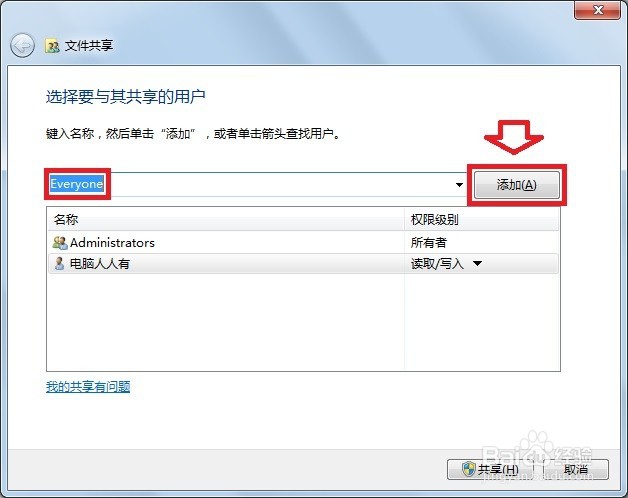
4、选中了 Everyone 账户之后,添加按钮就有效了。
5、点击 共享
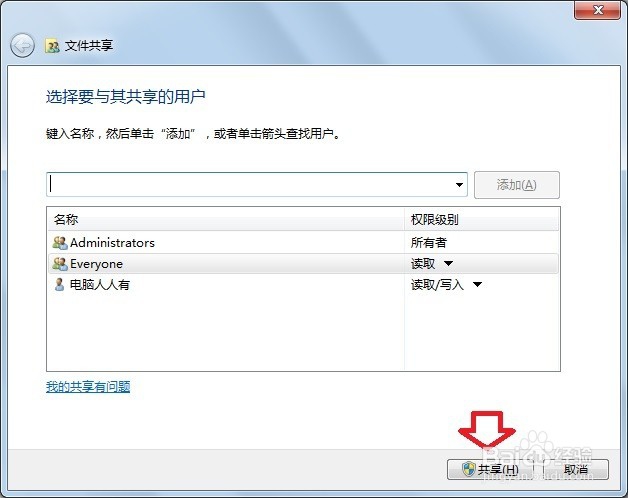
6、点击完成

7、再去查看该文件夹,小黄锁已经没有了!
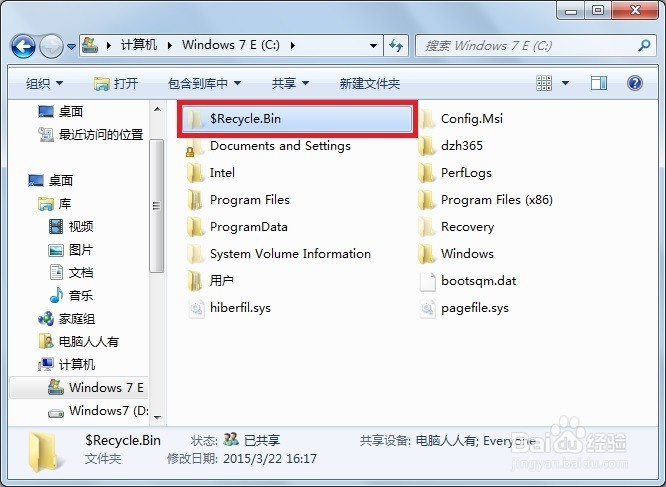
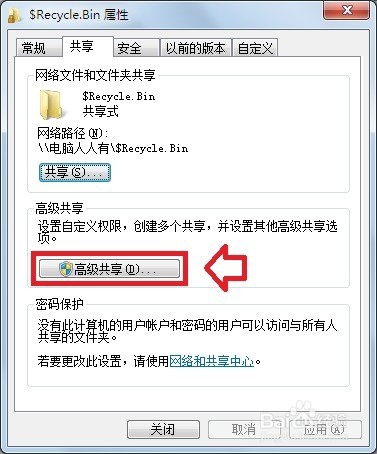
8、去除文件夹图标小黄锁的目的达到了,但是共享文件夹不是目的,继续设置,取消共享。右键文件夹→属性→高级共享。
9、取消 共享此文件夹 选中对勾

10、取消 共享此文件夹 选中对勾→确定

11、至此,这个操作才算完成。

时间:2026-04-23 01:24:16
1、右键点击有小锁的文件夹→属性
2、文件夹属性→共享→共享
3、点击下拉菜单▼ 选择 Everyone
4、选中了 Everyone 账户之后,添加按钮就有效了。
5、点击 共享
6、点击完成
7、再去查看该文件夹,小黄锁已经没有了!
8、去除文件夹图标小黄锁的目的达到了,但是共享文件夹不是目的,继续设置,取消共享。右键文件夹→属性→高级共享。
9、取消 共享此文件夹 选中对勾
10、取消 共享此文件夹 选中对勾→确定
11、至此,这个操作才算完成。
