Word怎么批量修改标题格式?

 时间:2026-04-22 18:11:03

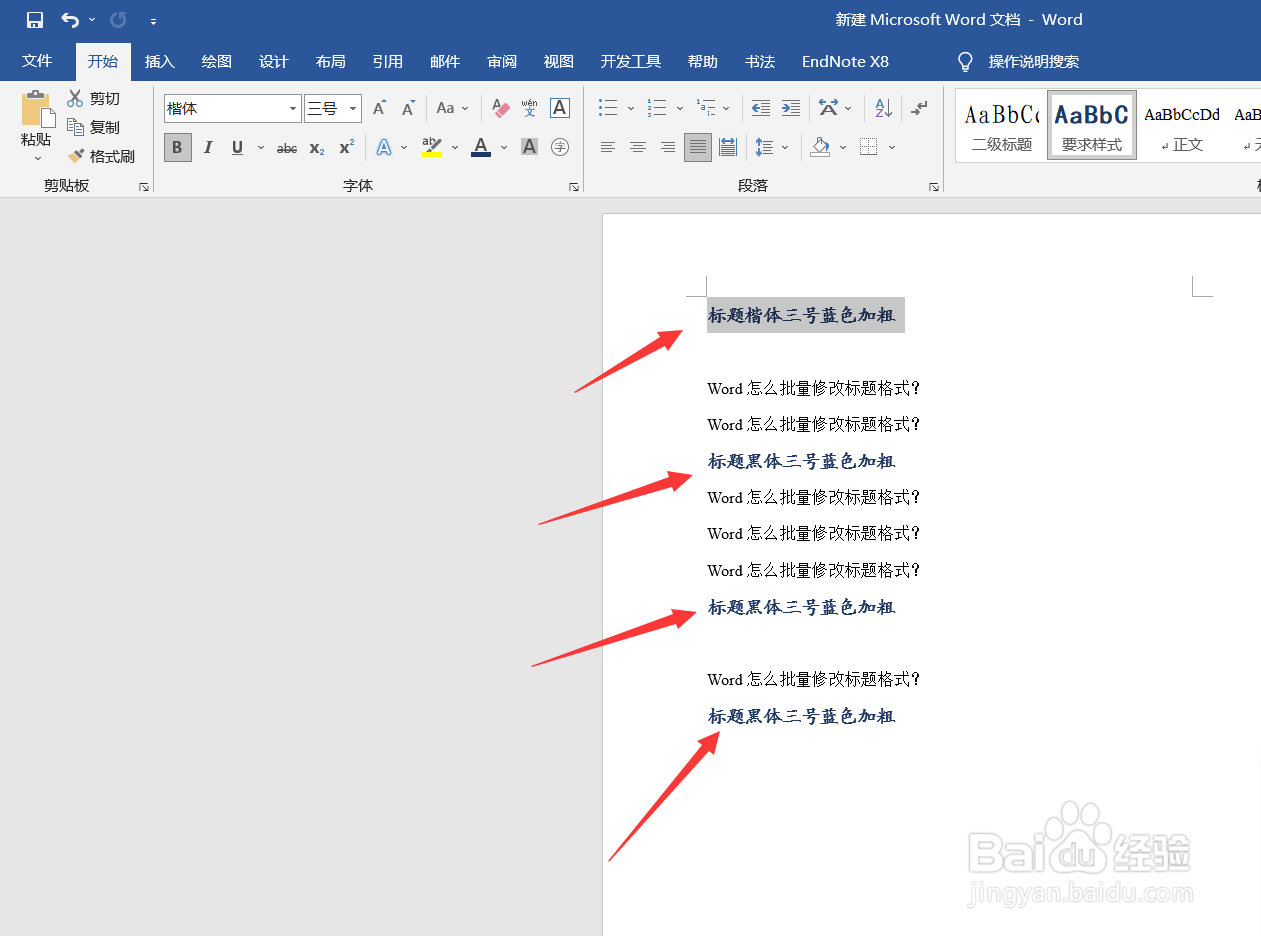
1、首先,我们打开word,如下图所示,找到需要设置为统一格式的标题内容。
Word怎么批量修改标题格式?

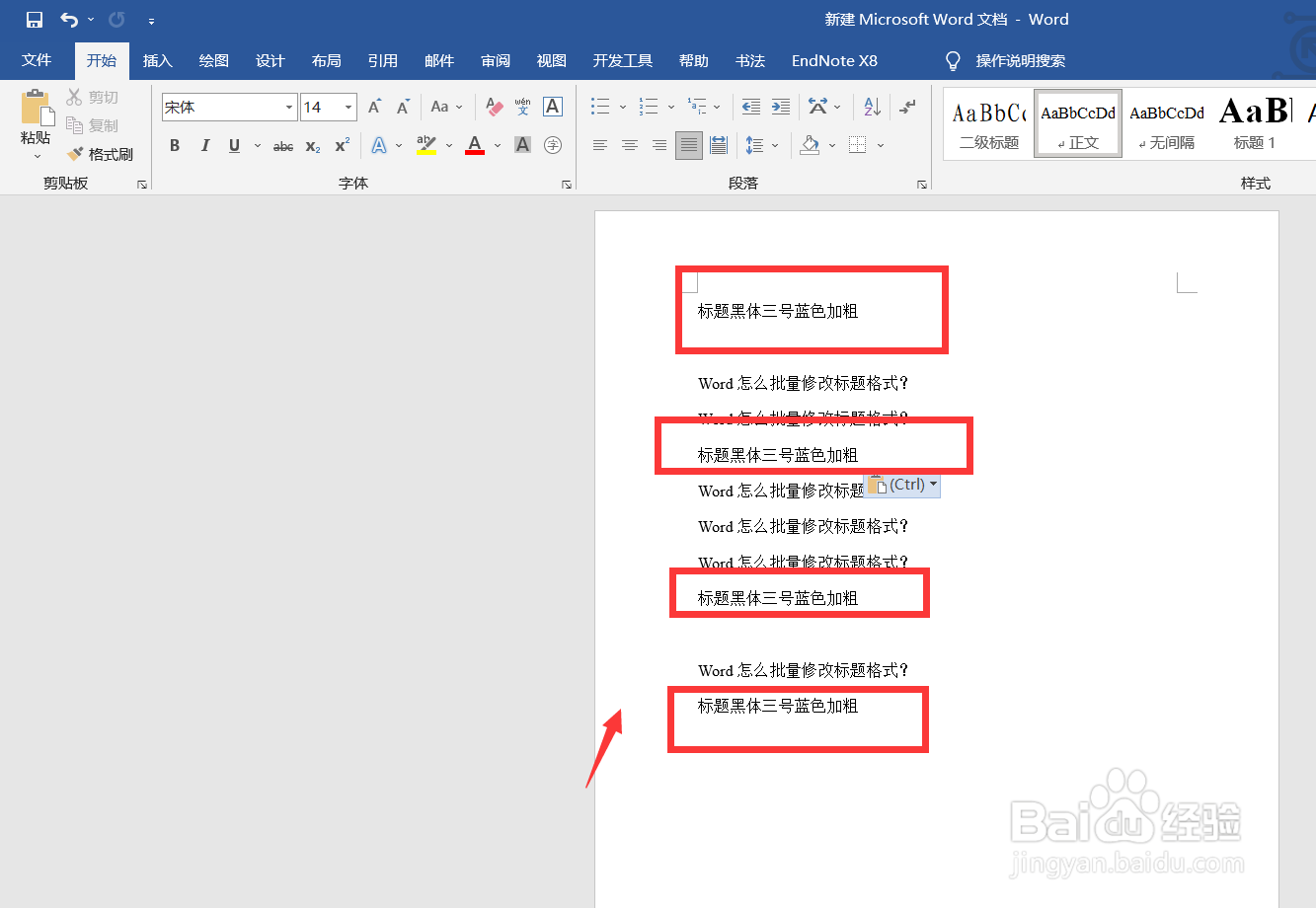
2、我们首先按要求将第一个标题修改成指定格式。

Word怎么批量修改标题格式?

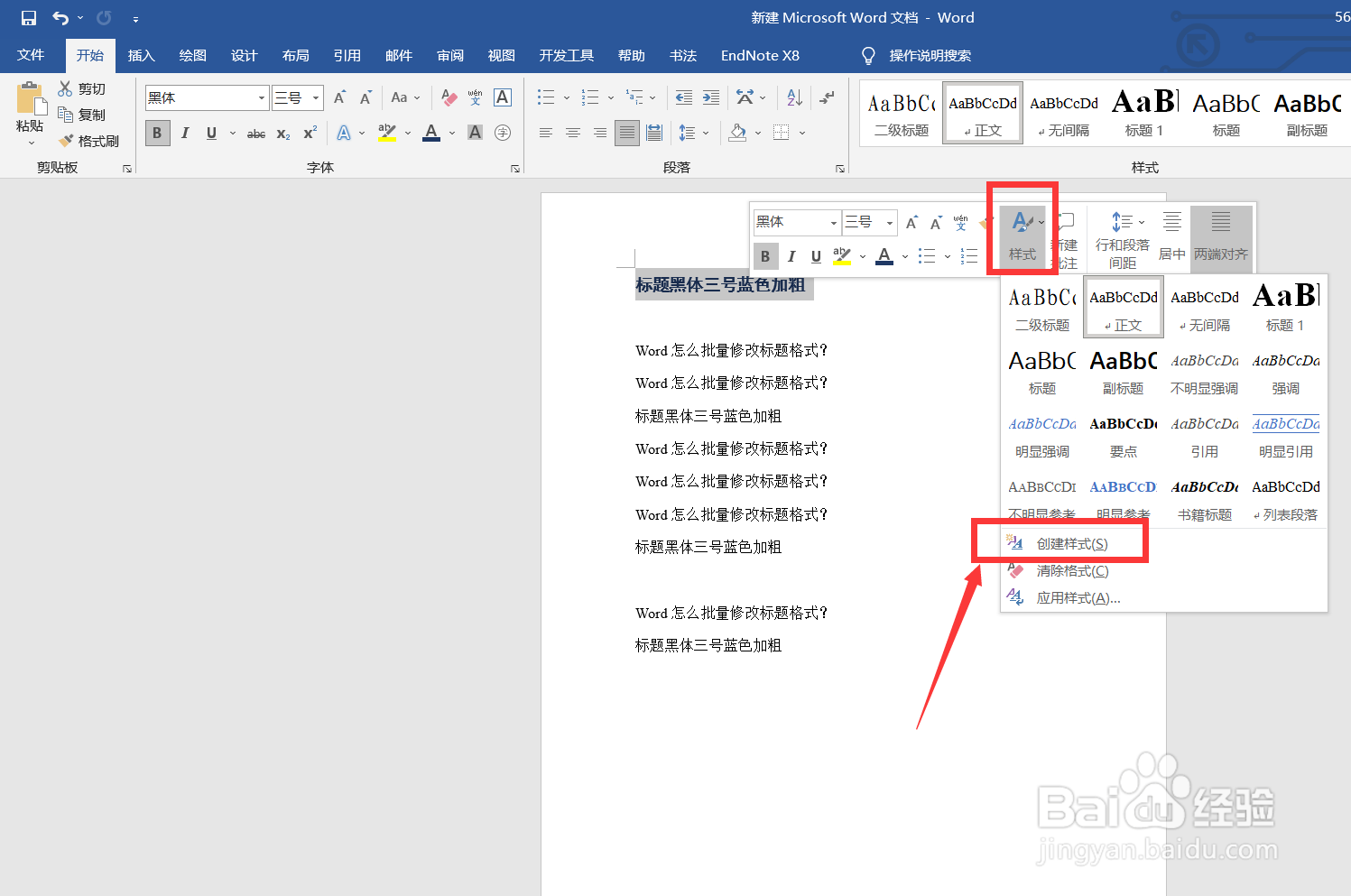
3、在文字上右击,选择【样式】——【创建样式】,将该要求样式重命名成自己熟悉的名字。
Word怎么批量修改标题格式?

Word怎么批量修改标题格式?

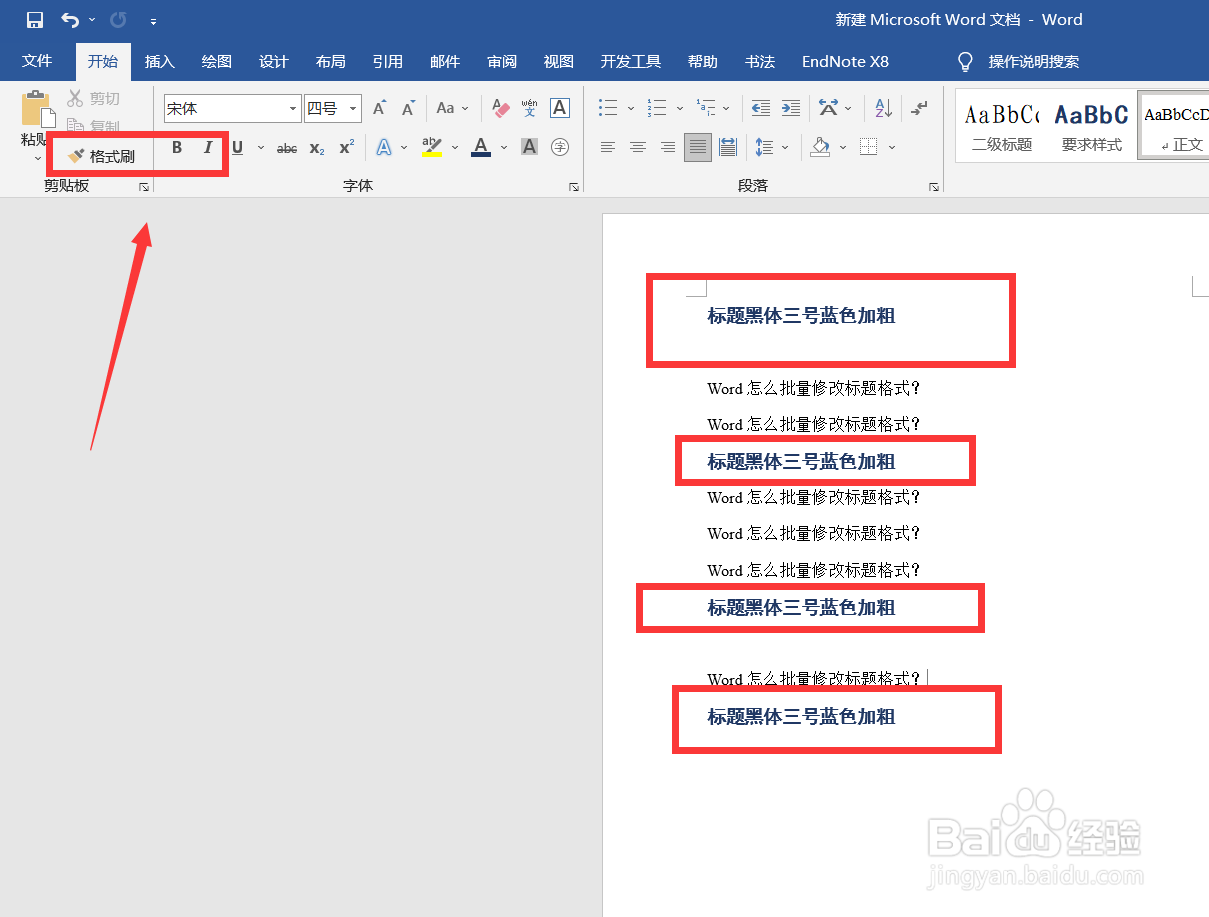
4、下面,我们可以用格式刷将所有要求统一格式的标题快速修改好,如下图所示。
Word怎么批量修改标题格式?

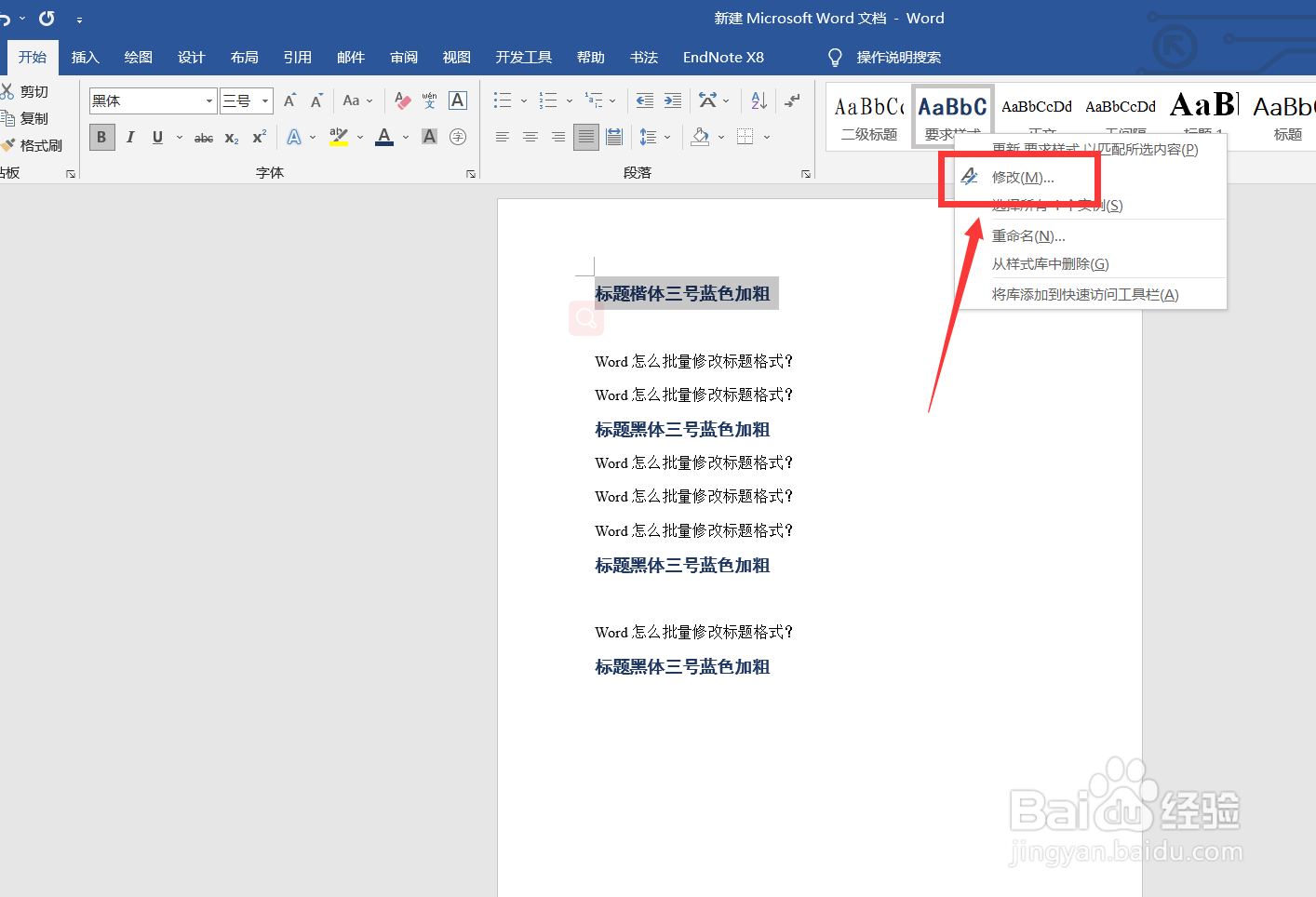
5、接下来,如果我们需要修改标题的格式,只需直接在文字样式栏中找到我们定义的样式,右击选择【修改】。
Word怎么批量修改标题格式?

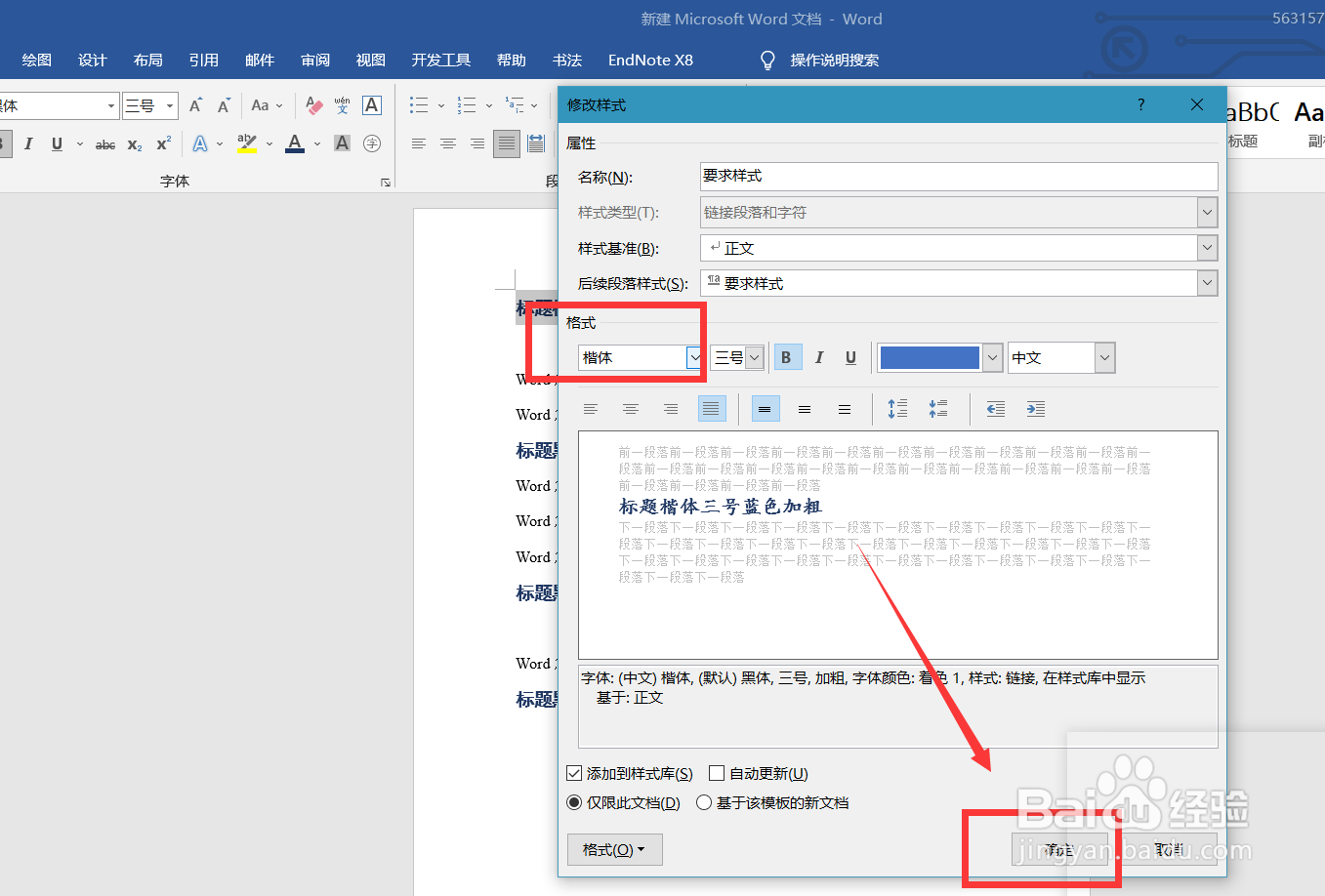
6、如下图所示,我们在跳出的窗口中直接修改好文字样式,点击确定,就可以发现所有原样式的文字样式都发生了改变,批量修改标题样式操作完成。
Word怎么批量修改标题格式?

Word怎么批量修改标题格式?

  • Word文档如何批量修改所有标题格式
  • word批量一二三级标题设置
  • Word怎么批量修改标题格式
  • Word怎么批量修改标题样式成统一格式
  • word2021统一设置标题字体格式
  • 热门搜索
    生机勃勃的意思 赴汤蹈火的意思 非礼勿视什么意思 银行流水是什么意思 潮汐车道是什么意思 金银花露的功效与作用 指标生是什么意思 什么是钓鱼网站 多姿多彩的意思 高考200分能上什么学校