windows11系统中文设置教程

 时间:2026-02-12 18:05:51

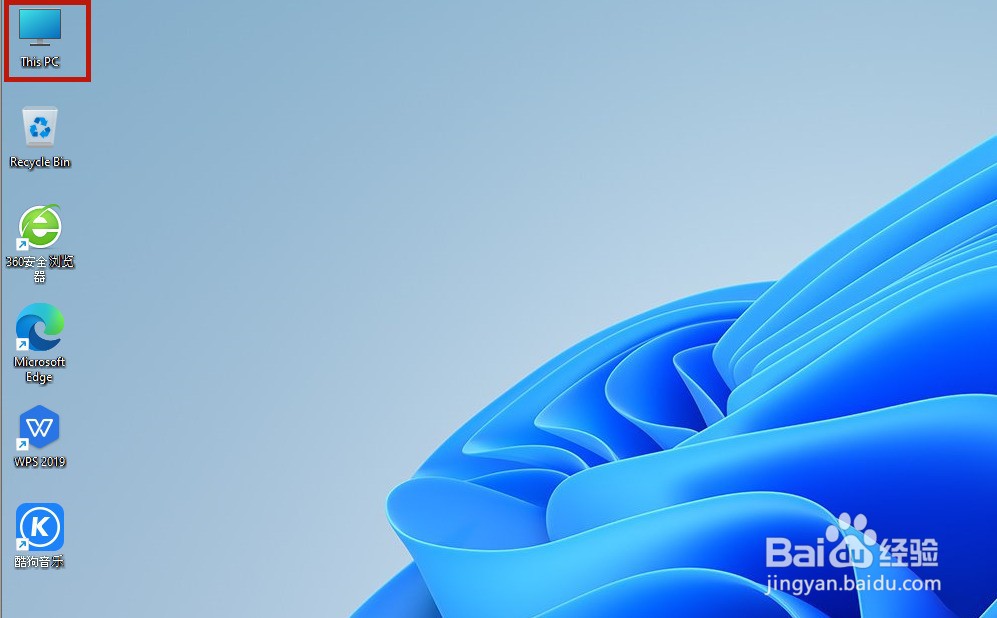
1、首选桌面“this PC”按钮,也就是之前操作系统中“我的电脑”图标的位置
windows11系统中文设置教程

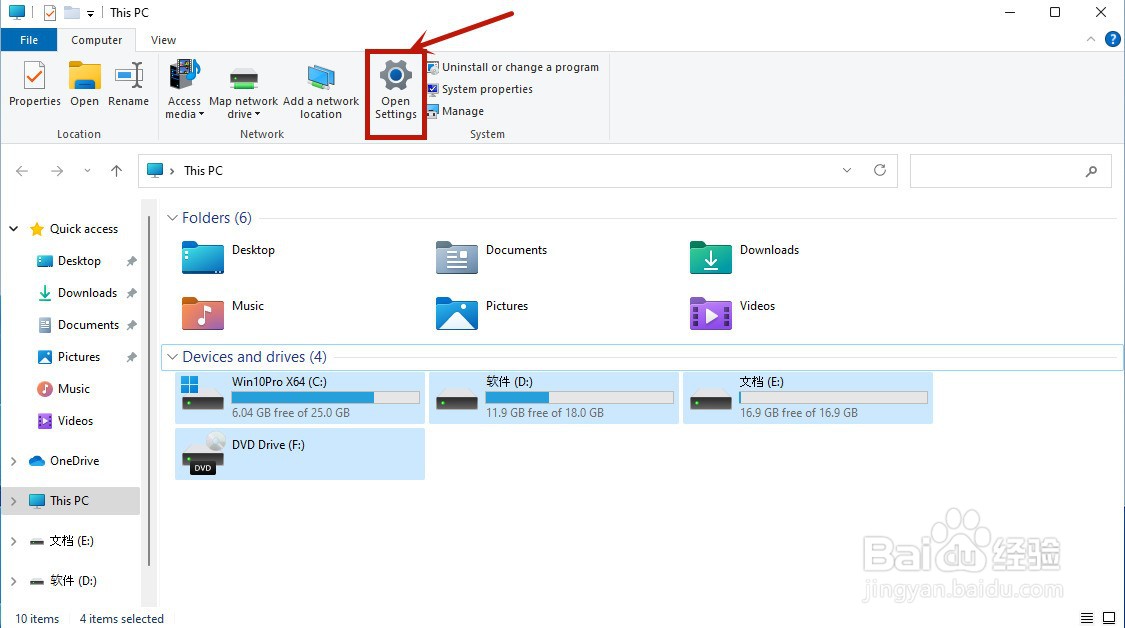
2、打开之后,找到功能页面的“open settings”,并点击

windows11系统中文设置教程

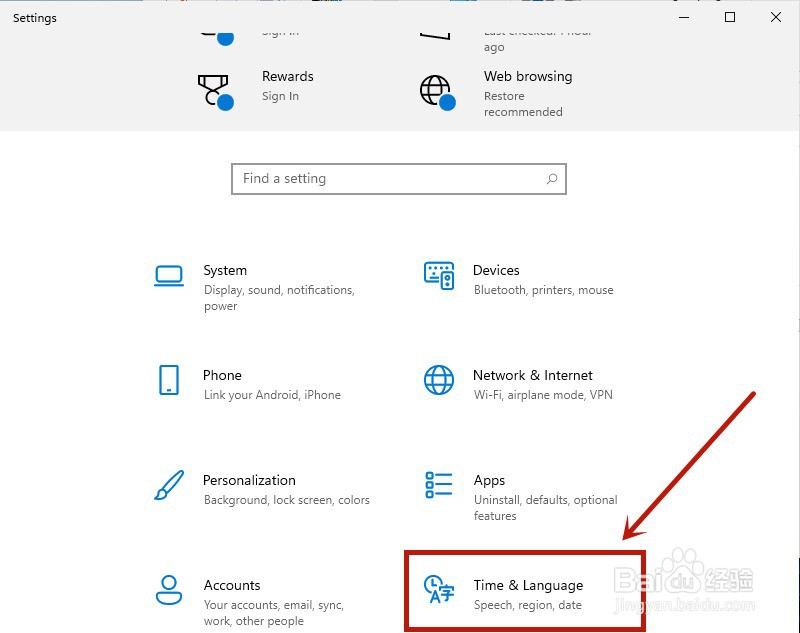
3、完成上一步之后我们回来到设置页面,点击“time&language”,之后继续点击“language”
windows11系统中文设置教程

4、在language语言页面找到“add a language”,并点击

windows11系统中文设置教程

5、之后只要在新页面中滚到滑轮,找到“中文(中华人民共和国)”,然后点击“next”

windows11系统中文设置教程

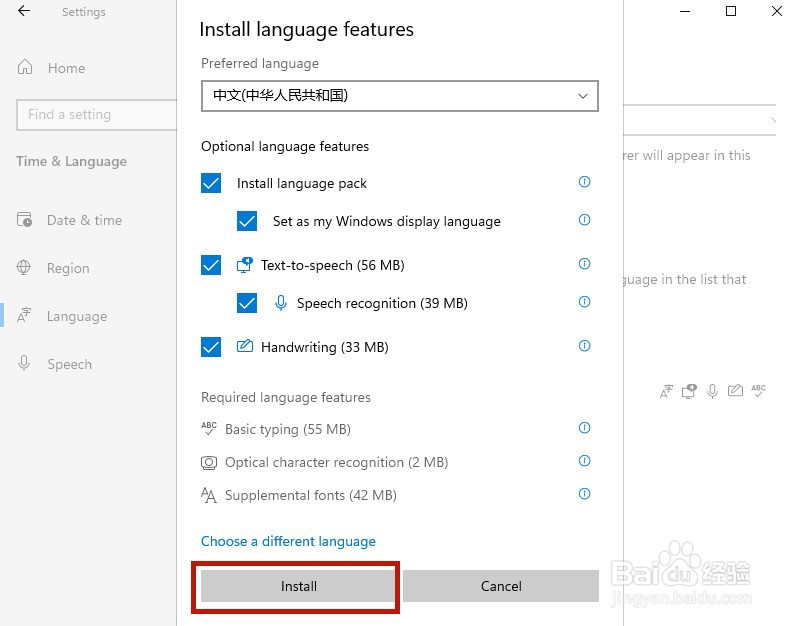
6、然后将所有的框都勾选上,继续点击“Install

windows11系统中文设置教程

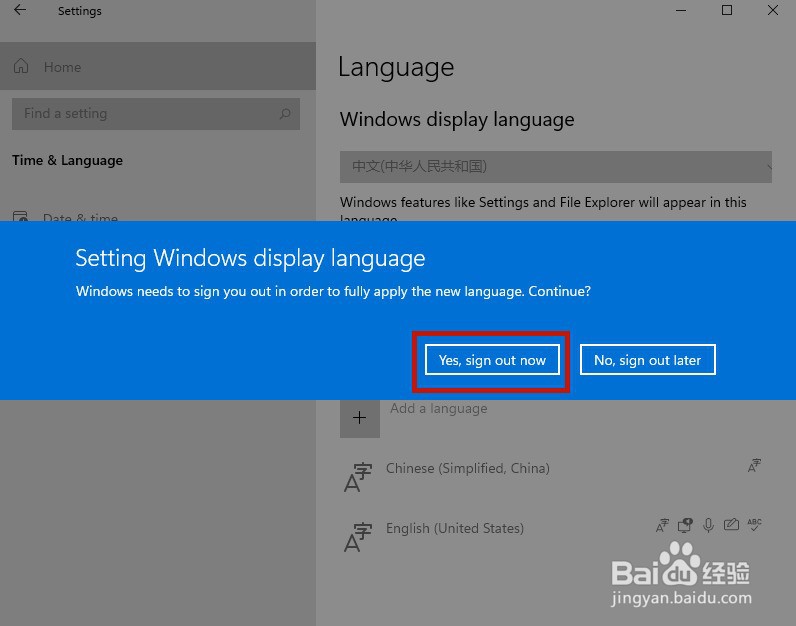
7、之后系统就会自动进入更新,注意要连接网络才能获取到下载资源。在更新完成以后,系统会提示是否现在更换语言设置,只要点击“yes”就可以了
windows11系统中文设置教程

8、最后我们打开页面就可以看到桌面的语音变成中文了。当然还有部分设置页面仍然是英文,小伙伴们只需要等待微软后续的推送就可以了

  • Win10怎么查看系统的唤醒设备 如何关闭禁用唤醒
  • 怎么关闭Windows Defender SmartScreen?
  • Win10显卡驱动怎么卸载
  • 腐烂国度2技能选择分析
  • win10怎么关闭天气显示
  • 热门搜索
    个人特点 普者黑旅游攻略 沈阳药科大学怎么样 旅游英语作文 儿童头晕是怎么回事 怀孕多久可以用试纸测出来 联想小新笔记本怎么样 电信手机怎么查流量 孕妇可以吃白果吗 镜泊湖旅游攻略