photoshop中RGB模式转Lab颜色模式

 时间:2026-02-14 10:54:06

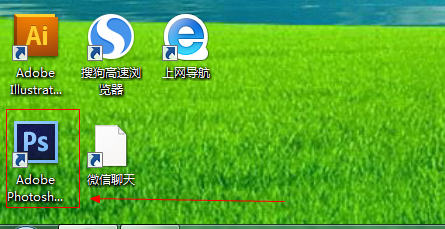
1、如图所示,我们点击箭头所指的photoshop软件图标,打开photoshop软件。
photoshop中RGB模式转Lab颜色模式

2、如图所示,我们点击箭头所指的“文件”压牺这一项。

photoshop中RGB模式转Lab颜色模式

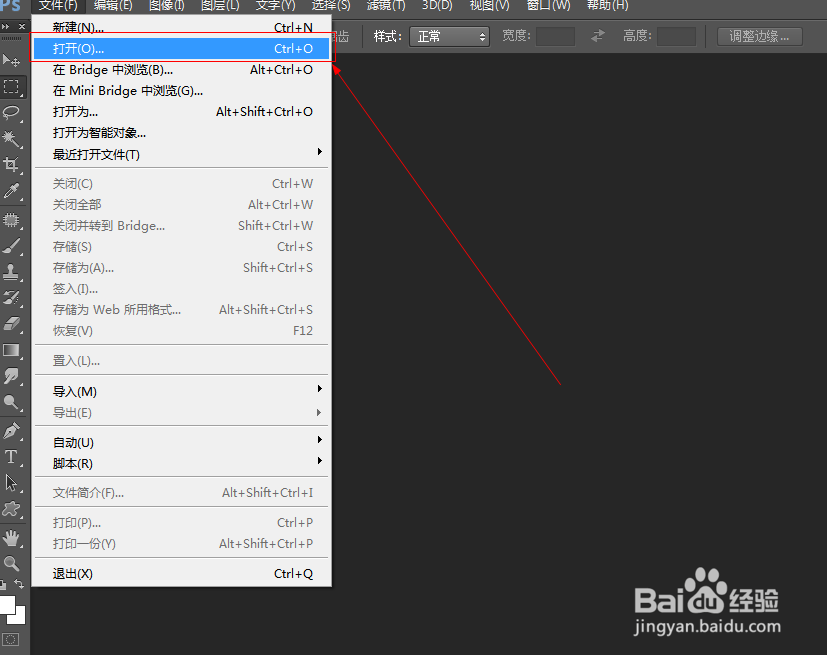
3、如图所示,在弹出的列表菜单中,我们点击箭头所指的“打开信栗(O)...”这一项。
photoshop中RGB模式转Lab颜色模式

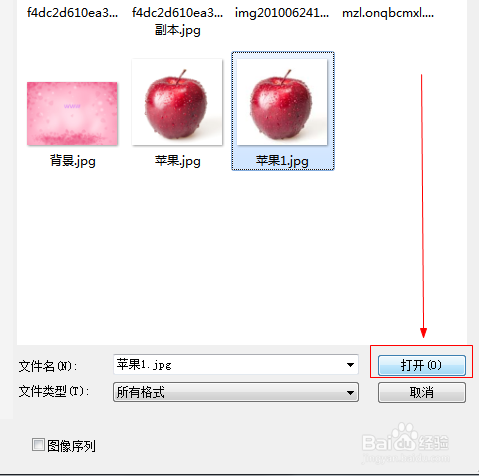
4、如图所示,我们选择一张图片,接下来我们点击箭头所指的“打开”按钮。

photoshop中RGB模式转Lab颜色模式

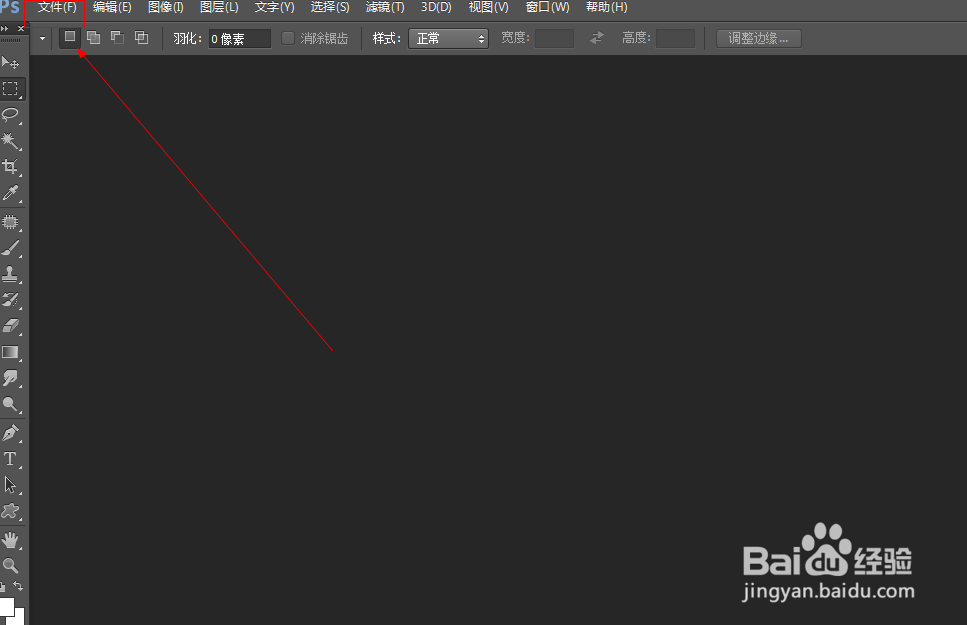
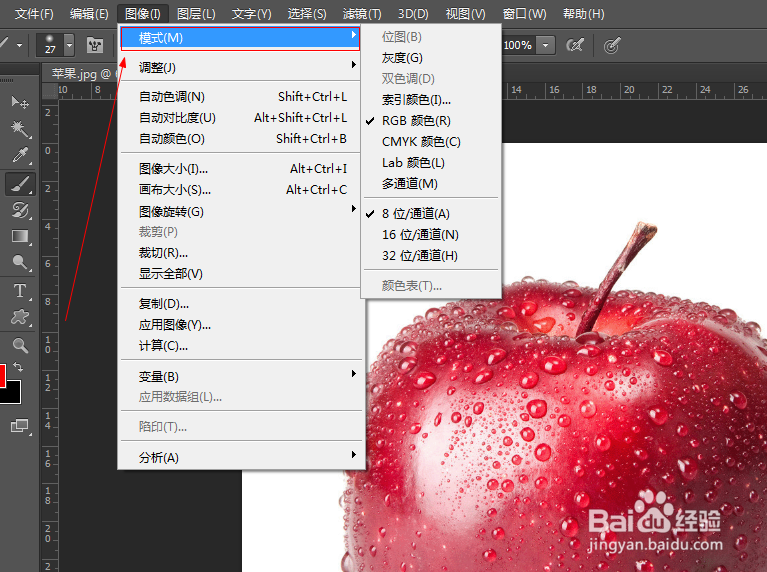
5、如图所示,点击“图像”这一菜单,在弹出的下拉列表菜单中,我们点击箭头所指的“模式”这一项。
photoshop中RGB模式转Lab颜色模式

6、如图所示,在弹出的菜单中,我们点击箭头所指的“Lab颜色(伟驼救L)”这一项。

photoshop中RGB模式转Lab颜色模式

7、如图所示,我们看到通道已经转化为了Lab颜色模式。

photoshop中RGB模式转Lab颜色模式

  • Cinema 4D如何制作弹跳动画
  • 如何用PhotoShop创建文字变形
  • 如何Ps出照片散落效果?
  • PS的实用小技巧
  • xd 2018 怎样快速创建一个空白的画板?
  • 热门搜索
    和珅怎么死的 和氏羊奶粉怎么样 莴苣怎么做好吃 眼睛飞蚊症怎么治疗 网上买机票怎么取票 怎么治脚气 合格率怎么算 怎么找对象 浊怎么读 万用表怎么测电压