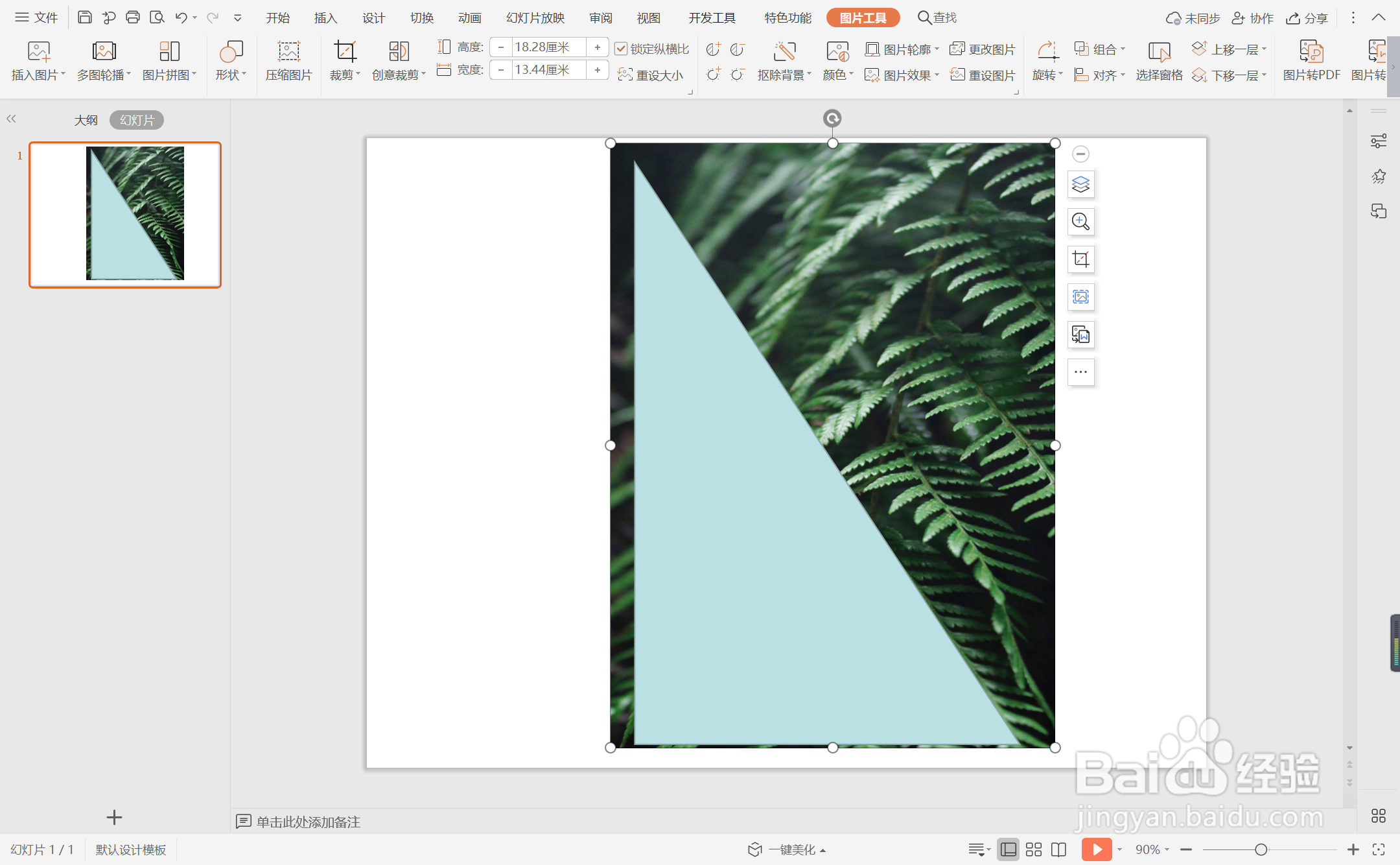
wps演示中如何进行三角形图文排版

 时间:2024-10-12 01:47:37

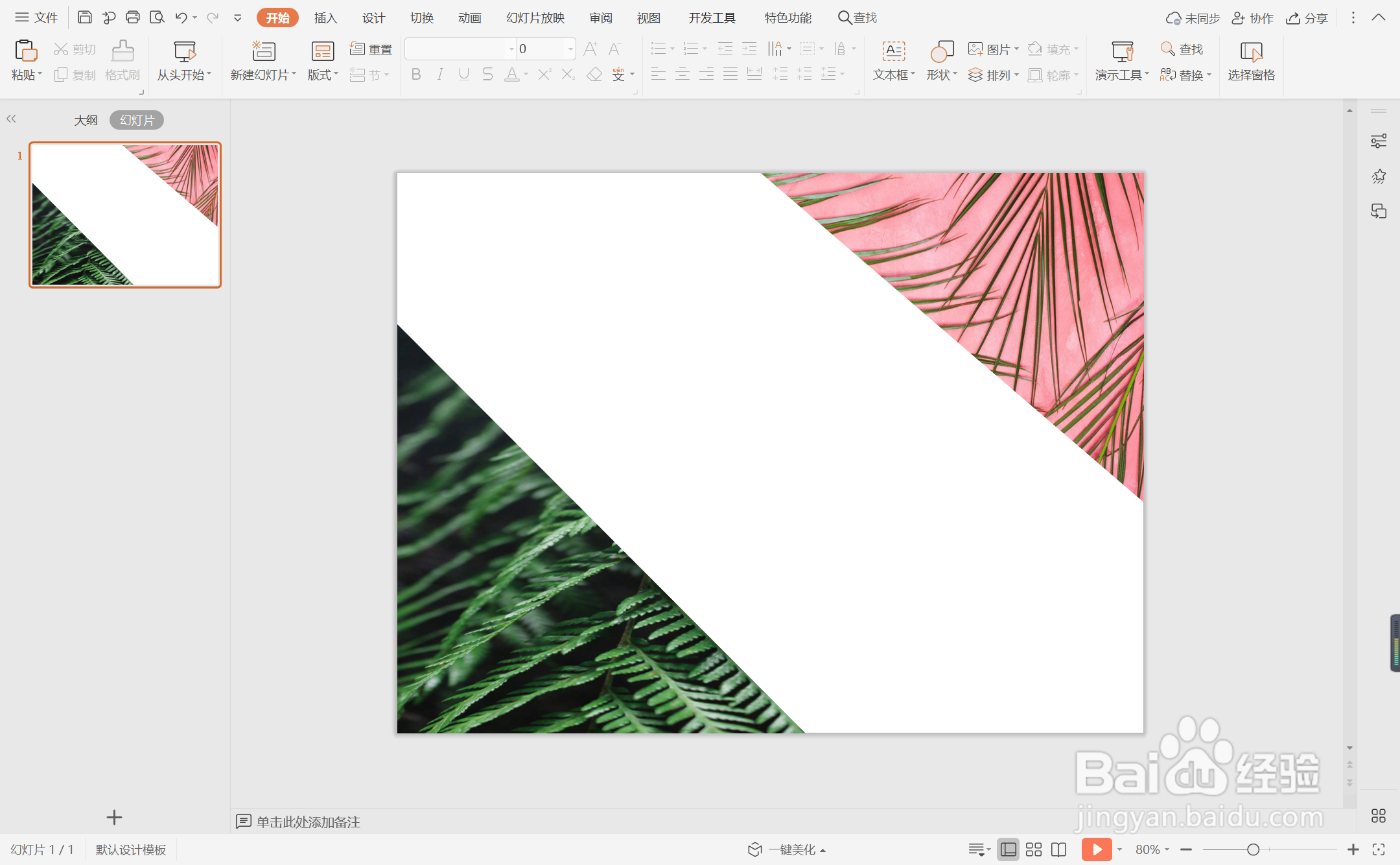
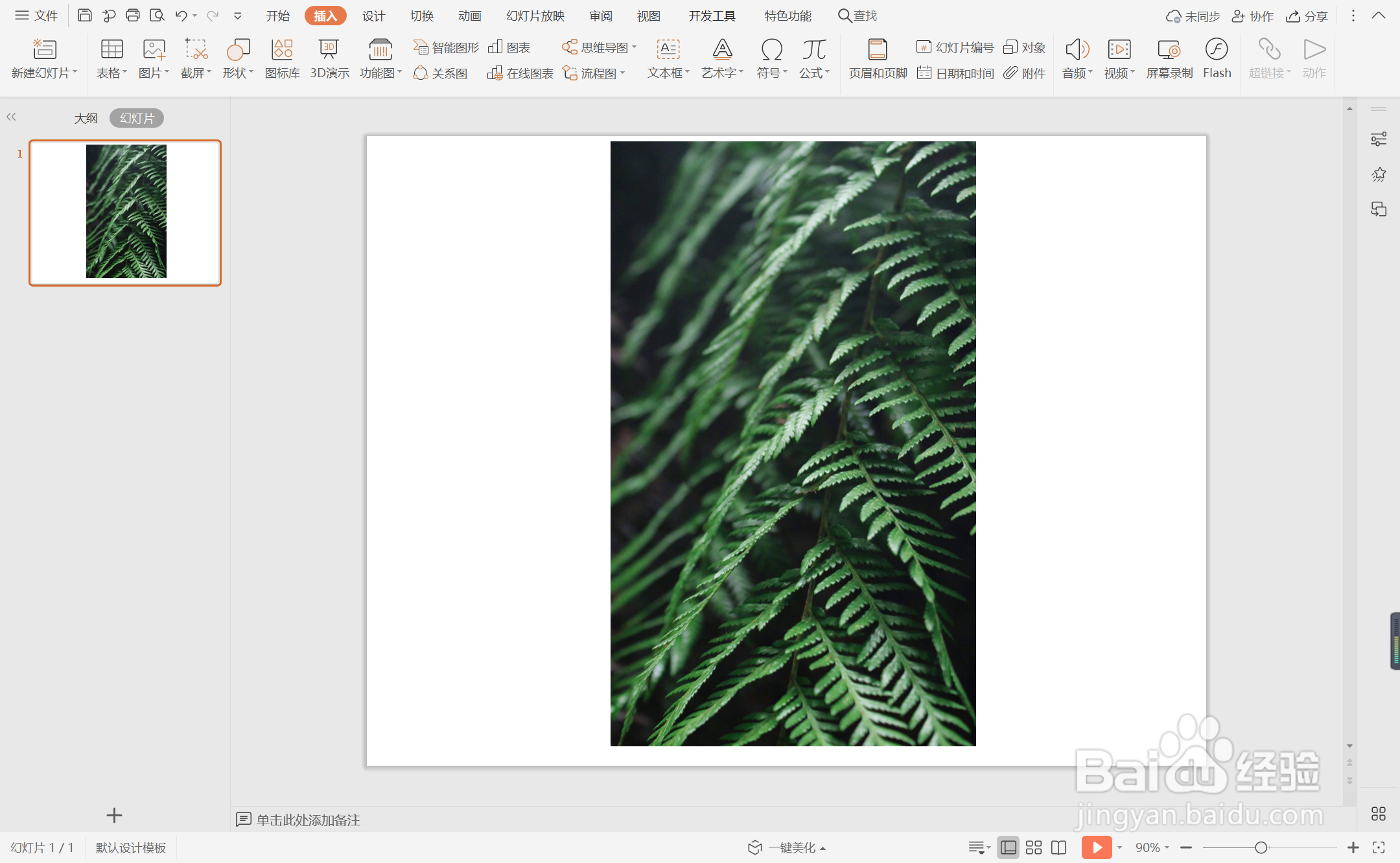
1、在插入选项卡中点击图片,选择其中的本地图片,插入一张清新风格的背景图片。
wps演示中如何进行三角形图文排版

2、在插入选项卡中点形状,选择其中的直角三角形,在背景图片上绘制出形状。

wps演示中如何进行三角形图文排版

3、按住ctrl键,先选中背景图片,再选中直角三角形,在绘图工具选项卡中点击“合并形状”,选择下拉菜单中的“相交”。

wps演示中如何进行三角形图文排版

4、按照上述步骤,再制作出一个直角三角形图片,并摆放如图所示的位置。

wps演示中如何进行三角形图文排版

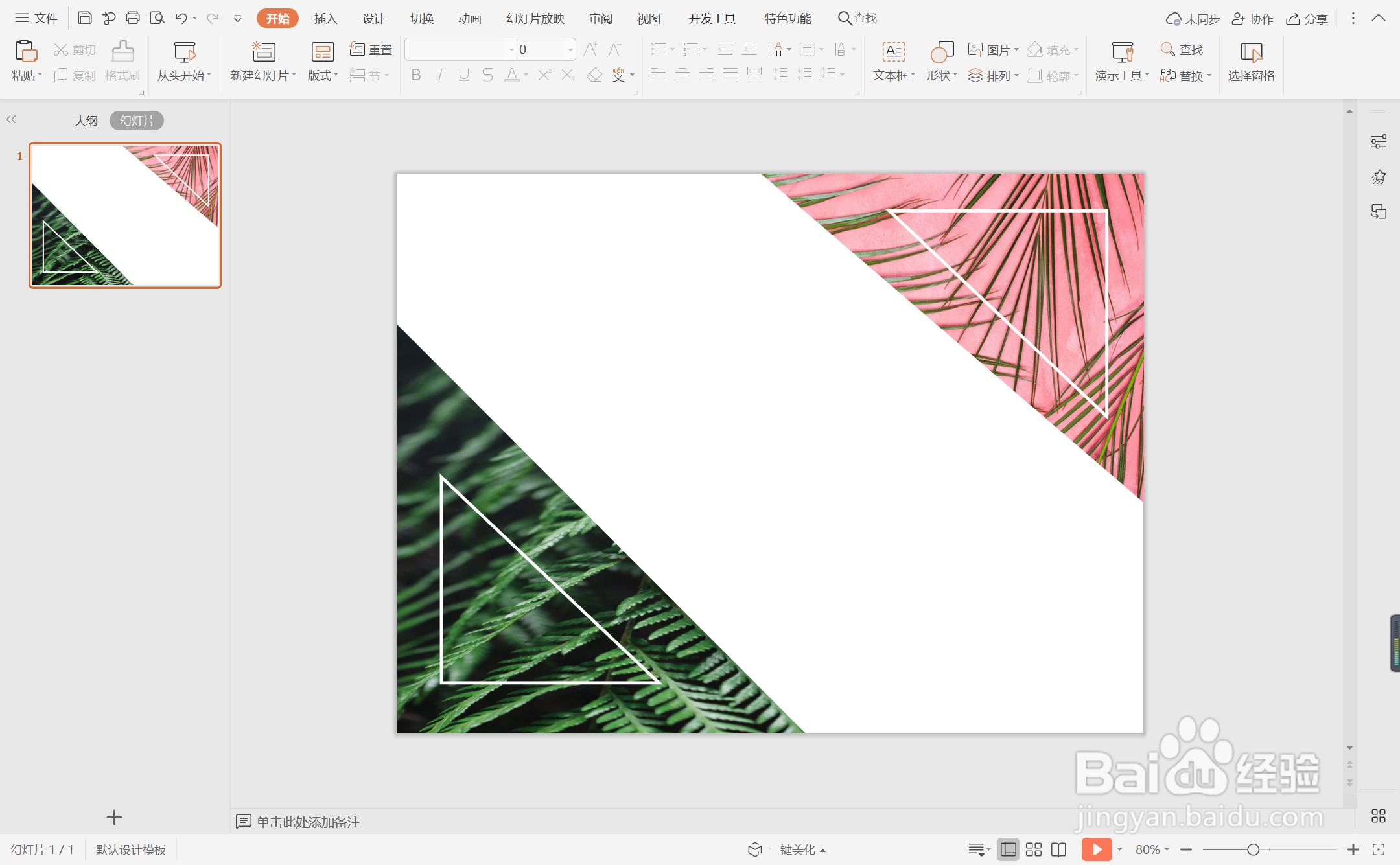
5、在背景图片上插入一个小一点的直角三角形,在绘图工具中点击填充,选择其中的“无填充颜色”,点击轮廓,线条颜色填充为白色,线条宽度设置为3磅。
wps演示中如何进行三角形图文排版

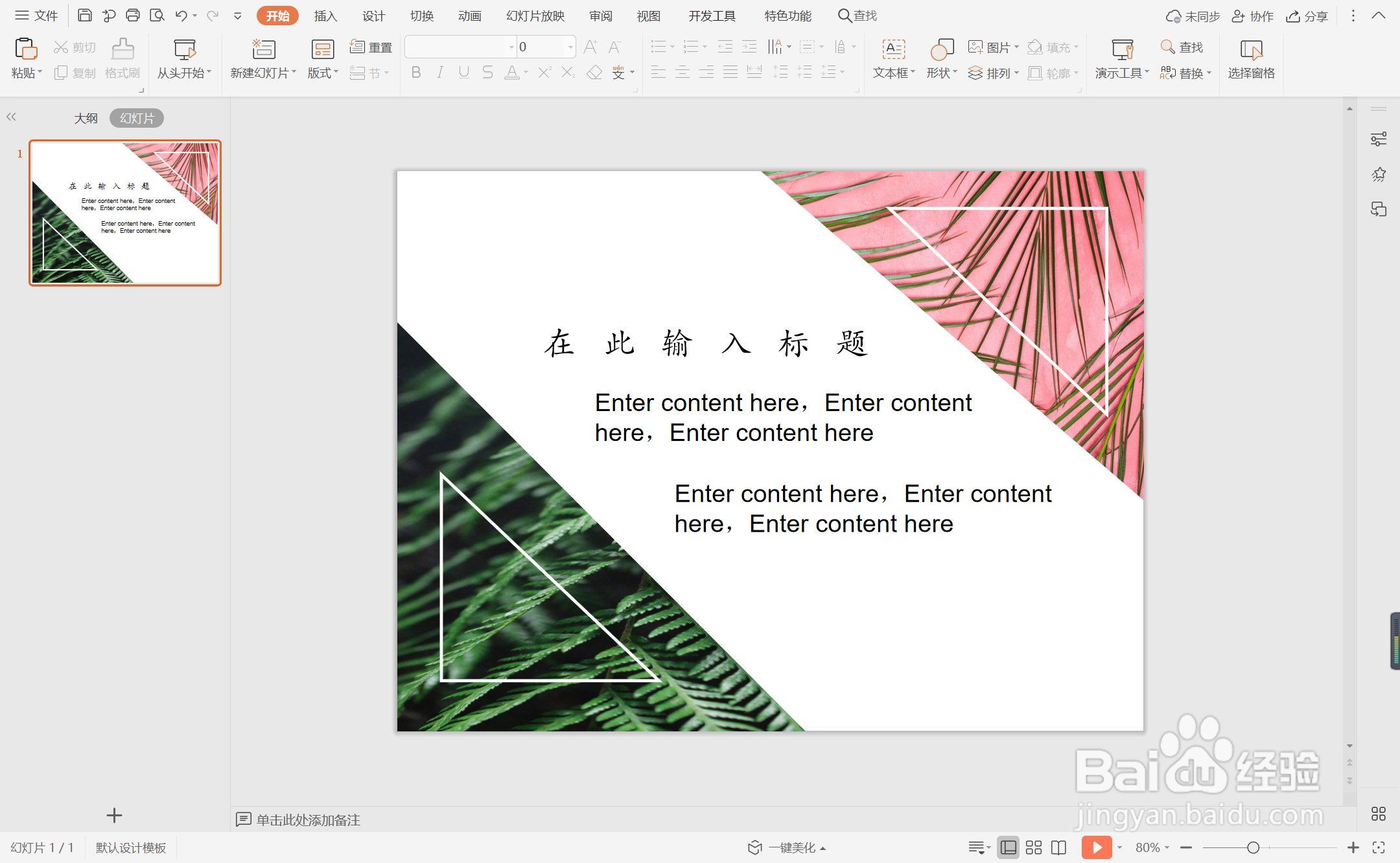
6、在页面中间的空白位置处,输入页面的标题和内容,这样三角形图文排版就好了。
wps演示中如何进行三角形图文排版
  • WPS表格中如何将创建的形状图形导出
  • wps19版中word中如何将图形边框发光效果
  • 大箭头流程图怎么用PPT制作
  • 教大家在PPT中插入根式公式
  • 如何在PPT中插入放大镜3D模型
  • 热门搜索
    不落窠臼的意思 眼镜框什么颜色好看 双十一是什么节日 生日祝福语英语 行尸走肉什么时候更新 老毕说了什么 人尽可夫是什么意思 笔记本硬盘什么牌子好 旅行包什么牌子好 不知道玩什么游戏