1、1.打开一张带有文字水印的图片

2、2.选择矩形工具(M),框选纯色背景下的水印
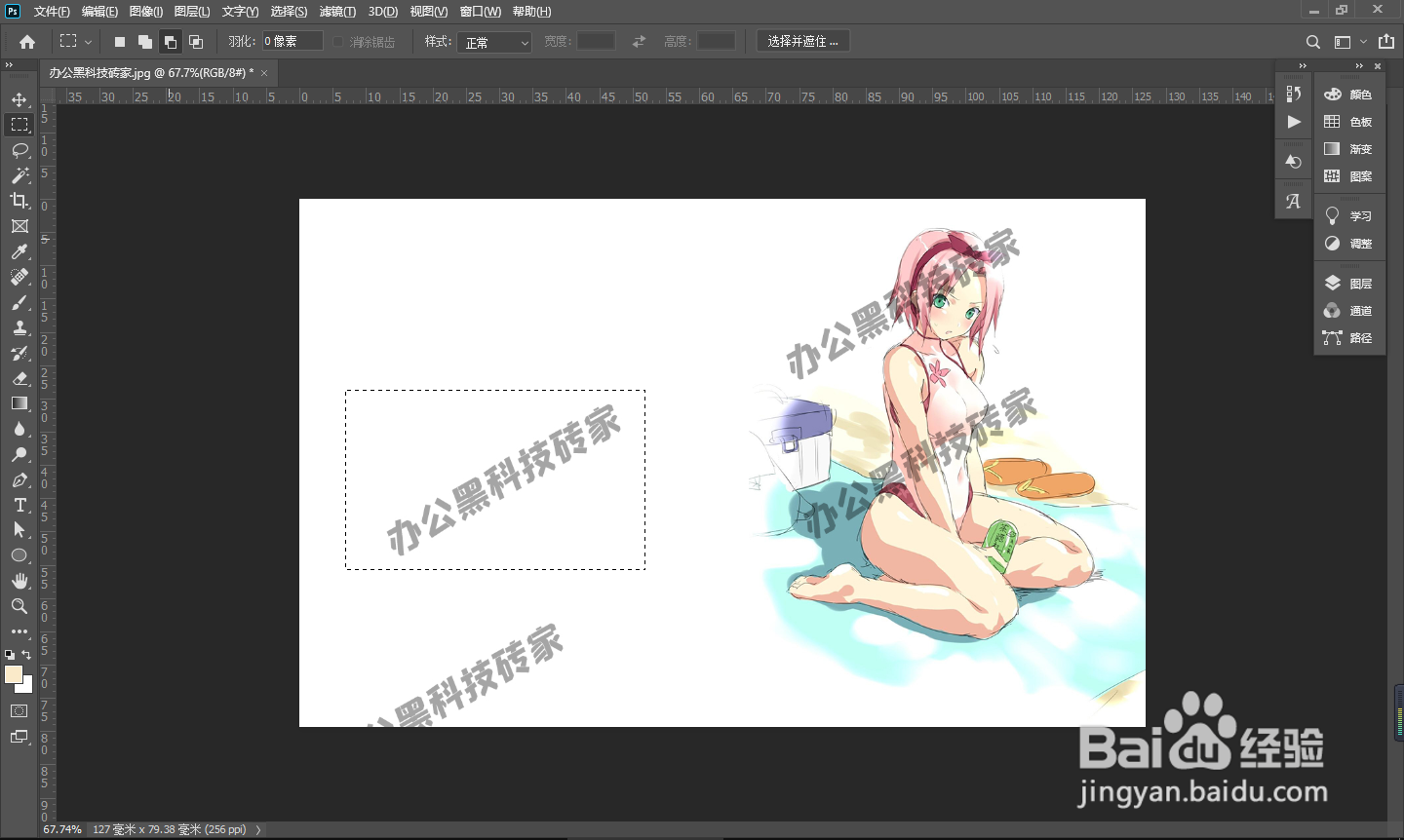
3、3.在选区内,点击鼠标右键,选择变换选区。

4、4.复制一层(CTRL+J),点击图像-调整-反相(CTRL+I)


5、5.然后在图层中选择颜色减淡,让重复的水印相互抵消。


6、6.选择移动工具(V),按住ALT键,移动复制图层,盖住水印。

7、7.同样的方法去除相关的水印。

8、8.盖印图层(CTRL+SHIFT+ALT+E),查看效果。
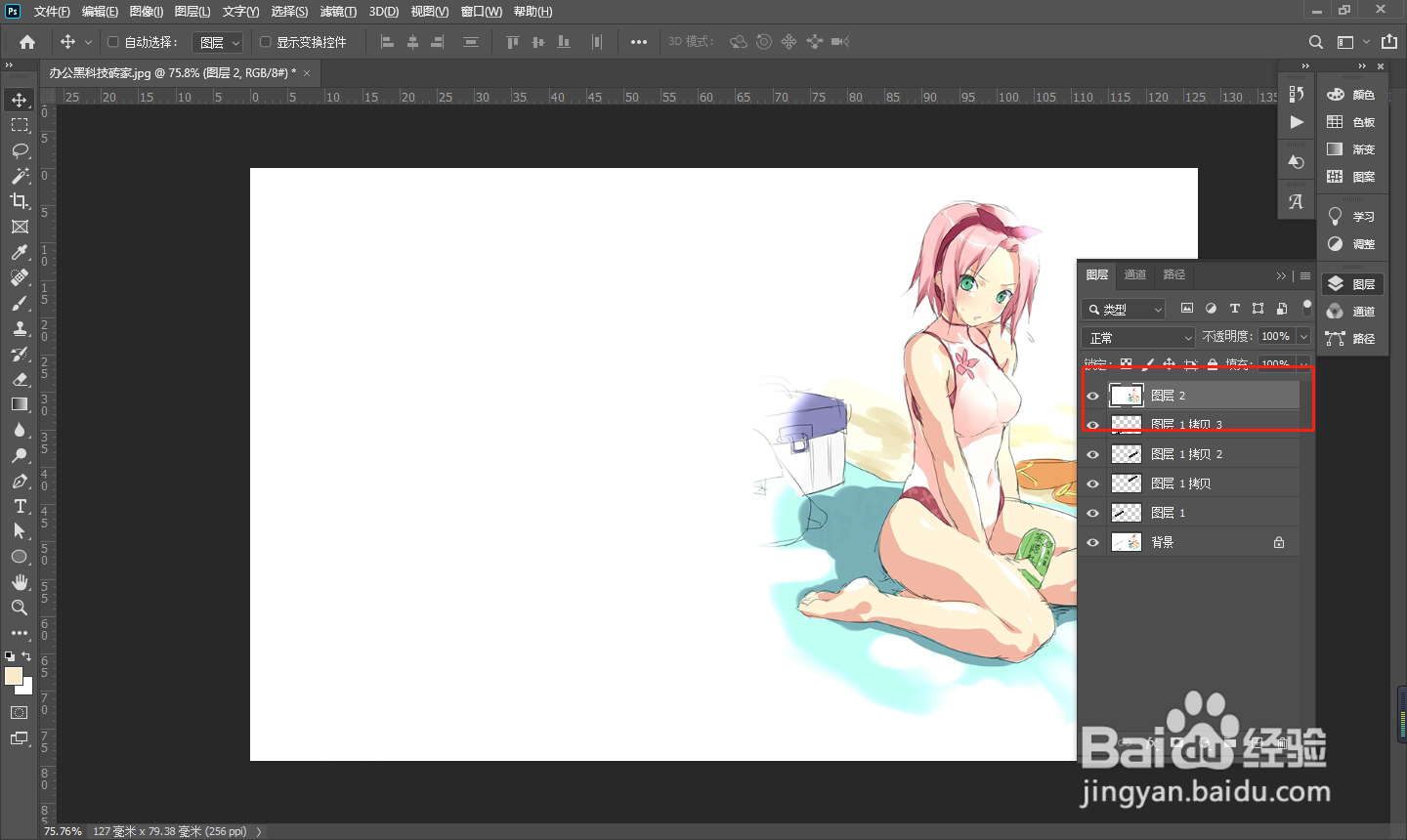
9、9.在图层上右键,选择合并可见图层,完成。

时间:2026-04-21 20:58:14
1、1.打开一张带有文字水印的图片
2、2.选择矩形工具(M),框选纯色背景下的水印
3、3.在选区内,点击鼠标右键,选择变换选区。
4、4.复制一层(CTRL+J),点击图像-调整-反相(CTRL+I)
5、5.然后在图层中选择颜色减淡,让重复的水印相互抵消。
6、6.选择移动工具(V),按住ALT键,移动复制图层,盖住水印。
7、7.同样的方法去除相关的水印。
8、8.盖印图层(CTRL+SHIFT+ALT+E),查看效果。
9、9.在图层上右键,选择合并可见图层,完成。
