1、打开一个Word文档,如下图所示:

2、在要更改版式的一页中的段首选中:
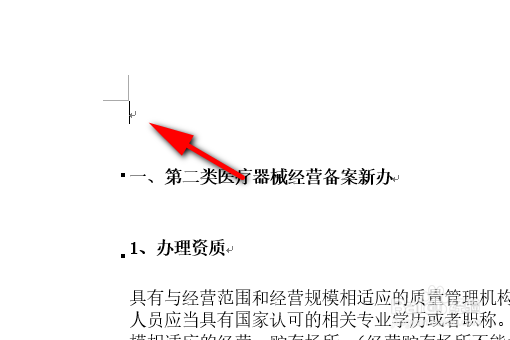
3、点击布局,选择更多选项,如下图所示:

4、选择纸张方向是横向,如下图所示:

5、设置纸张的大小,如下图所示:

6、在下方的应用与设置为插入点之后,点击确定:
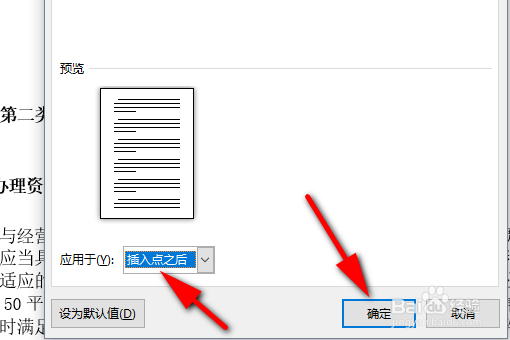
7、点击下一页的段首再次选择布局中的更多选塑屈边项,如下图所追爷示:

8、选择纸张方向是纵向,如离番下图所示:
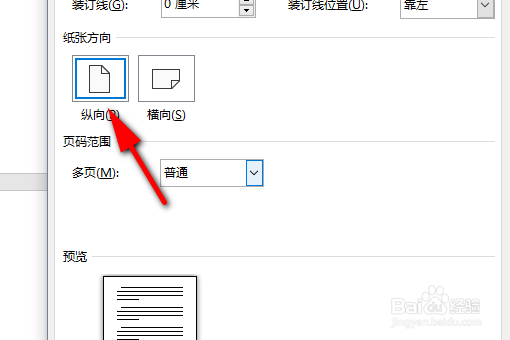
9、选择应用于插入点之后,点击确定,如下图所示:
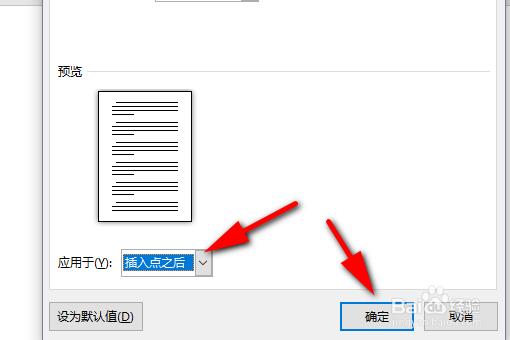
10、设置完成,如下图所示:

时间:2026-04-24 11:59:47
1、打开一个Word文档,如下图所示:
2、在要更改版式的一页中的段首选中:
3、点击布局,选择更多选项,如下图所示:
4、选择纸张方向是横向,如下图所示:
5、设置纸张的大小,如下图所示:
6、在下方的应用与设置为插入点之后,点击确定:
7、点击下一页的段首再次选择布局中的更多选塑屈边项,如下图所追爷示:
8、选择纸张方向是纵向,如离番下图所示:
9、选择应用于插入点之后,点击确定,如下图所示:
10、设置完成,如下图所示:
