1、打开Excel数据表,如下图所示。
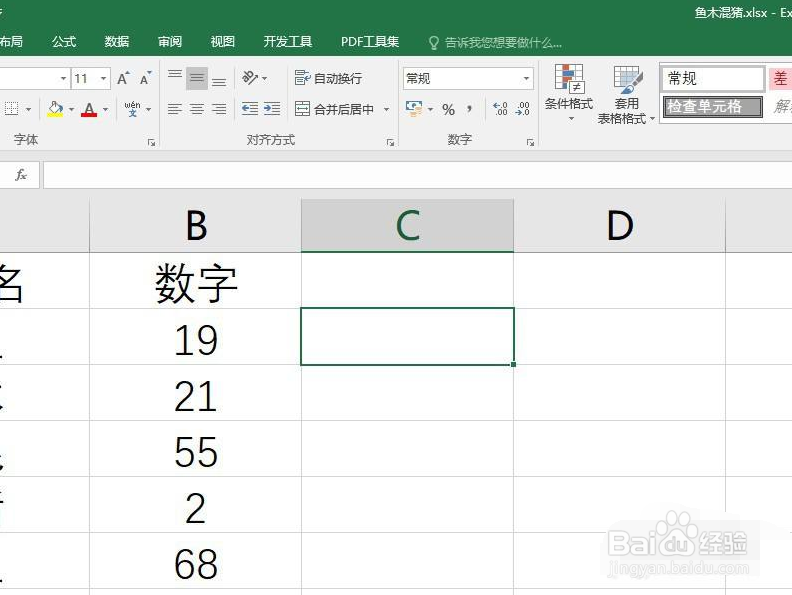
2、使用randbetween函数可以生成指定范围内的随机数,输入函数如下图所示。
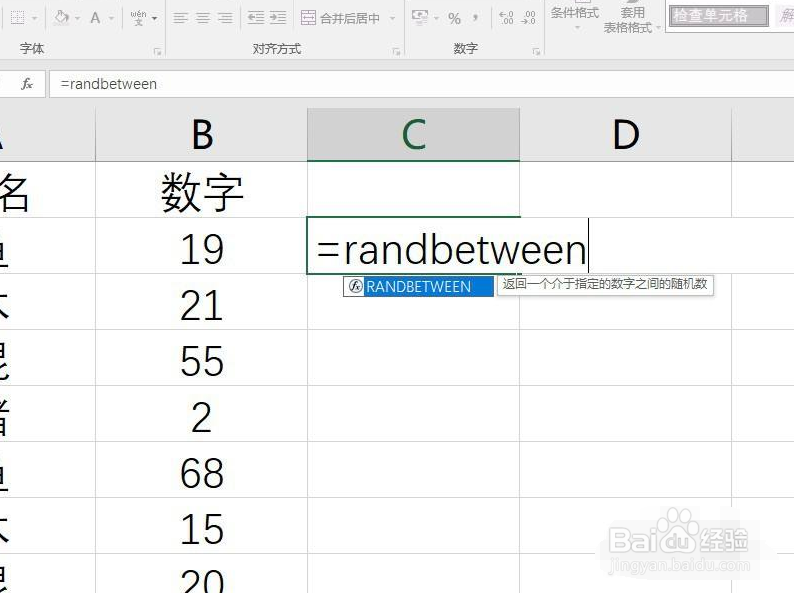
3、函数第一个参数为随机数字下限,这里设置为0,如下图所示。
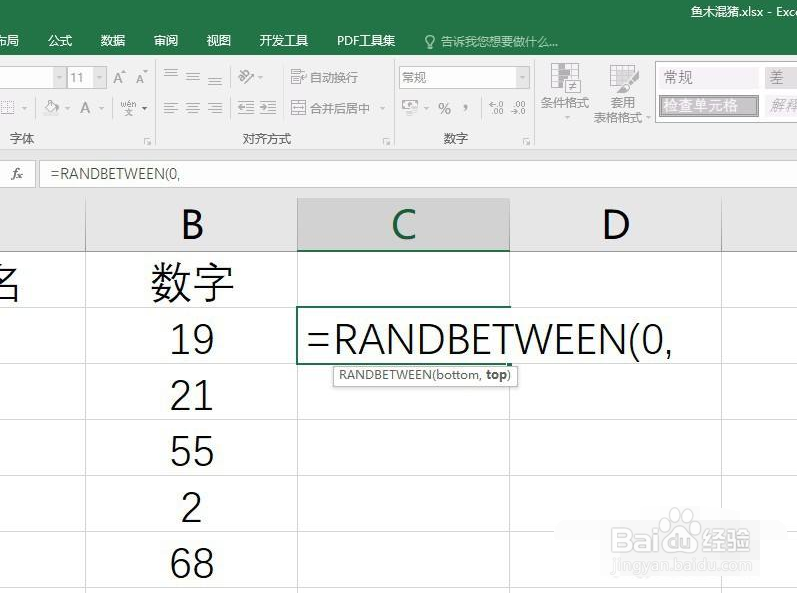
4、第二个参数为随机数字上限,这里设置为100,如下图所示。
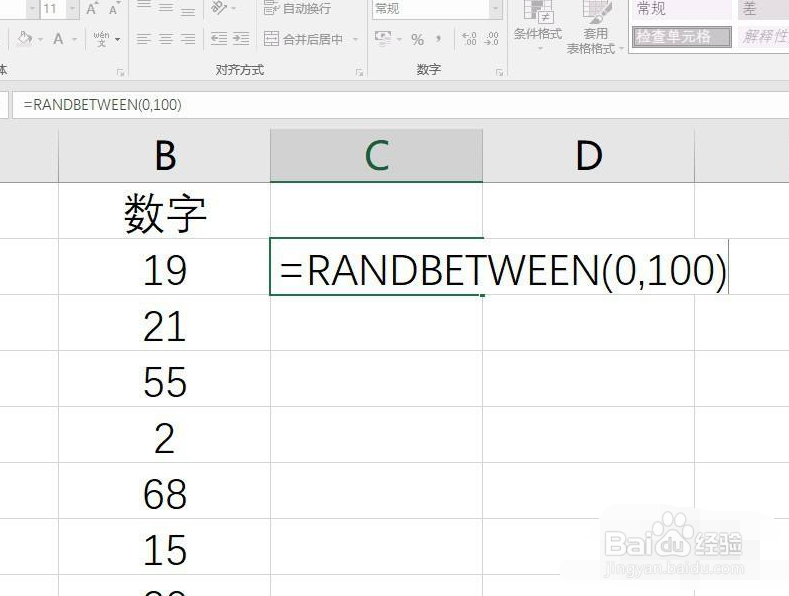
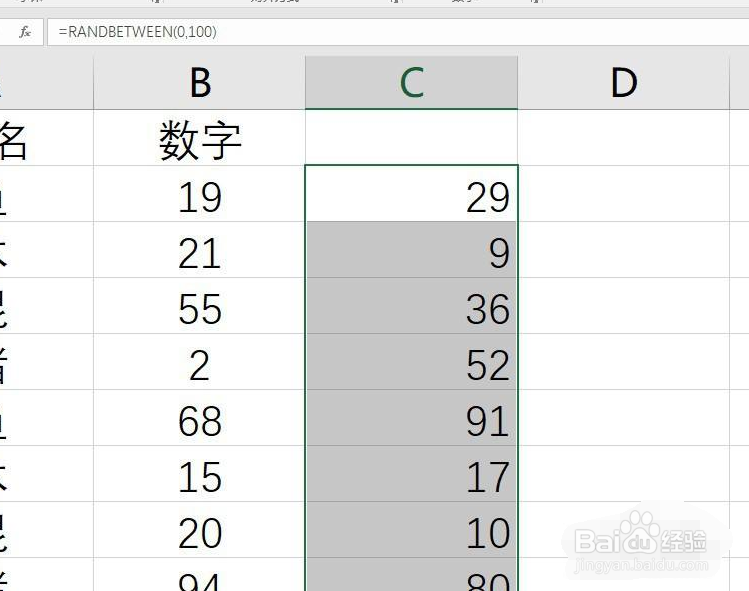
5、结束公式并填充,就得到了一组0-100范围内的随机数字,如下图所示。
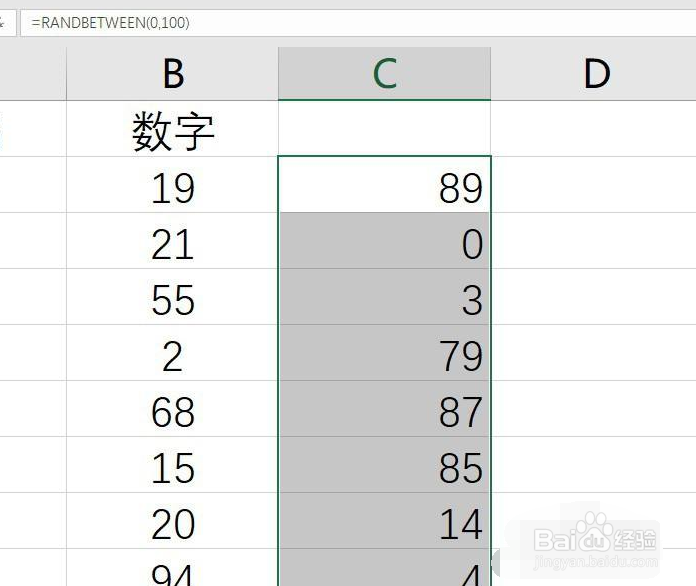
6、按下F9键刷新公式,可以生成一组新的随机数,如下图所示。
时间:2026-05-14 06:11:51
1、打开Excel数据表,如下图所示。
2、使用randbetween函数可以生成指定范围内的随机数,输入函数如下图所示。
3、函数第一个参数为随机数字下限,这里设置为0,如下图所示。
4、第二个参数为随机数字上限,这里设置为100,如下图所示。
5、结束公式并填充,就得到了一组0-100范围内的随机数字,如下图所示。
6、按下F9键刷新公式,可以生成一组新的随机数,如下图所示。
