怎么把照片上的人P到一张风景图片上?

 时间:2026-02-14 09:09:41

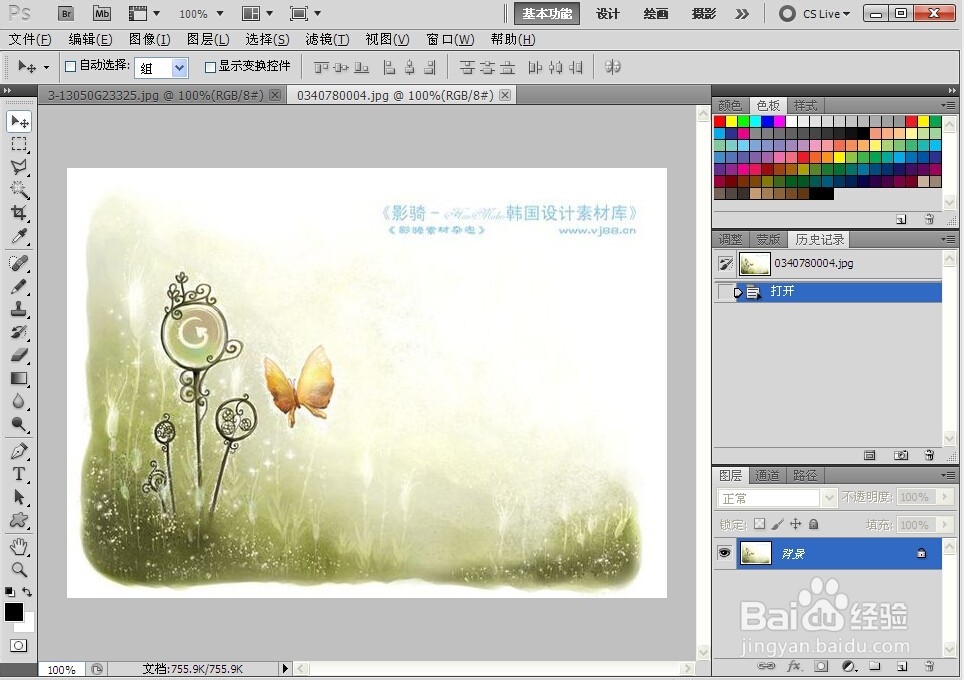
1、      启动PS软件,把准备好的两张图片同时打开。

      如图所示:
怎么把照片上的人P到一张风景图片上?

2、      用矩形工具框选或者ctrl+a选择人物图片,然后单击”编辑——拷贝“复制人物图片。

      如图所示:

怎么把照片上的人P到一张风景图片上?

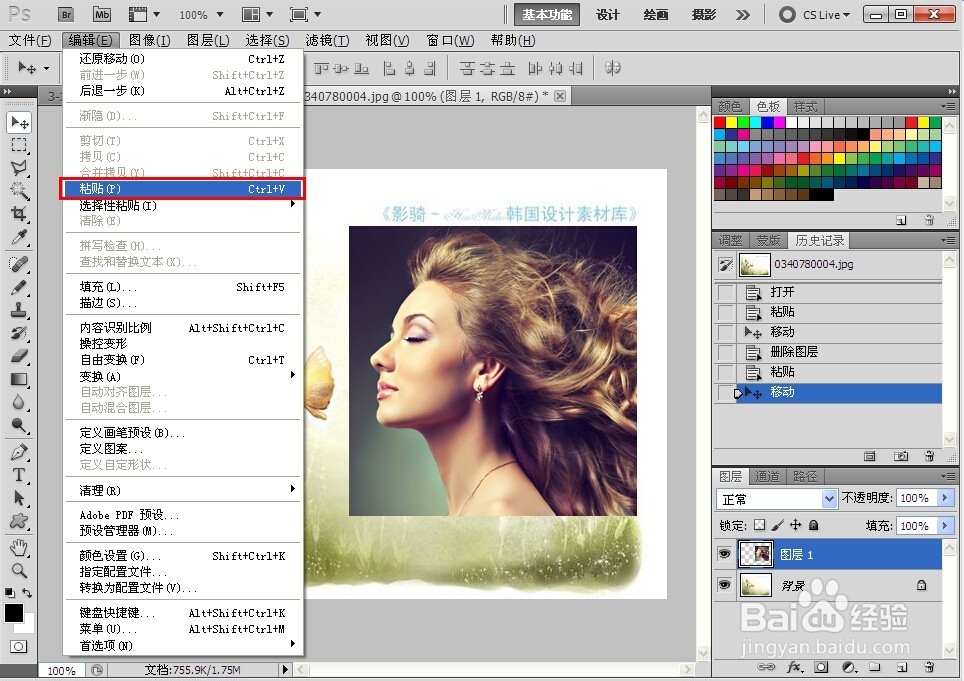
3、      用鼠标直接拖动人物图片到风景图片上,或者拷贝人物图片后返回到风景图片,单击”编辑——粘贴“把人物图片粘贴在风景图片上。

      如图所示:
怎么把照片上的人P到一张风景图片上?

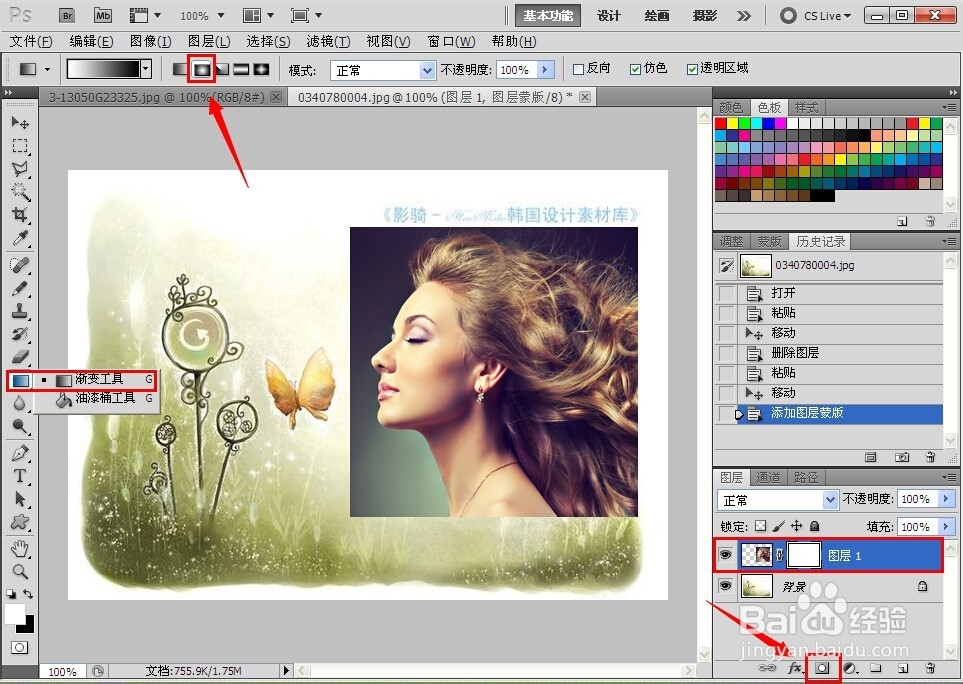
4、      把人物图片粘贴到风景图片上后,选择一个合适的位置放好,如果图片过大可以通过”编辑——自由变换(ctrl+t)“调整大小,然后单击”添加矢量蒙版“,选择渐变工具。

      如图所示:
怎么把照片上的人P到一张风景图片上?

5、      使用渐变工具把鼠标箭头放在图片中央往边缘拖动(结合shift键可以横平竖直)。

      如图所示:

怎么把照片上的人P到一张风景图片上?

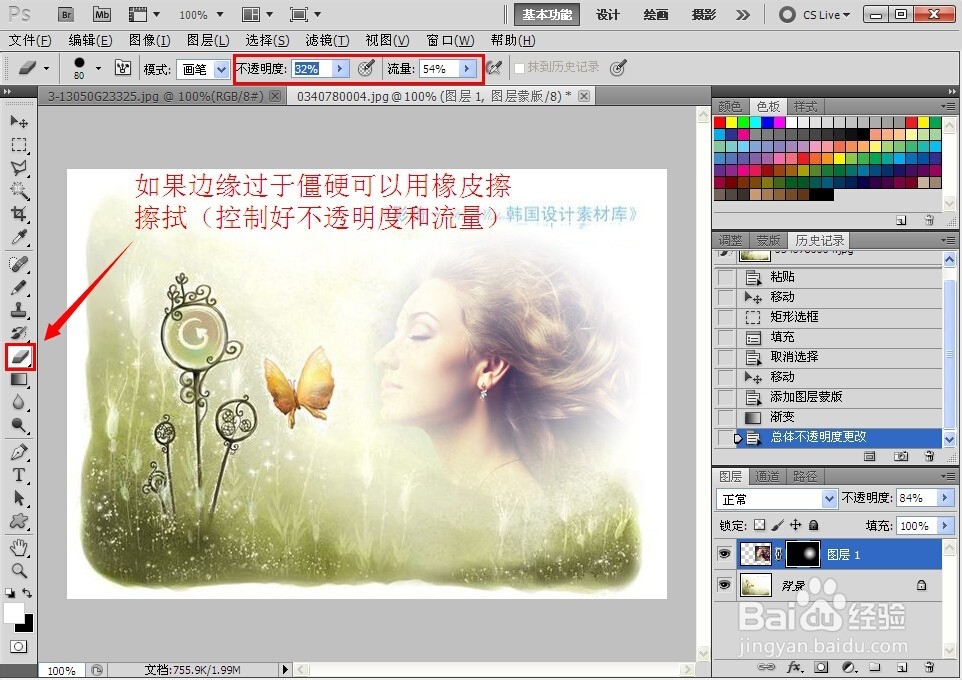
6、      在上一步的基础上,如果人物图片边缘过于僵硬可以用橡皮擦进行擦拭,擦拭前调整好不透明度和流量。

      如图所示:
怎么把照片上的人P到一张风景图片上?

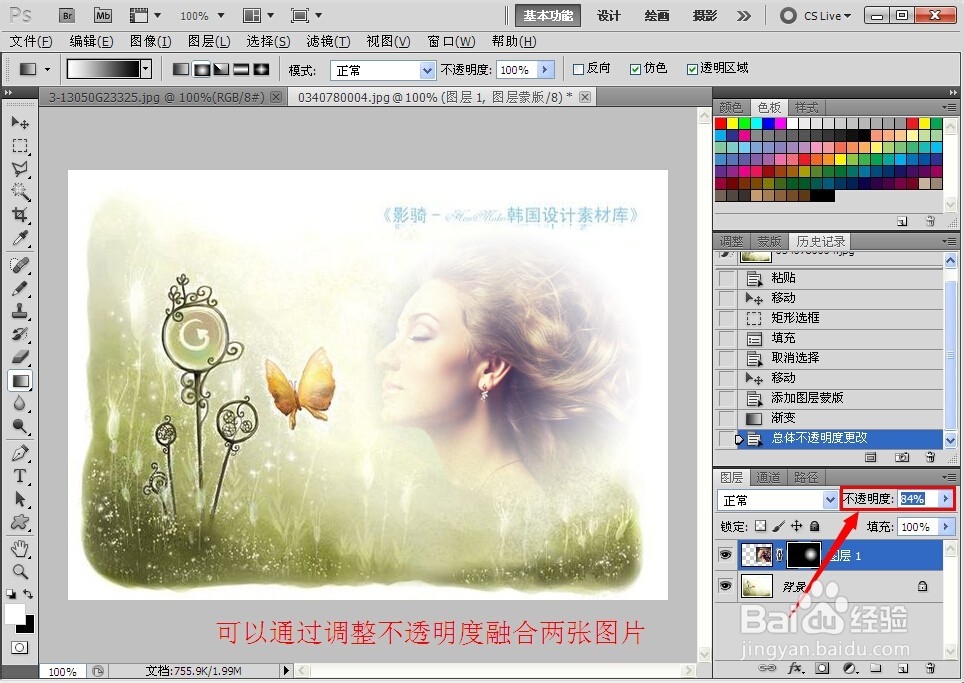
7、      最后调整不透明度是两张图片融合在一起。

      如图所示:

怎么把照片上的人P到一张风景图片上?

  • 晚上睡不着怎么办
  • 天天爱消除怎么查看气泡水演示
  • 养生果汁如何制作?
  • 前列腺增生有什么症状表现
  • 超凡精灵关于微信视频一键转发工具解锁使用方法
  • 热门搜索
    长虹空调怎么样 打印机怎么安装 怎么煮面 田馥甄怎么读 宝宝长痱子怎么办 头皮屑怎么治 槟榔吃多了会怎么样 留言条怎么写 牙齿黄怎么变白 怎么用键盘代替鼠标