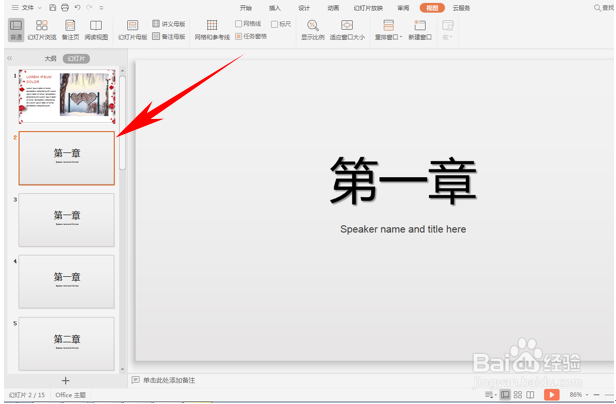
1、以下图为例;单击右下角的图标
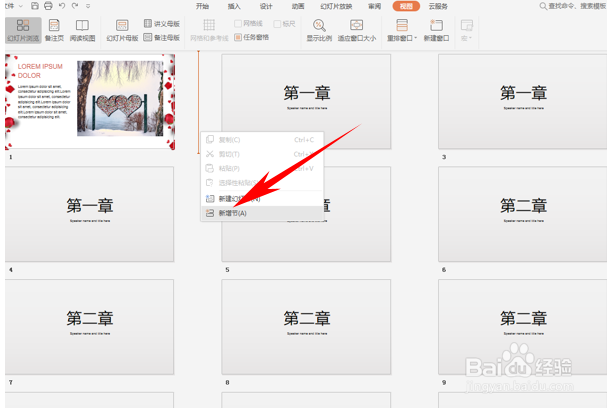
2、将幻灯片设置为平铺状态,然后再在需要分节的两张幻灯片中间,点击鼠标右键,选择新建节
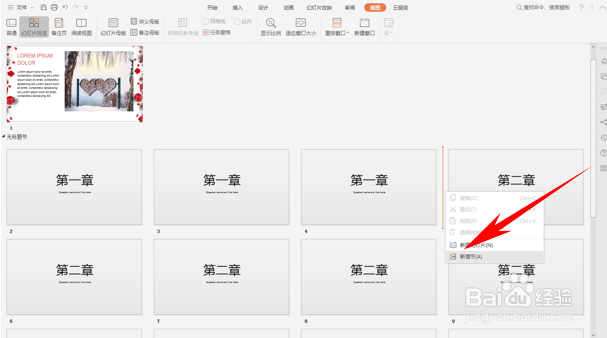
3、我们可以在第一章和第二章两个幻灯片中间,再分一个新节出来
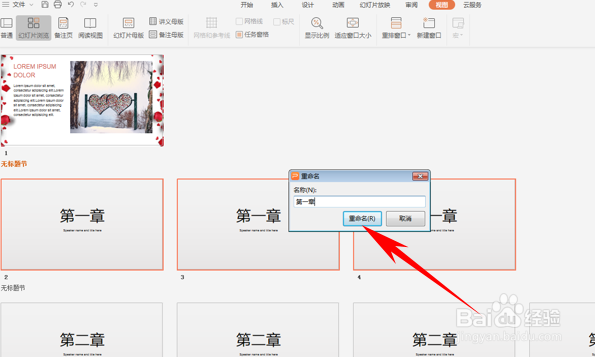
4、分节完毕后,我们还可以给这个新建的节重命名,如下图所示,我们将它命名为第一章
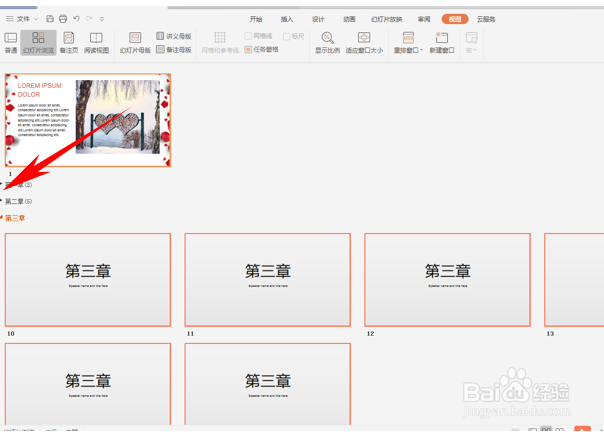
5、如果在繁多的幻灯片当中,我们只需要查看一部分幻灯片的内容,还可以将不需要查看的幻灯片进行隐藏,单击名称旁边的三角就可以完成
时间:2026-04-25 23:59:16
1、以下图为例;单击右下角的图标
2、将幻灯片设置为平铺状态,然后再在需要分节的两张幻灯片中间,点击鼠标右键,选择新建节
3、我们可以在第一章和第二章两个幻灯片中间,再分一个新节出来
4、分节完毕后,我们还可以给这个新建的节重命名,如下图所示,我们将它命名为第一章
5、如果在繁多的幻灯片当中,我们只需要查看一部分幻灯片的内容,还可以将不需要查看的幻灯片进行隐藏,单击名称旁边的三角就可以完成
