1、 首先,打开美图秀秀软件,

2、 在美图秀秀软件上,打开一张要处理的图片,


3、 然后,点击右侧“特效”列表中的“艺术”特效,

4、 然后,在“艺术”特效列表中,点击“蜡笔”选项,

5、 接着,点击上方菜单栏上的“边框”按钮,

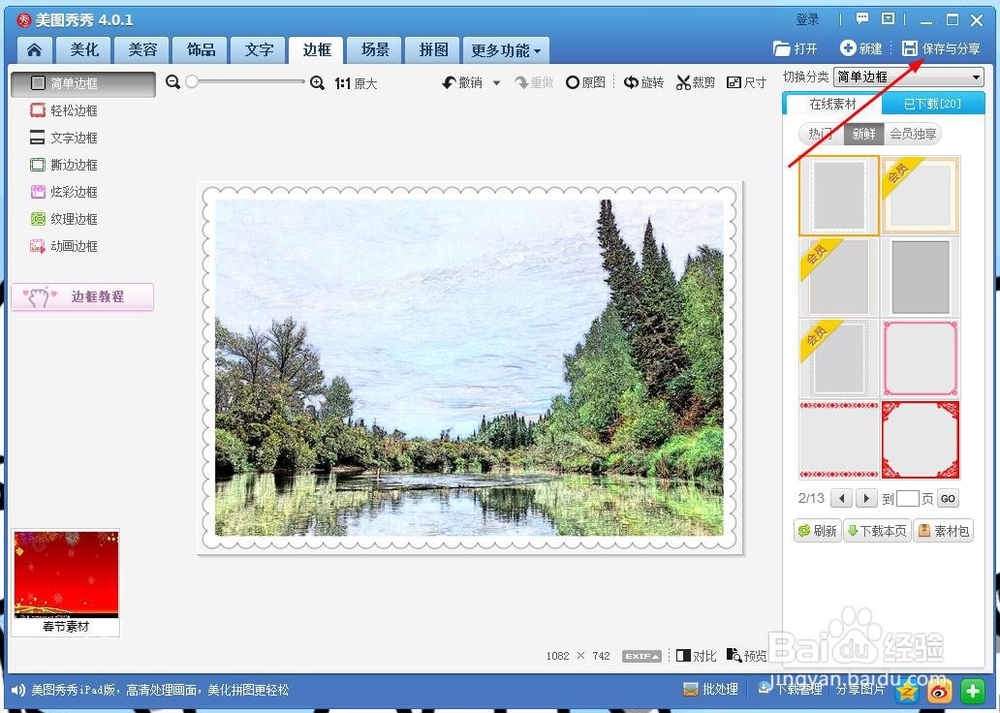
6、 然后,点击“简单边框”,在右侧边框列表中选择锯齿形边框,如下图所示:


7、 点击下方的“确定”按钮,就完成了。然后,将其保存到指定位置即可。



时间:2026-05-01 06:40:35
1、 首先,打开美图秀秀软件,
2、 在美图秀秀软件上,打开一张要处理的图片,
3、 然后,点击右侧“特效”列表中的“艺术”特效,
4、 然后,在“艺术”特效列表中,点击“蜡笔”选项,
5、 接着,点击上方菜单栏上的“边框”按钮,
6、 然后,点击“简单边框”,在右侧边框列表中选择锯齿形边框,如下图所示:
7、 点击下方的“确定”按钮,就完成了。然后,将其保存到指定位置即可。
