如何为Windows 10应用或游戏启用高性能GPU

 时间:2026-02-12 03:55:39

1、打开“设置”应用程序,然后导航至“ 系统” ->“ 显示”。

如何为Windows 10应用或游戏启用高性能GPU

如何为Windows 10应用或游戏启用高性能GPU

如何为Windows 10应用或游戏启用高性能GPU

2、向下滚动到底部,然后单击“ 图形设置 ”链接。

如何为Windows 10应用或游戏启用高性能GPU

3、现在,您可以自定义任何特定应用程序的图形性能首选项。对于通用应用程序,请从列表中选择应用程序,然后单击添加。

如何为Windows 10应用或游戏启用高性能GPU

如何为Windows 10应用或游戏启用高性能GPU

4、对于经典应用程序,只需单击“ 浏览”以找到要为其设置默认GPU的桌面程序的.exe文件。

如何为Windows 10应用或游戏启用高性能GPU

5、选择您已添加的应用程序,然后单击“ 选项”按钮以打开配置对话框。

如何为Windows 10应用或游戏启用高性能GPU

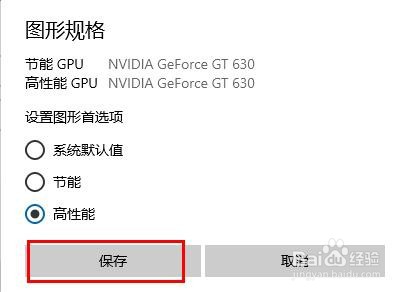
6、Windows 10将集成GPU视为节能GPU,而高性能GPU是专用GPU或外部GPU。选择高性能,然后单击保存。
如何为Windows 10应用或游戏启用高性能GPU

7、如果您的应用或游戏当前正在运行,则可能需要重新启动它才能使用刚设置的首选GPU。您可以打开任务管理器以查看应用程序正在使用哪个GPU。

如何为Windows 10应用或游戏启用高性能GPU

  • 太空工程师如何设置画面质量
  • 天命奇御怎样复制存档并转移?
  • ps3模拟器流畅如何设置
  • AMD显卡设置有效提高游戏fps值?
  • Steam怎么下载安装
  • 热门搜索
    金银花的作用 泽兰的功效与作用 鸿星尔克运动鞋 过生日送什么礼物好 荞麦面的功效与作用 移动电源什么牌子好 羽毛球什么牌子好 圆脸适合什么眉形 background什么意思 运动会的感受