1、进入“常用”选项卡,找到“中心线”工具。
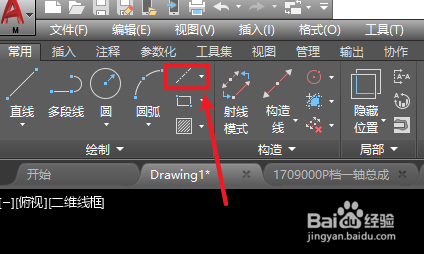
2、点击下拉按钮,点击“带角度的十字中心线”工具。
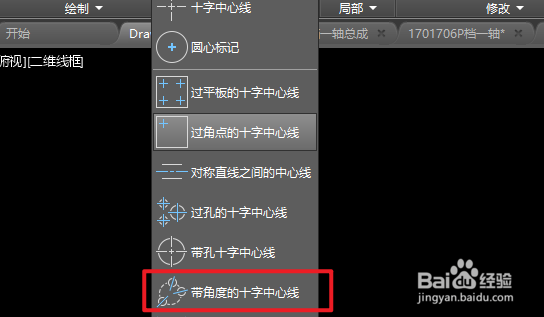
3、首先通过输入坐标或点选屏幕指定圆的中心点。
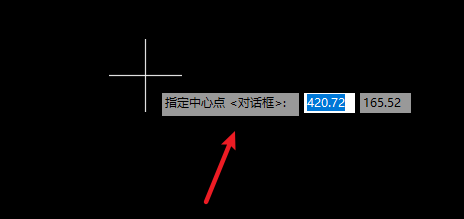
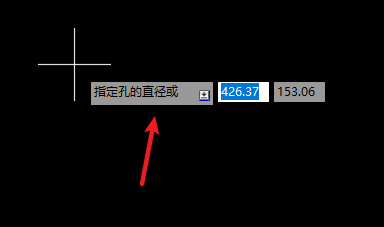
4、接着输入十字中心线所分布的圆的直径。
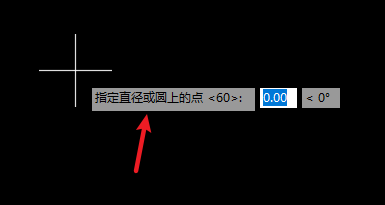
5、然后输入十字中心线所在圆的直径。
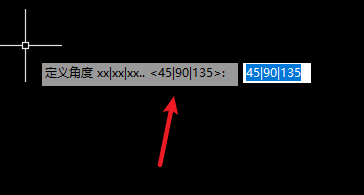
6、最后指定十字中心线在分布圆上的角度位置,可输入多个,用“|”号隔开。
7、确认后,即可完成过带角度的十字中心线的绘制。

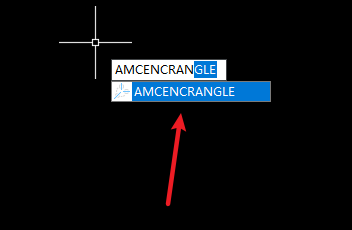
8、也可通过输入命令AMCENCRANGLE来完成以上绘制。
1、1、进入“常用”选项卡,找到“中心线”工具。
2、点击下拉按钮,点击“带角度的十字中心线”工具。
3、首先通过输入坐标或点选屏幕指定圆的中心点。
4、接着输入十字中心线所分布的圆的直径。
5、然后输入十字中心线所在圆的直径。
6、最后指定十字中心线在分布圆上的角度位置,可输入多个,用“|”号隔开。
7、确认后,即可完成过带角度的十字中心线的绘制。
8、也可通过输入命令AMCENCRANGLE来完成以上绘制。
