如何解决短暂离开计算机后系统自动进入睡眠状态

 时间:2024-11-02 00:35:02

1、第一步,点击计算机左下角的开始,弹出下拉菜单。

如何解决短暂离开计算机后系统自动进入睡眠状态

2、第二步,打开控制面板,在页面上找到“系统和安全”。

如何解决短暂离开计算机后系统自动进入睡眠状态

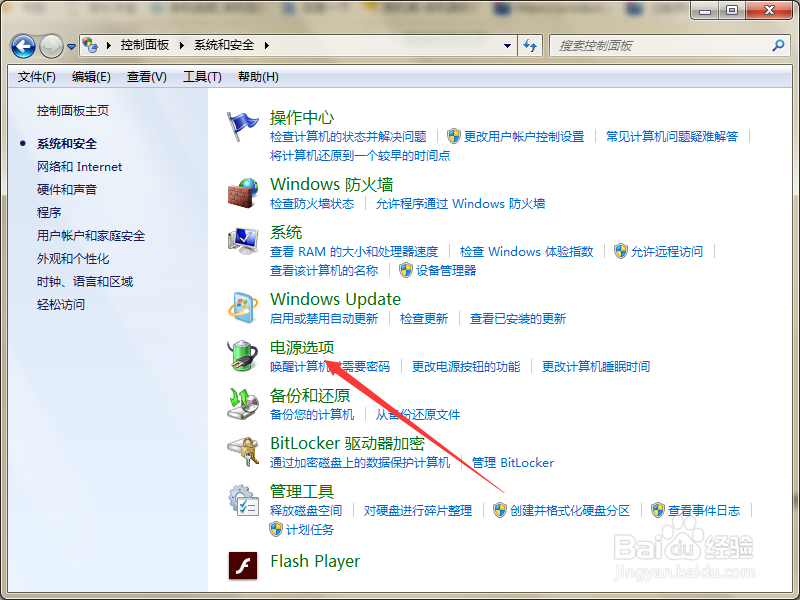
3、第三步,点击进入到系统和安全页面,在页面上找到“电源选项”。

如何解决短暂离开计算机后系统自动进入睡眠状态

4、第四步,点击进入电源选项的设置页面。

如何解决短暂离开计算机后系统自动进入睡眠状态

5、第五步,选择“更改计算机睡眠时间”,进入到计划设置窗口。

如何解决短暂离开计算机后系统自动进入睡眠状态

6、第六步,在页面上将“使计算机进入到睡眠状态”设置为“从不”,然后点击保存修改即可。

如何解决短暂离开计算机后系统自动进入睡眠状态
  • Win10网络延迟高的解决方法
  • 鲁大师如何设置驱动存放路径
  • 戴尔笔记本怎么重装系统
  • 重装Win10系统更新驱动程序教程
  • windows server 2012 r2 如何还原系统备份?
  • 热门搜索
    表格公式大全 水果大全图片和名字 公主图片大全 骨头汤怎么熬 读书手抄报大全 db文件怎么打开 威海职业学院怎么样 经典儿歌大全100首 多人做人爱视频图片大全 qq怎么快速加好友