WPS表格如何合并同类项求和(二)

 时间:2026-02-12 18:55:30

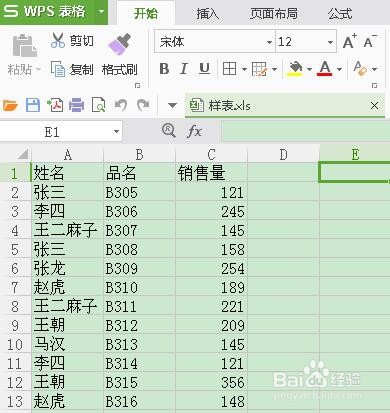
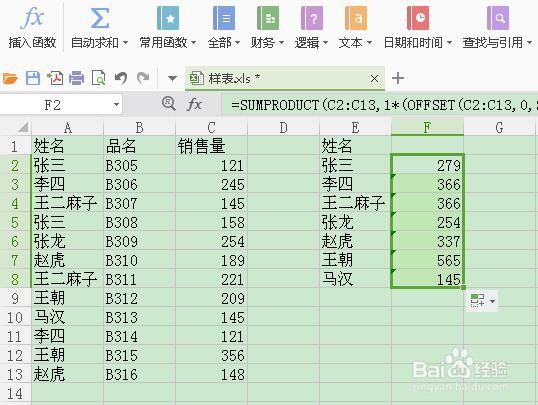
1、如图所示,表格中,在姓名列有重复的员工,现在我们需要计算出同一个人的销量是多少。
WPS表格如何合并同类项求和(二)

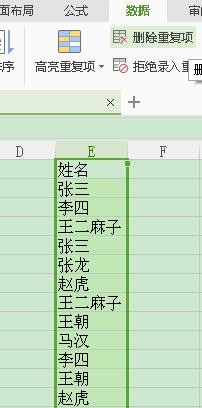
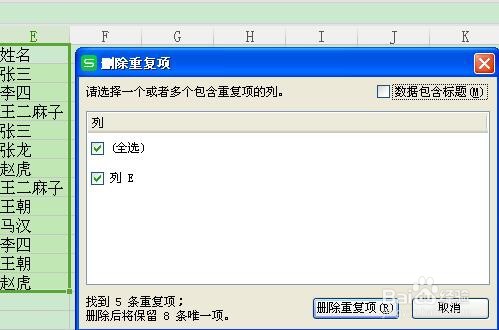
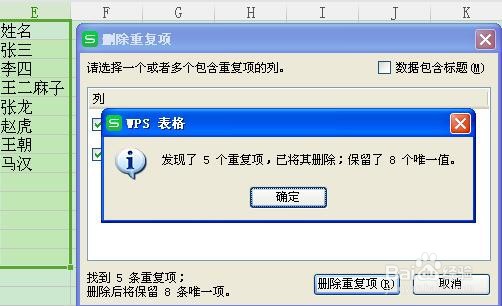
2、首先,我们复制A列单元格,粘贴到E列,然后我们在菜单栏找到“数据”-“删除重复项”选项,这样的话我们粘贴到E列的姓名就没有重复的了。

WPS表格如何合并同类项求和(二)

WPS表格如何合并同类项求和(二)

WPS表格如何合并同类项求和(二)

WPS表格如何合并同类项求和(二)

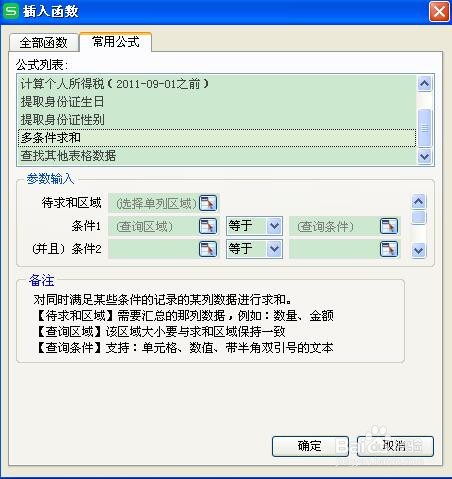
3、然后,选中F2单元格,在菜单栏找到“公式”-“插入函数”-“常用公式”选项,找到“多条件求和”选项。
WPS表格如何合并同类项求和(二)

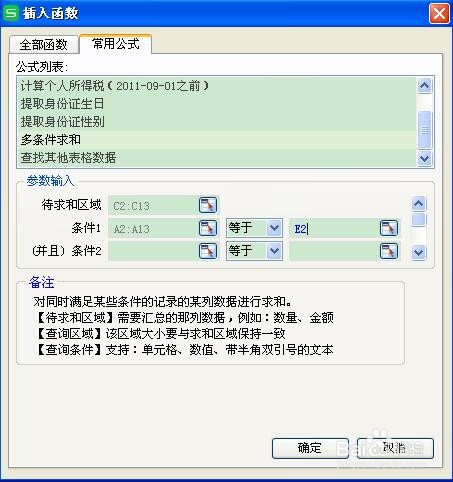
4、在弹出的对话框中,待求和区域选择C2-C13,条件1选择A2-A13,选择“等于”,查询条件中输入E2,点击确定。
WPS表格如何合并同类项求和(二)

5、单击确定,我们看到,张三的销售量已经价算出来了,然后我们下拉F2单元格右下角的十字符号填充公式,其他员工的销量也汇总求和成功。
WPS表格如何合并同类项求和(二)

  • excel如何按给定次数输入重复的文本?
  • 如何使用WPS表格的index函数?
  • 安装tldr出错ERROR:python setup.py egg_info
  • 如何合并多列数据?
  • Excel如何设置自定义序列?
  • 热门搜索
    忧郁症怎么治疗 冠豸山风景区 延安旅游景点 小米note2怎么样 怎么会忍心伤害我 怎么卸载360安全卫士 现代诗的特点 农业银行怎么贷款 奇迹圣导师怎么加点 怎么用电脑录音