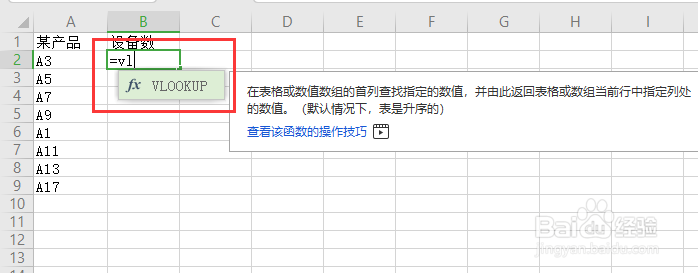
1、在B列输入vlookup函数(直接输入vl,然后敲击回车,即可自动录入该函数),如下图
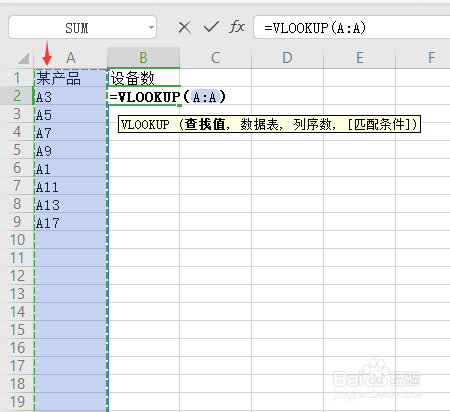
2、光标点击A列呈现如下选中状态即可,如下图
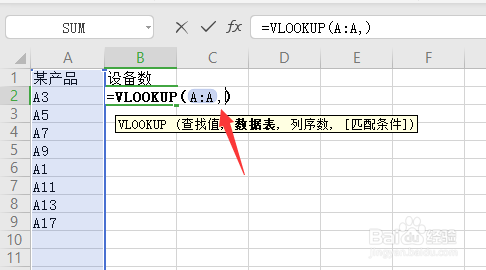
3、直接输入逗号即可,如下图
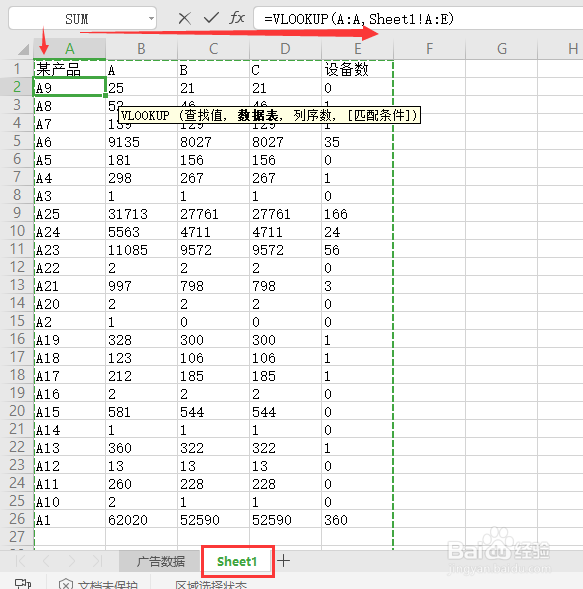
4、选择第二个sheet1,然后点击A列并移动到E列,以便选中所有内容,如下图
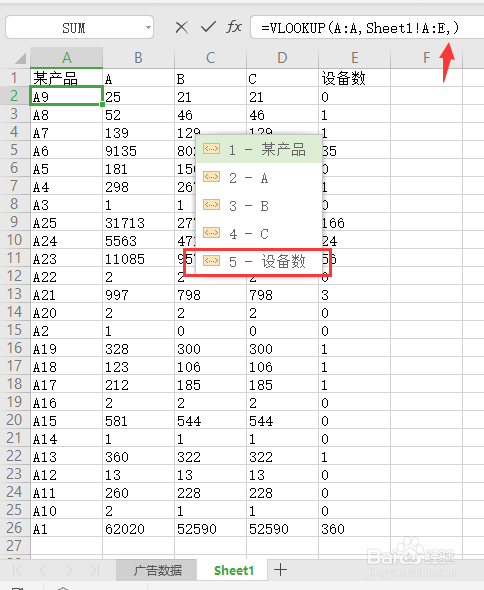
5、再次输入逗号,并选择需要匹配数值的那一列字段名称,如下图
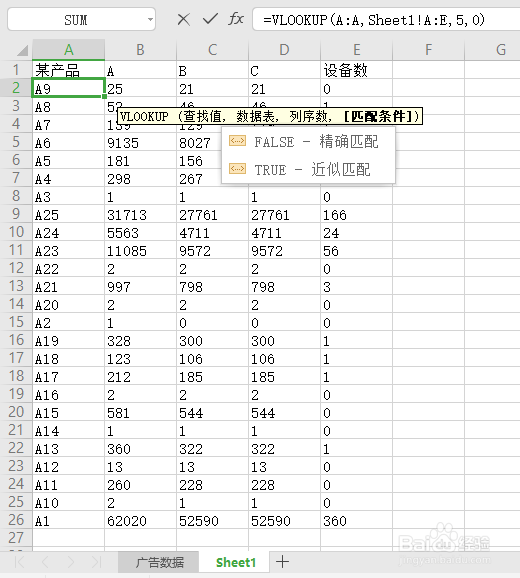
6、再次输入逗号,并直接输入0即可(0即FALSE-精准匹配),如下图
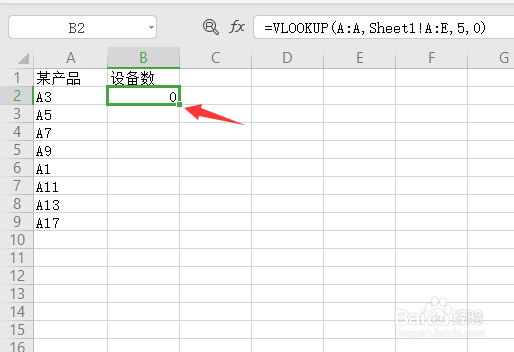
7、最后回到原表格,将光标指到箭头位置并向下拉动即可,如下图
时间:2026-02-21 08:37:18
1、在B列输入vlookup函数(直接输入vl,然后敲击回车,即可自动录入该函数),如下图
2、光标点击A列呈现如下选中状态即可,如下图
3、直接输入逗号即可,如下图
4、选择第二个sheet1,然后点击A列并移动到E列,以便选中所有内容,如下图
5、再次输入逗号,并选择需要匹配数值的那一列字段名称,如下图
6、再次输入逗号,并直接输入0即可(0即FALSE-精准匹配),如下图
7、最后回到原表格,将光标指到箭头位置并向下拉动即可,如下图
