Excel表格如何进行打印预览和表格分页?

 时间:2026-02-12 16:25:52

1、首先,我们打开一张内容较多的Excel表格,然后点击“视图”菜单栏下的“分页预览”。

Excel表格如何进行打印预览和表格分页?

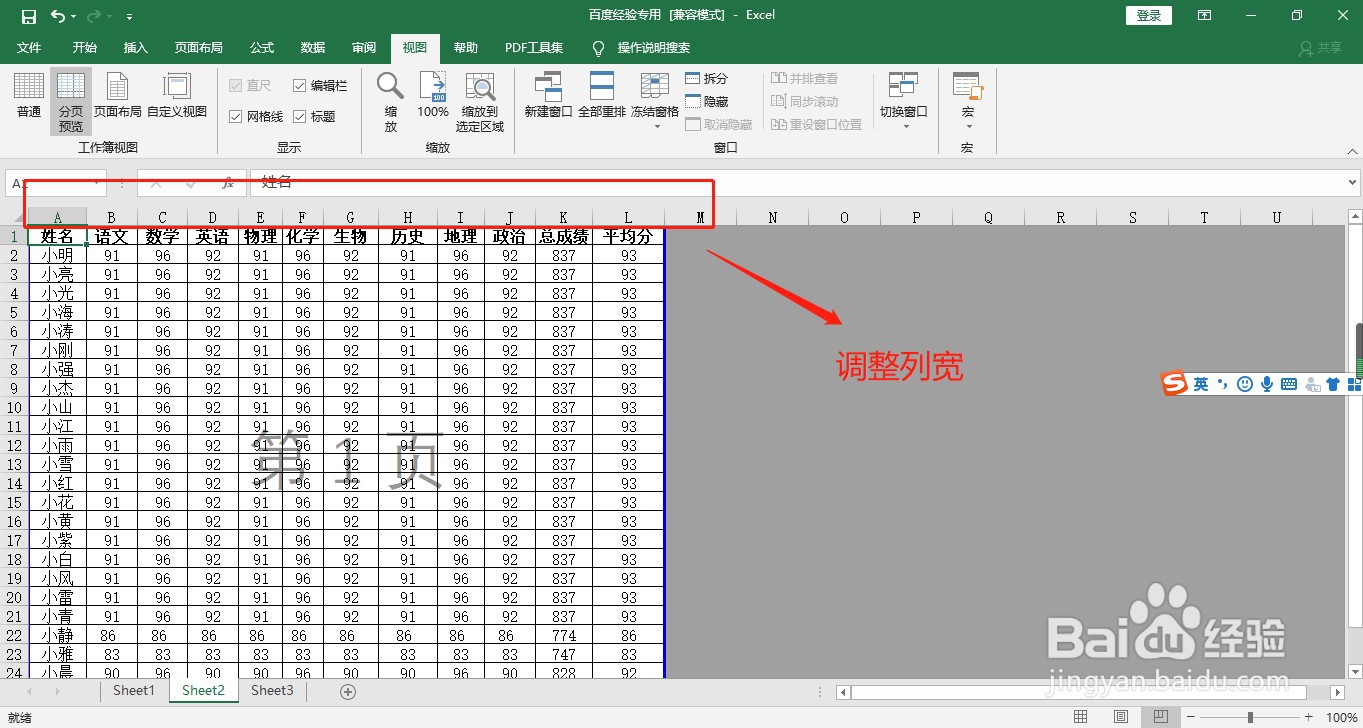
2、这里,我们会看到原本的表格已经被自动化分为了两页,并且每页之间有蓝色的虚线边框。

Excel表格如何进行打印预览和表格分页?

3、如果我们想把所有内容在一页中展示出来,可以通过调整列宽,将所有列全部调整到一页中。
Excel表格如何进行打印预览和表格分页?

4、我们点击“页面布局”,还可以为表格添加页眉页脚,比如,我们可以在页眉处输入“学生成绩表”。

Excel表格如何进行打印预览和表格分页?

5、调整完成后,我们就可以正式打印了。我们点击菜单栏中的“文件”,然后点击“打印”。

Excel表格如何进行打印预览和表格分页?

6、点击“打印”,在页面右边会显示打印预览,我们可以看到,目前所有内容是在一张页面上边的。

Excel表格如何进行打印预览和表格分页?

7、如果要调整打印内容在纸张中的位置及大小,我们可以通过“自定义页边距”功能来实现。

Excel表格如何进行打印预览和表格分页?

  • 为什么表格里面的东西打印不全?
  • Word中怎样修改打印页码范围。
  • 打印表格的小技巧
  • 如何快速调整打印页面?
  • 如何设置让文档多页都打印在一页上?
  • 热门搜索
    信用卡怎么转账 怎么做游戏 罚款单怎么写 怎么联系淘宝客服 绿源电动车怎么样 喉咙发炎怎么好得快 怎么查wifi密码 流鼻涕怎么办 怎么查看电脑内存 我的世界玻璃板怎么做