如何在Windows10系统禁用向导方式来添加功能

 时间:2026-02-15 22:03:44

1、按住"Win+R"快捷键,打开"运行"对话框。
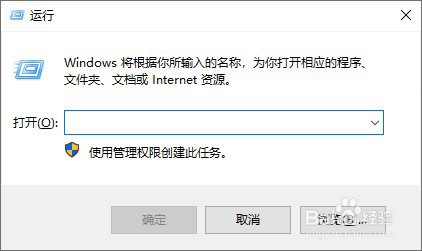
如何在Windows10系统禁用向导方式来添加功能

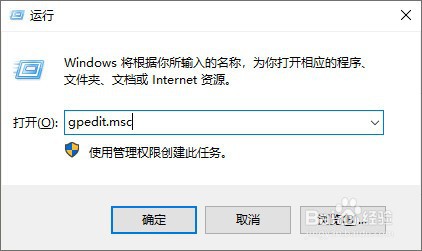
2、输入"gpedit.msc"指令。

如何在Windows10系统禁用向导方式来添加功能

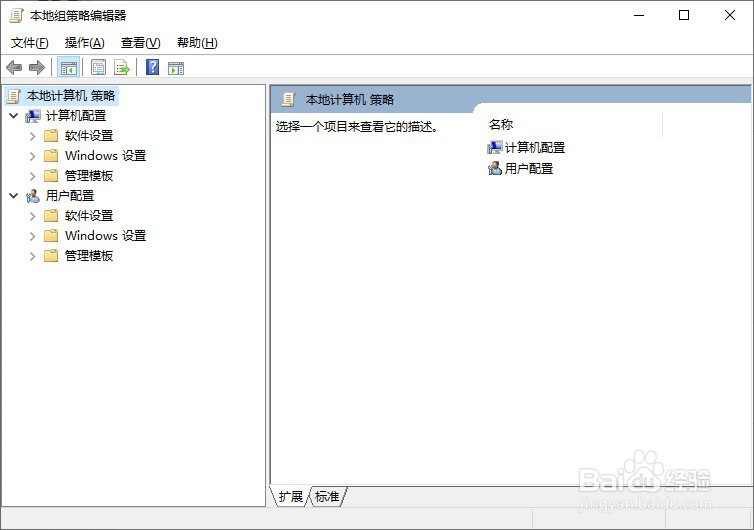
3、打开"本地组策略编辑器"。

如何在Windows10系统禁用向导方式来添加功能

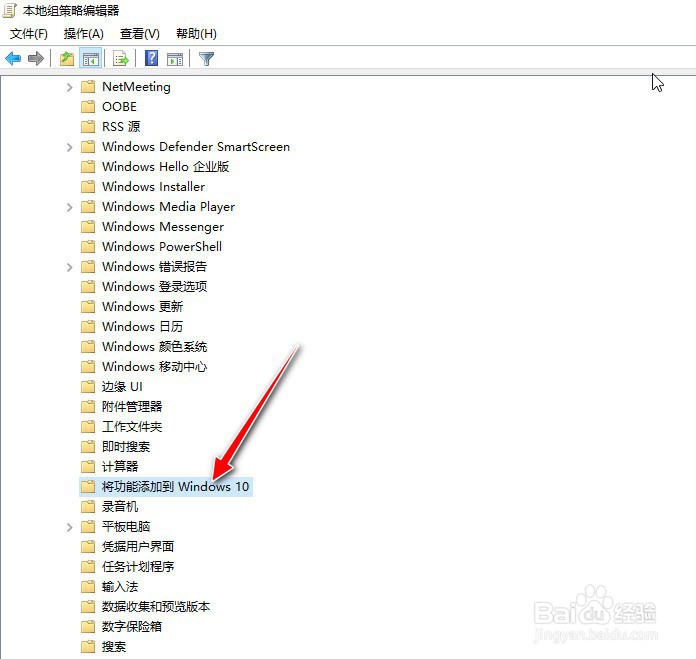
4、依次展开"本地计算机 策略"->"用户配置"->"管理模板"->"Windows组件"->" 将功能添加到Windows10"菜单选项。

如何在Windows10系统禁用向导方式来添加功能

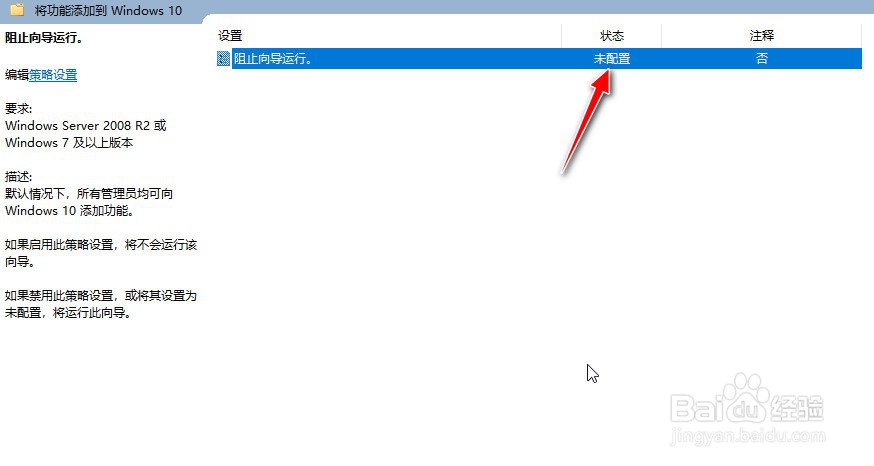
5、找到右侧窗口栏对应的"阻止向导运行"栏,默认其状态为"未配置"的。

如何在Windows10系统禁用向导方式来添加功能

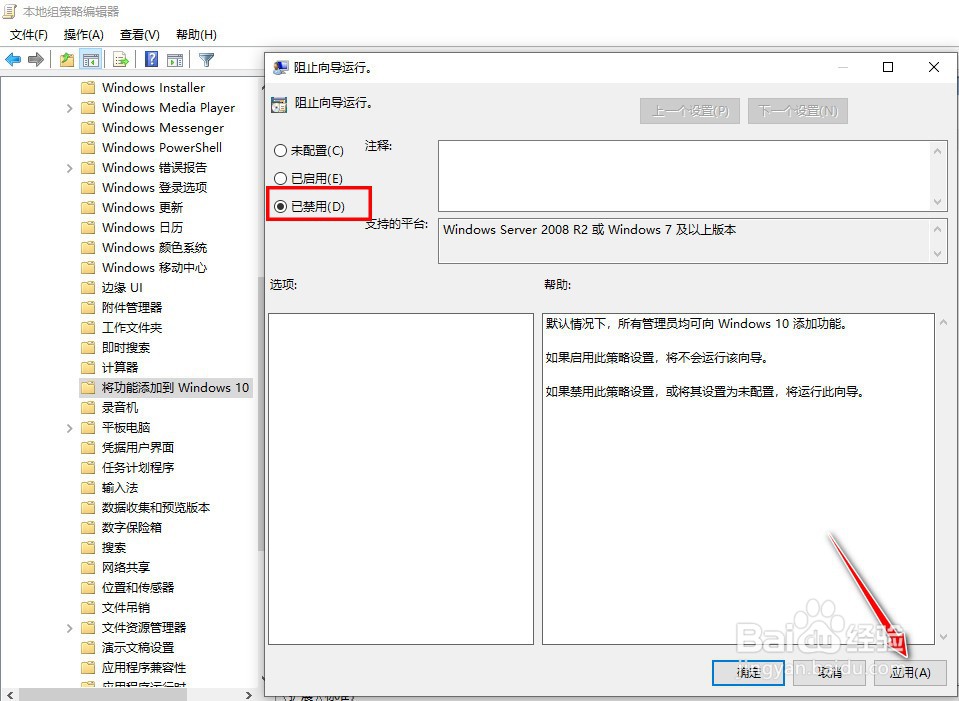
6、用"鼠标左键"双击打开此栏,将其状态设置为"已禁用",再点击"应用"按钮生效。

如何在Windows10系统禁用向导方式来添加功能

1、按住"Win+R"快捷键,打开"运行"对话框。

2、输入"gpedit.msc"指令。
3、打开"本地组策略编辑器"。
4、依次展开"本地计算机 策略"->"用户配置"->"管理模板"->"Windows组件"->" 将功能添加到Windows10"菜单选项。
5、找到右侧窗口栏对应的"阻止向导运行"栏,默认其状态为"未配置"的。
6、用"鼠标左键"双击打开此栏,将其状态设置为"已禁用",再点击"应用"按钮生效。
  • win8如何升级到win8.1?
  • PE压缩工具WinRar教程
  • houdini17安装教程
  • 怎么显示驱动器号
  • Unity Scroll教程之 根据内容动态调整Rect大小
  • 热门搜索
    电脑内存条怎么安装 手机充电慢了怎么解决 樱花国际日语怎么样 祛痘痘方法 滑囊炎最佳治疗方法 烧茄子的家常做法视频 酸白菜怎么做好吃 家常酱牛肉 京东怎么联系卖家 gta5秘籍大全