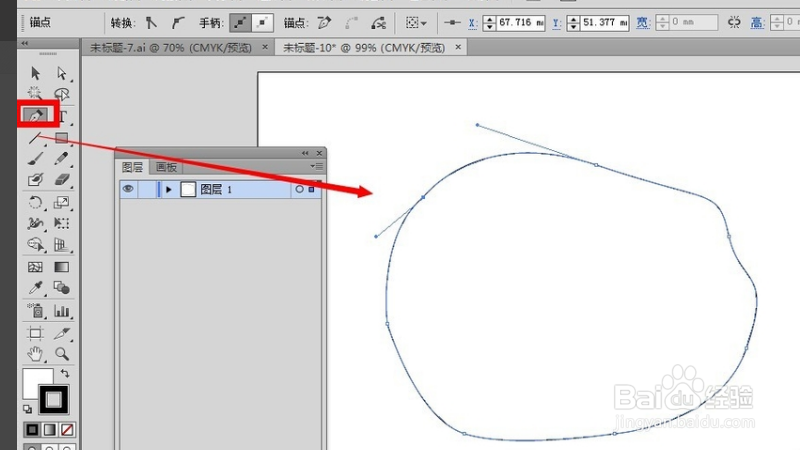
1、一如既往,使用钢笔工具,先在画布的空白位置任意绘制一个图形。
2、启动“直接选择工具”,在图形的任意一部分框下,选中它的部分。

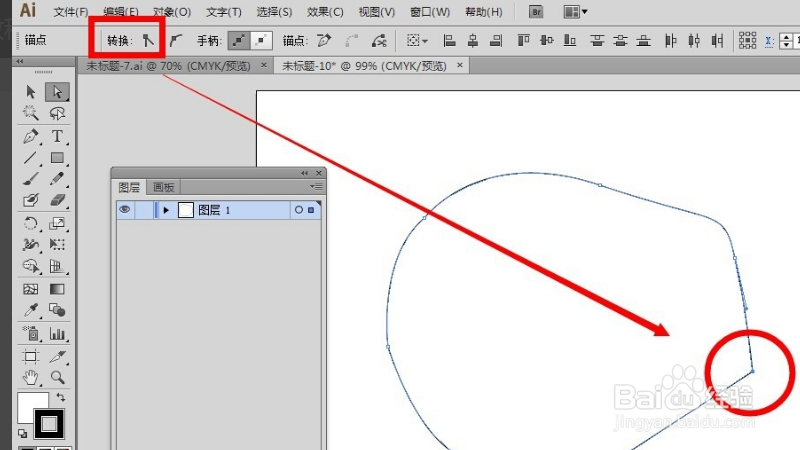
3、用鼠标点击下菜单栏的转换命令里面的”将所选锚点转换为尖角“按钮。

4、确定以后,我们马上会发现之前所选中的锚点处变成了一个尖尖的角了
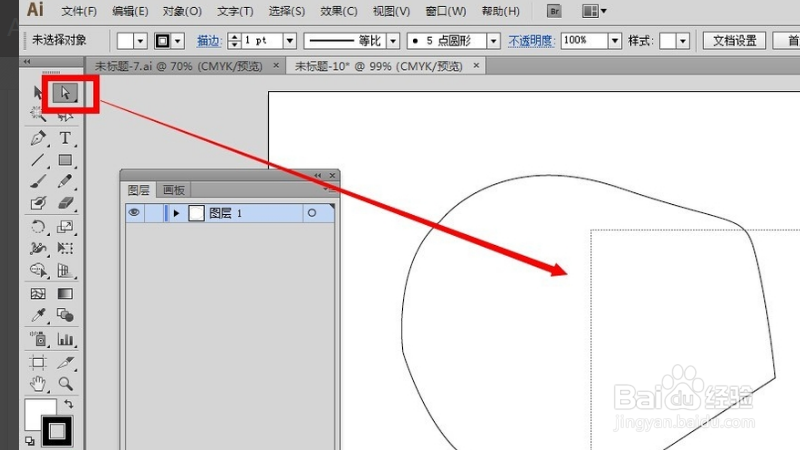
5、接着,用同样的办法,使用“直接选择工具”,框住图形的任意一部分,选中它的部分。
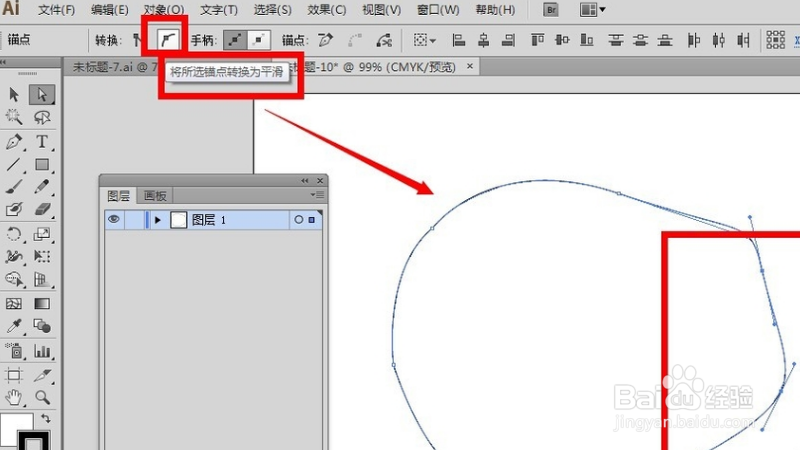
6、此时,用鼠标单击一下菜单栏的转换命令里面的”将所选锚点转换为平滑“按钮。

7、待单击完以后,我们会发现刚才还是尖角的地方处又变成了平滑。
时间:2026-05-04 13:15:52
1、一如既往,使用钢笔工具,先在画布的空白位置任意绘制一个图形。
2、启动“直接选择工具”,在图形的任意一部分框下,选中它的部分。
3、用鼠标点击下菜单栏的转换命令里面的”将所选锚点转换为尖角“按钮。
4、确定以后,我们马上会发现之前所选中的锚点处变成了一个尖尖的角了
5、接着,用同样的办法,使用“直接选择工具”,框住图形的任意一部分,选中它的部分。
6、此时,用鼠标单击一下菜单栏的转换命令里面的”将所选锚点转换为平滑“按钮。
7、待单击完以后,我们会发现刚才还是尖角的地方处又变成了平滑。
