1、首先,在Photoshop中打开如图所示的图片。
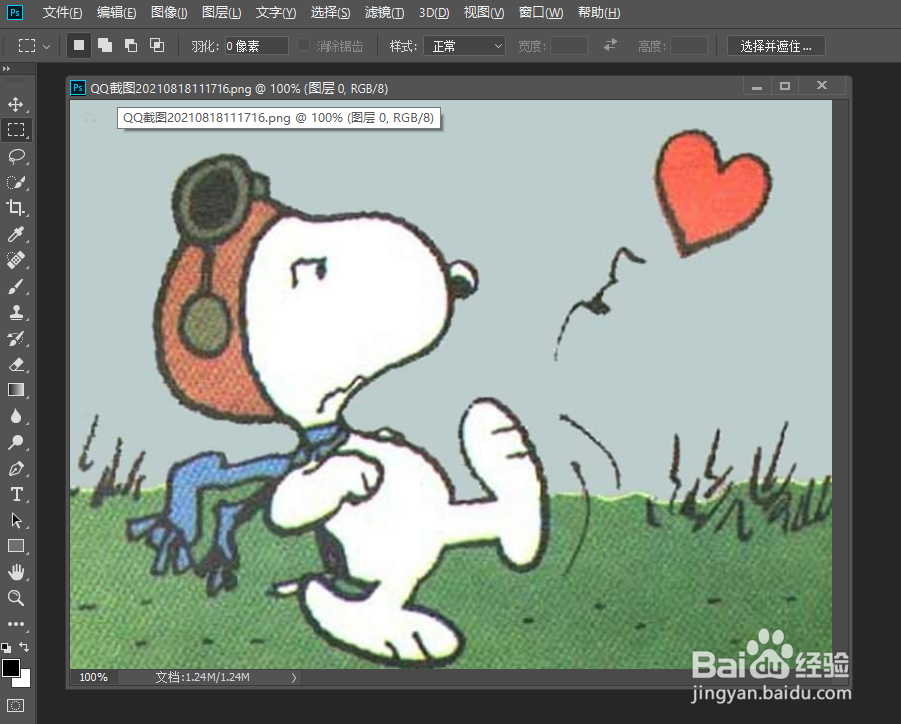
2、从其工具箱中选择“魔术棒”工具。

3、接下来在其“属性”界面中,对“容差”进行设置,以其其它参数进行调整。
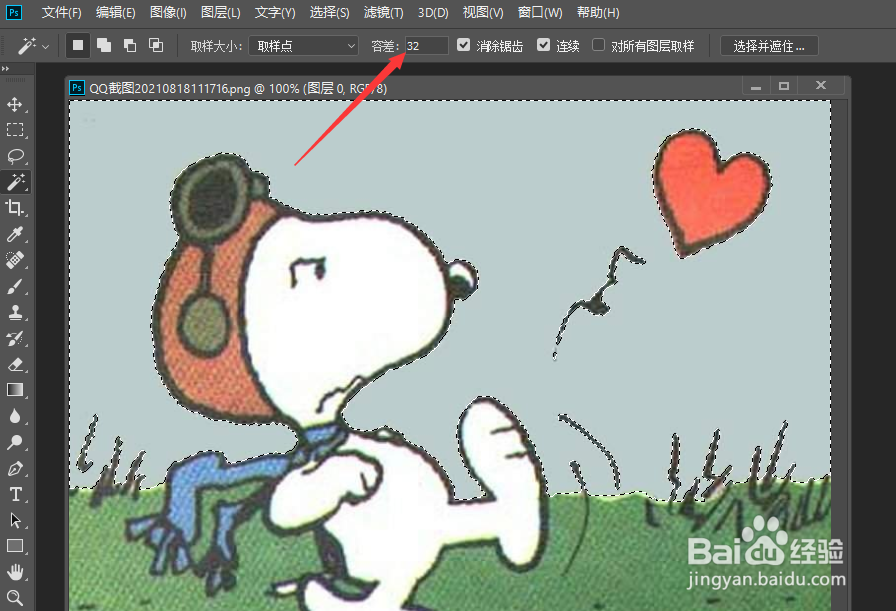
4、然后点击“背景”部分并选中,按Delete键即可删除。效果如图所示:
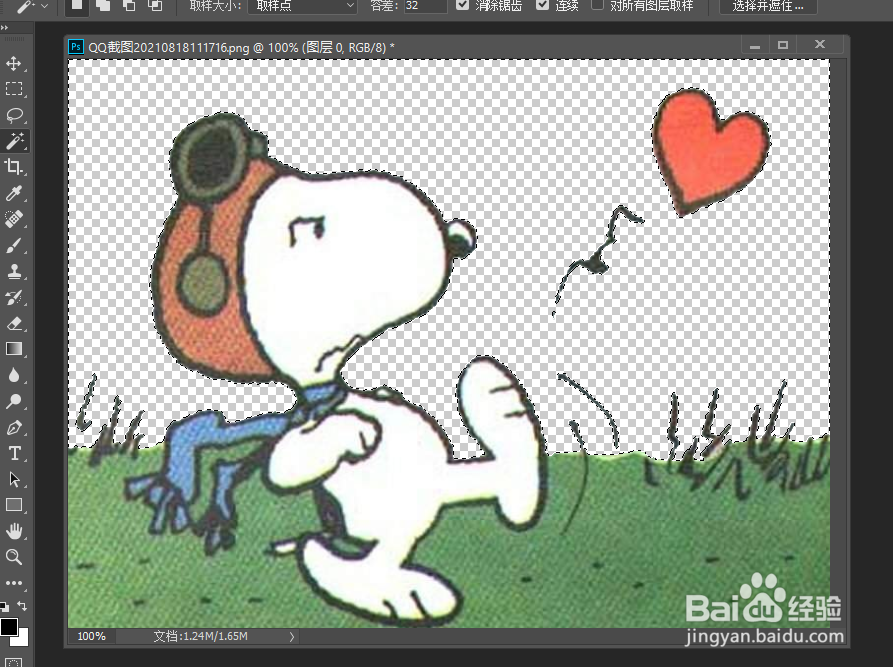
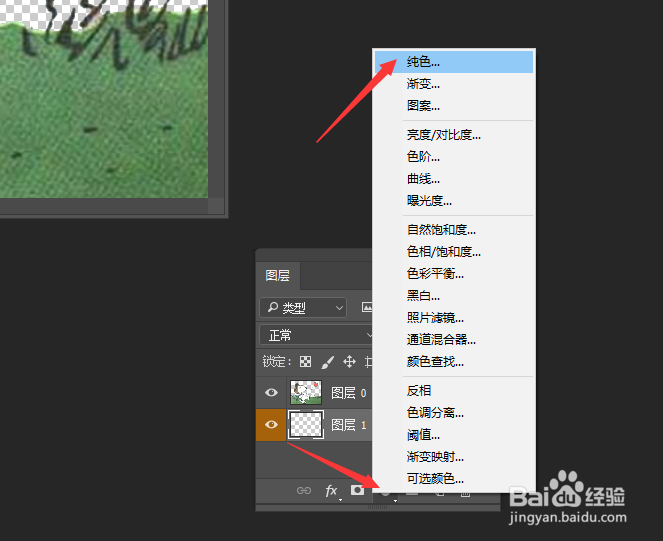
5、针对图片去背景色的效果的验证方法,在此我们新建一个背景图层。
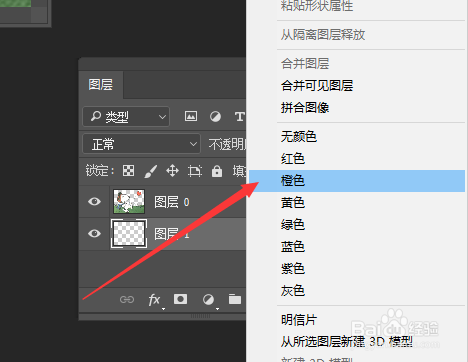
6、点击“填充”按钮,并使用一种颜色进行填充,从而查看去背景色的效果。
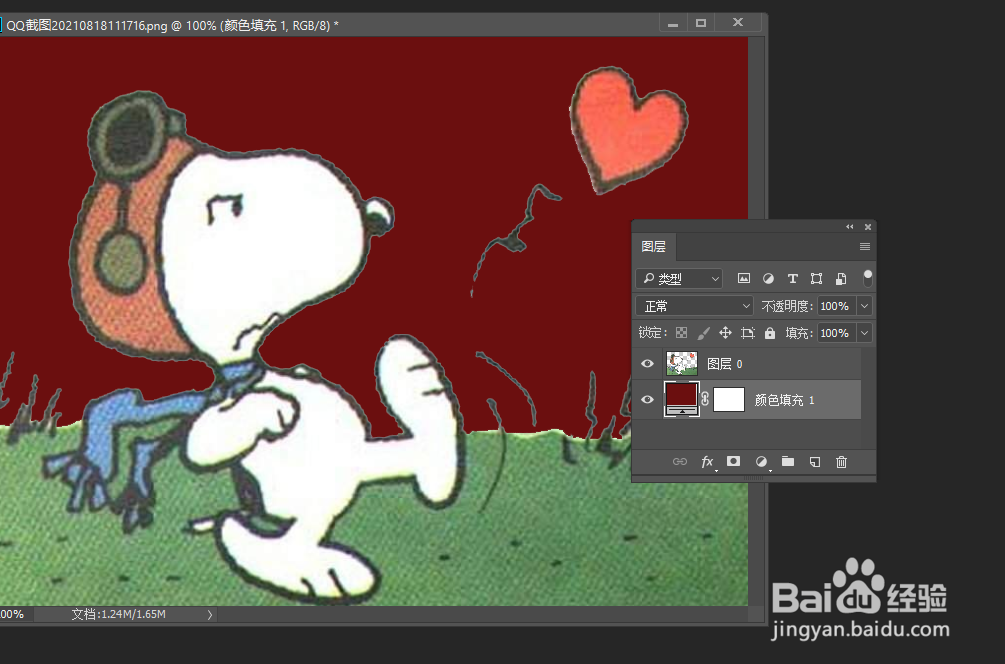
7、当效果满意后,将背景图层删除掉,点击“文件”-“导出”-“PNG格式”项,将相应的图片导出保存即可。


时间:2026-04-22 09:33:51
1、首先,在Photoshop中打开如图所示的图片。
2、从其工具箱中选择“魔术棒”工具。
3、接下来在其“属性”界面中,对“容差”进行设置,以其其它参数进行调整。
4、然后点击“背景”部分并选中,按Delete键即可删除。效果如图所示:
5、针对图片去背景色的效果的验证方法,在此我们新建一个背景图层。
6、点击“填充”按钮,并使用一种颜色进行填充,从而查看去背景色的效果。
7、当效果满意后,将背景图层删除掉,点击“文件”-“导出”-“PNG格式”项,将相应的图片导出保存即可。
