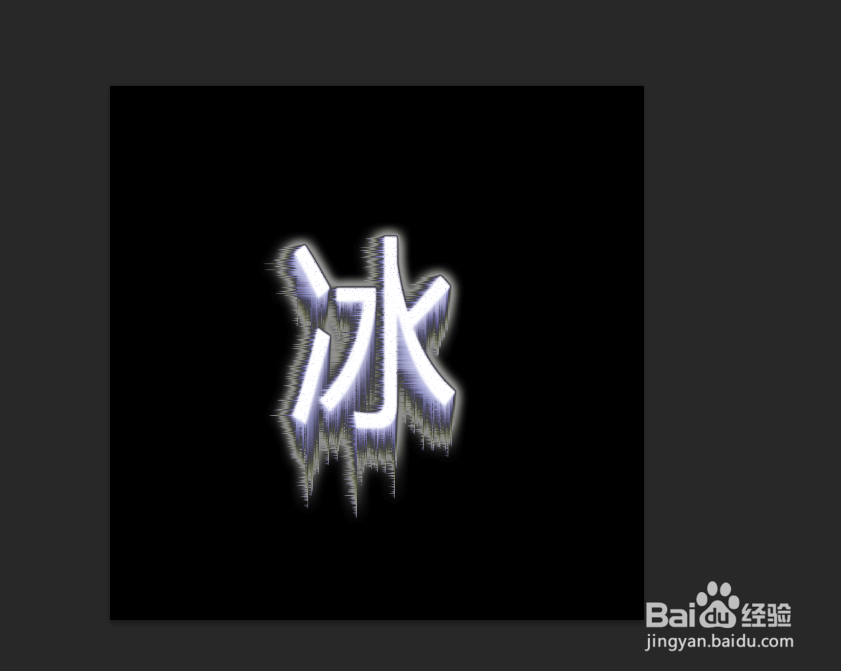
Photoshop制作冰冻效果的文字

 时间:2026-05-01 15:46:54

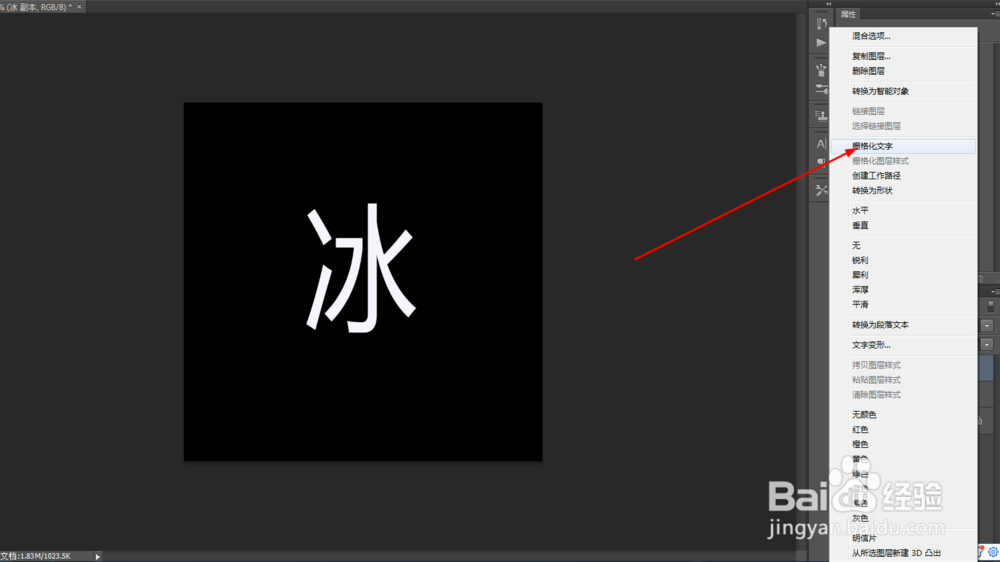
1、在ps软件中,新建一个800*800的文档,背景色为黑色,写上白色的字体,然后复制一个字体的图层,先关闭字体的的图层,点击副本的字体的图层右键栅格化图层,如图所示
Photoshop制作冰冻效果的文字

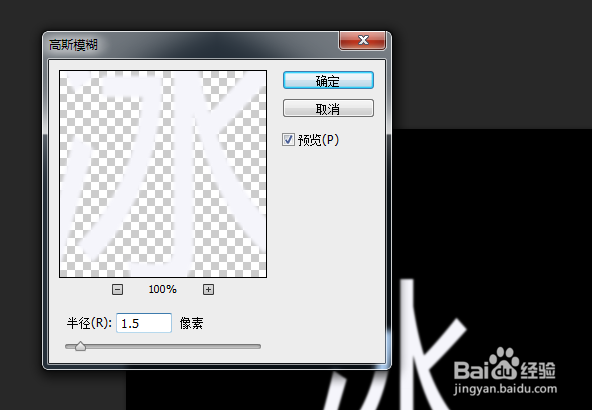
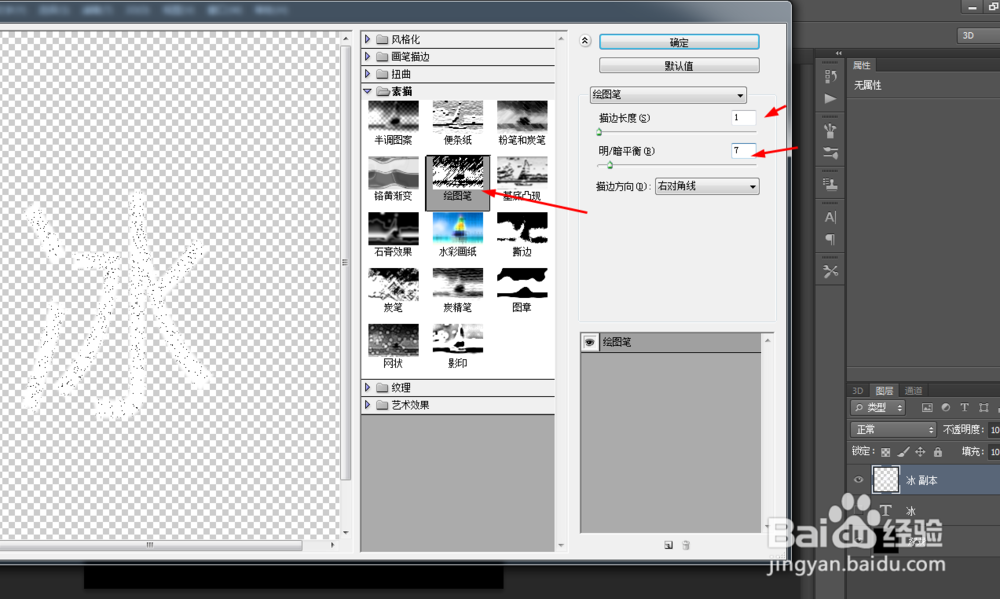
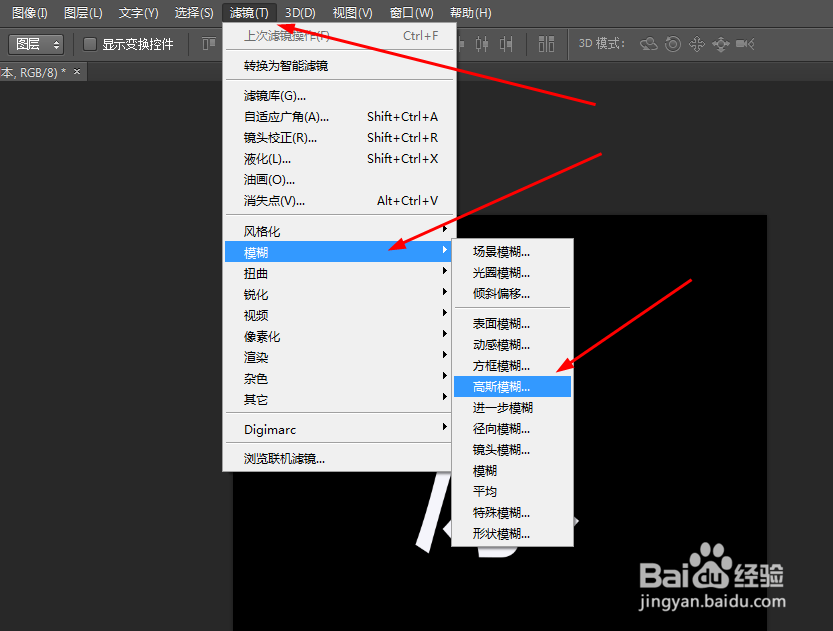
2、选择字体的副本,在滤镜中添加高斯模糊,再到滤镜库中添加铭黄渐变,如图所示
Photoshop制作冰冻效果的文字

Photoshop制作冰冻效果的文字

Photoshop制作冰冻效果的文字

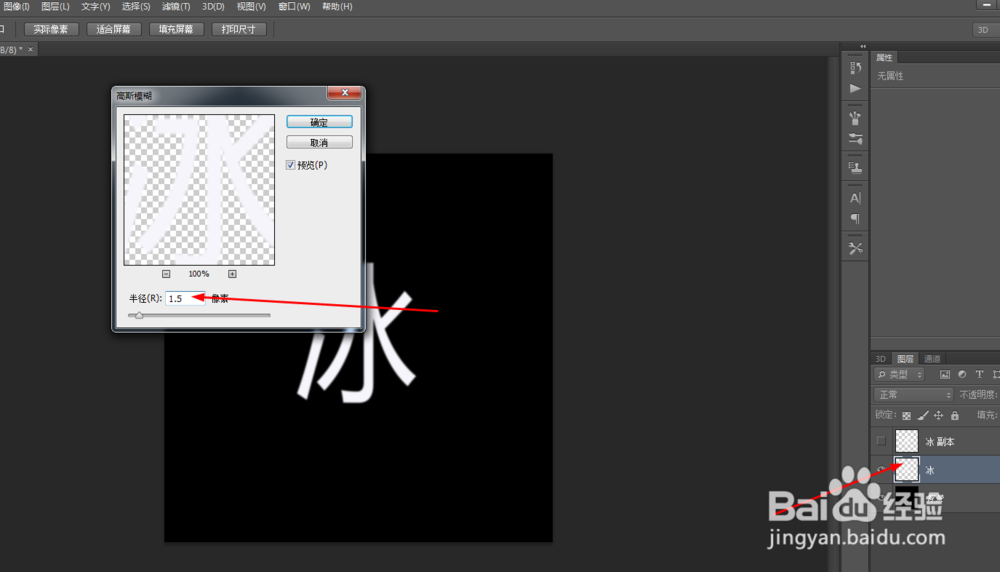
3、接着隐藏字体的副本,选择字体的图层,在滤镜中添加高斯模糊,如图所示
Photoshop制作冰冻效果的文字

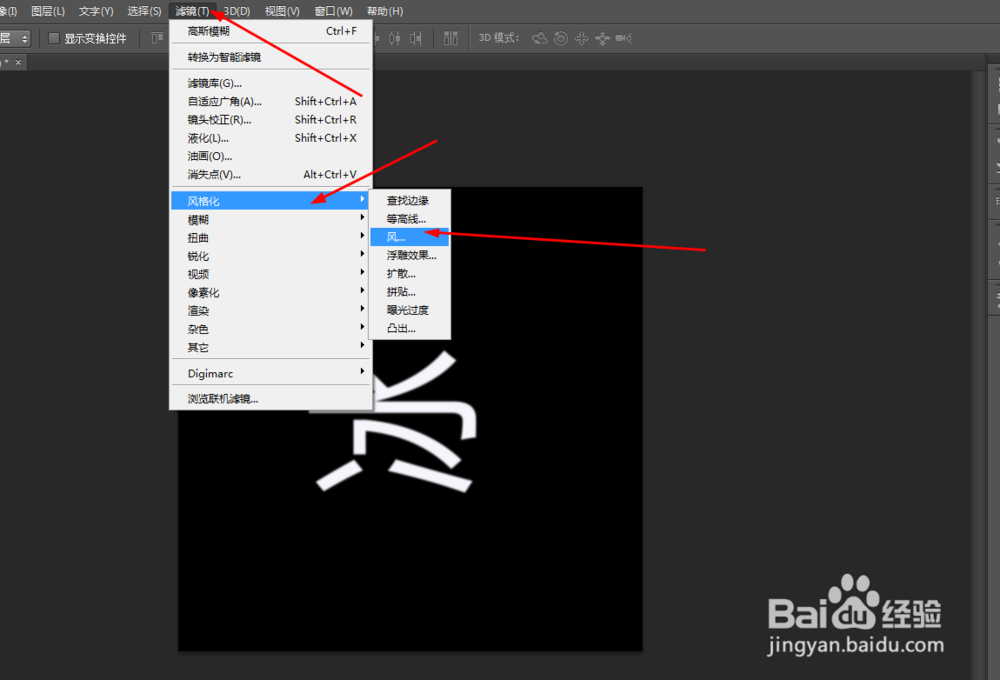
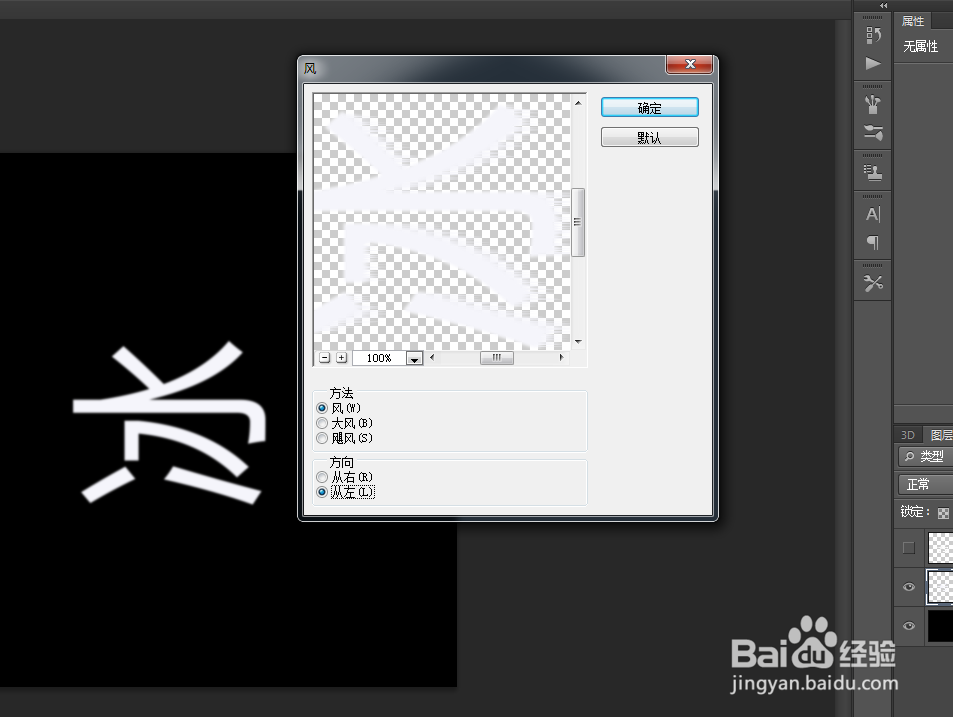
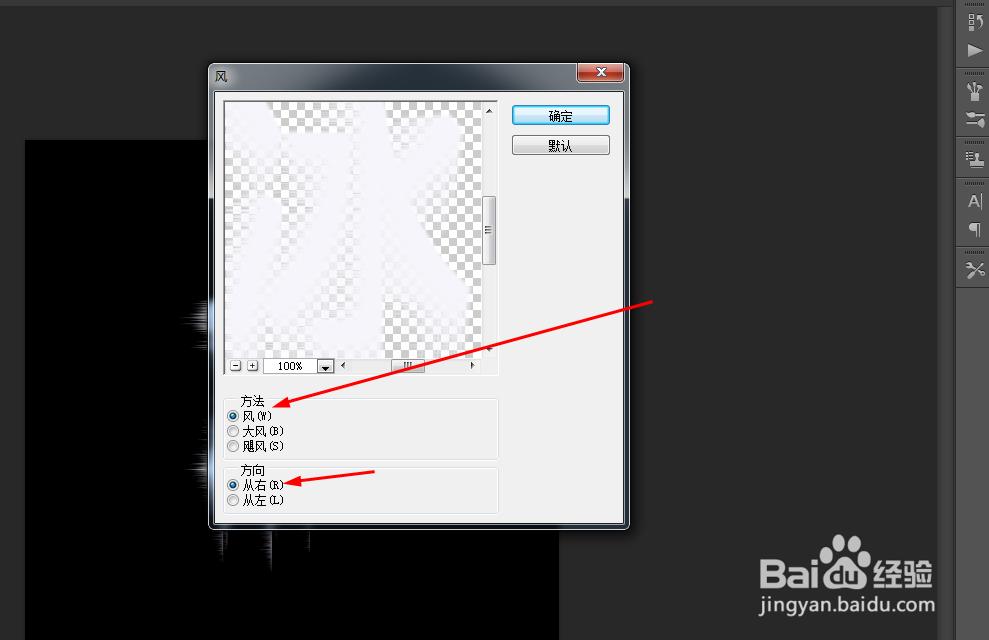
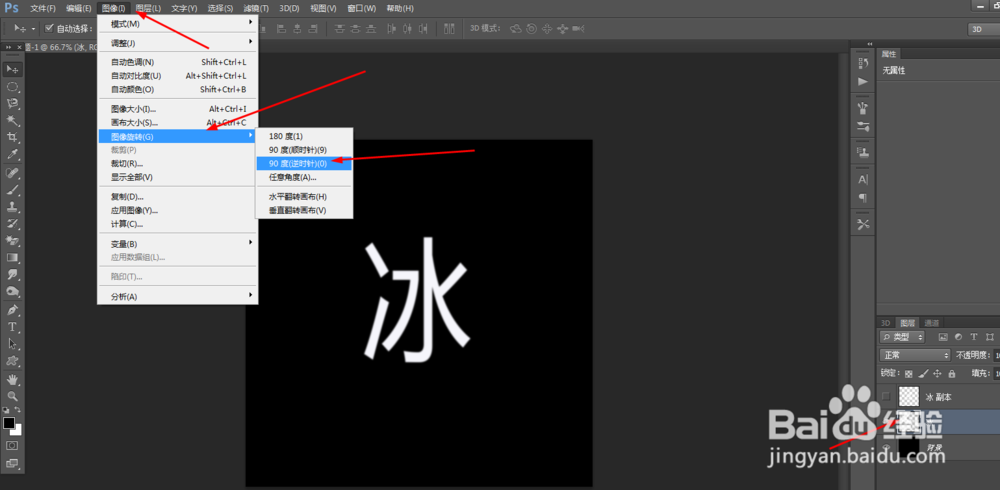
4、点击字体的图层,在图像选择逆时针旋转90度,然后滤镜中添加风格化的风,再按ctrl+f,如图所示
Photoshop制作冰冻效果的文字

Photoshop制作冰冻效果的文字

Photoshop制作冰冻效果的文字

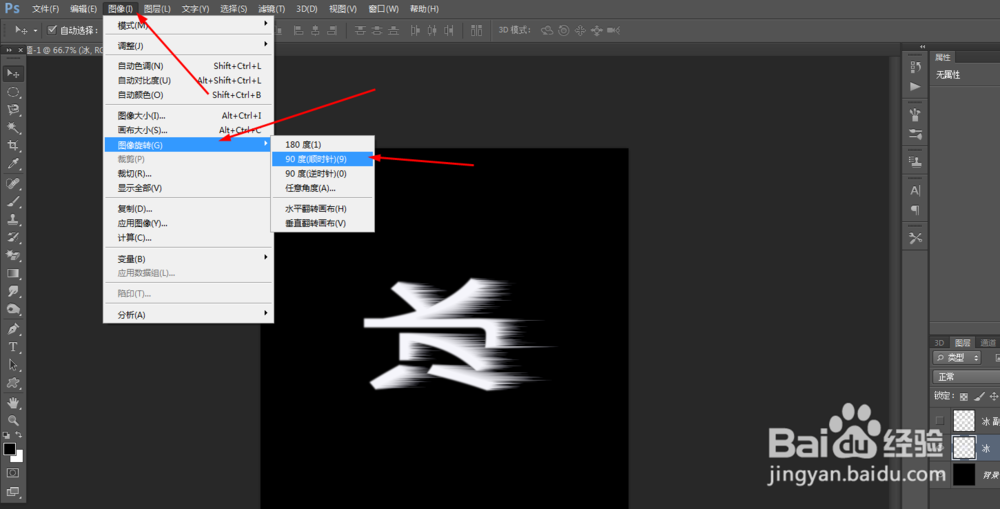
5、再次点击字体的图层,在图像选择顺时针旋转90度,然后滤镜中添加风格化的风,再按ctrl+f,如图所示
Photoshop制作冰冻效果的文字

Photoshop制作冰冻效果的文字

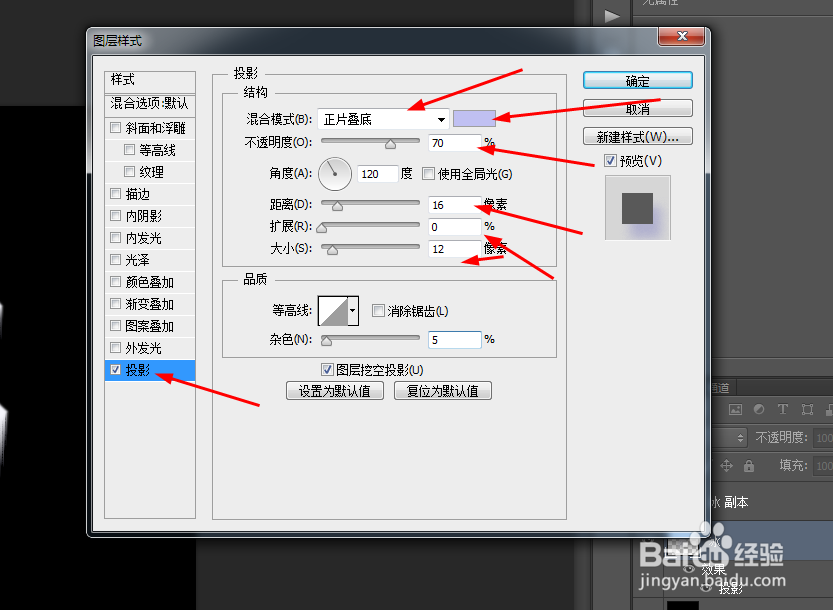
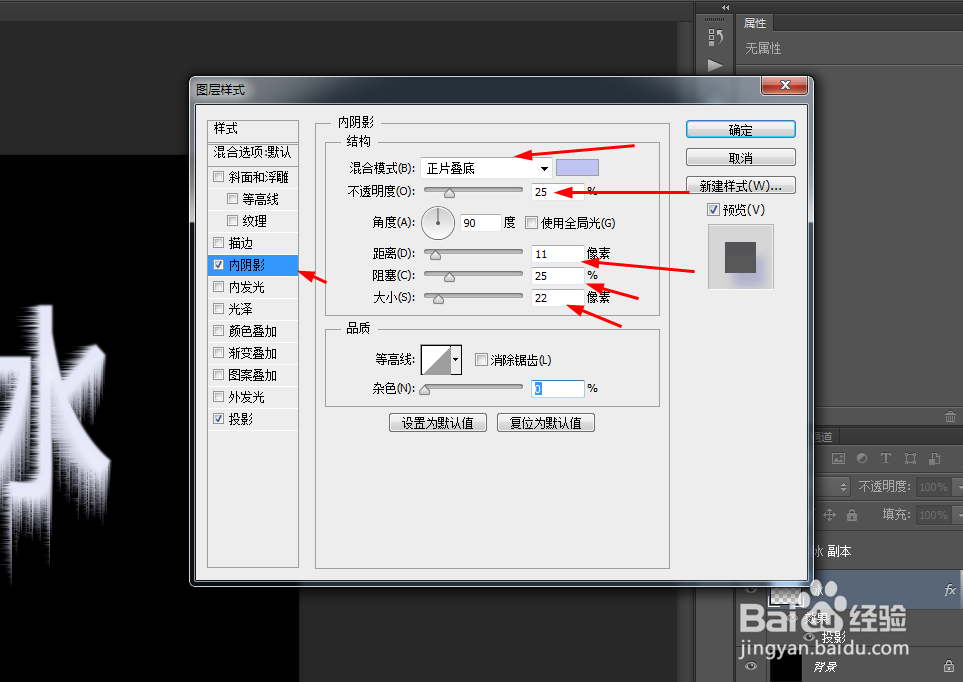
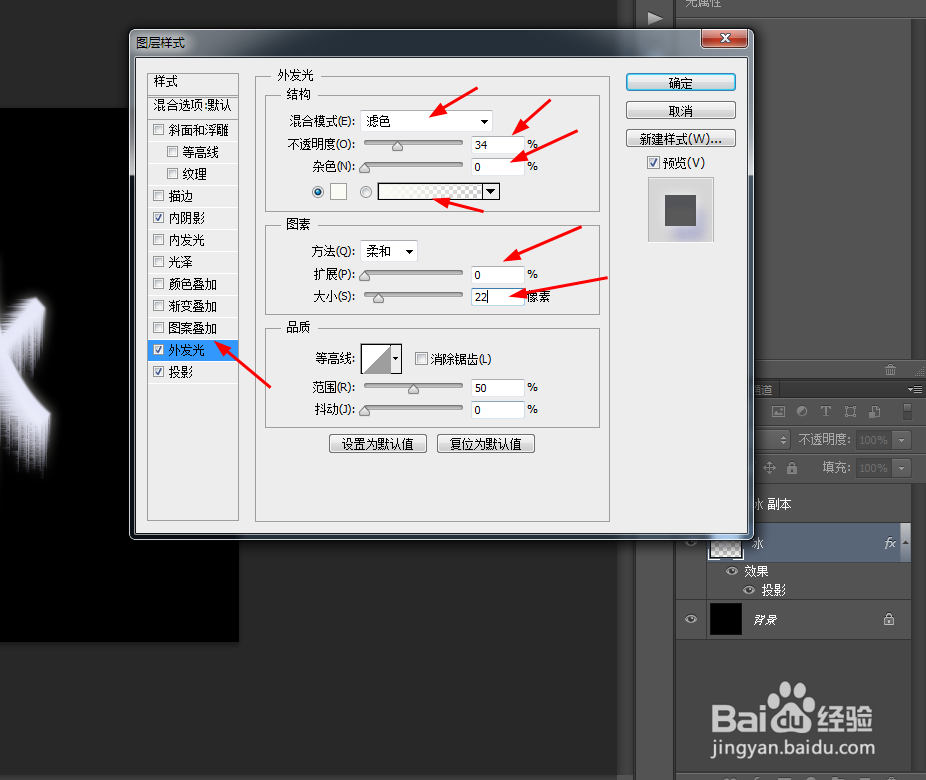
6、接着双击字体的图层样式,调整一下投影,内阴影。外发光,如图所示

Photoshop制作冰冻效果的文字

Photoshop制作冰冻效果的文字

Photoshop制作冰冻效果的文字

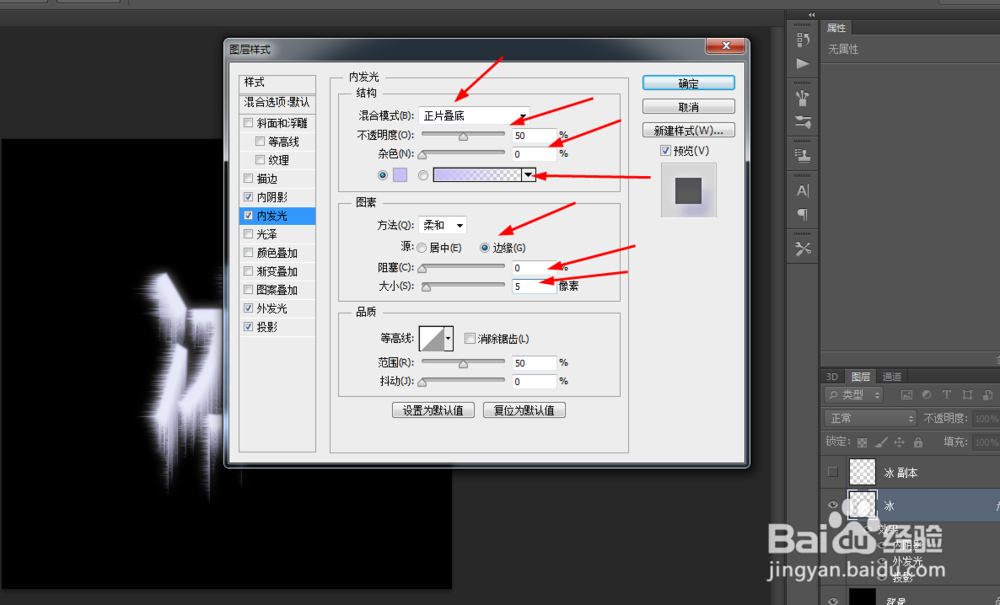
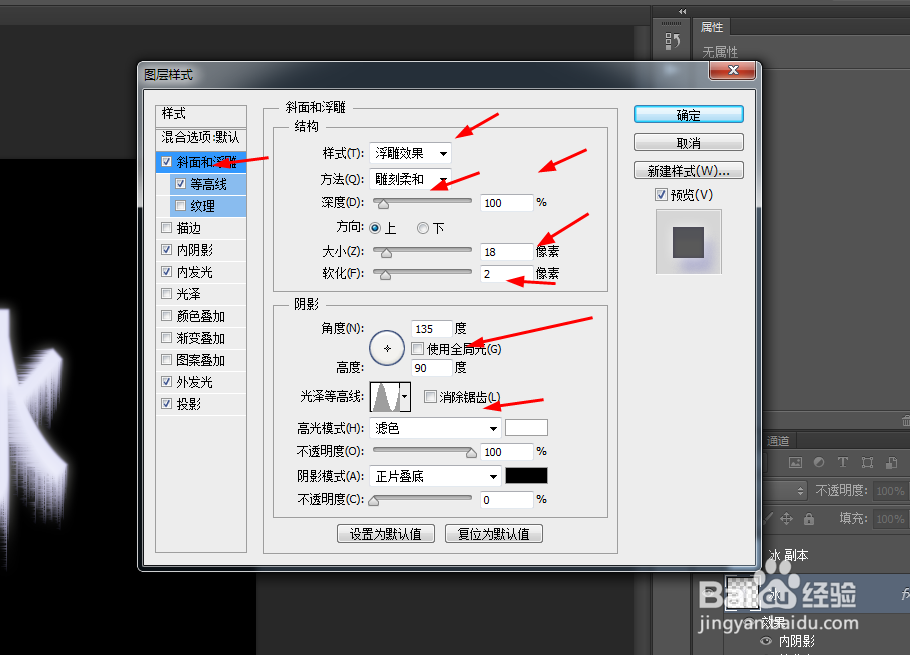
7、再调整一下内发光,斜面和浮雕,光泽,如图所示

Photoshop制作冰冻效果的文字

Photoshop制作冰冻效果的文字

Photoshop制作冰冻效果的文字

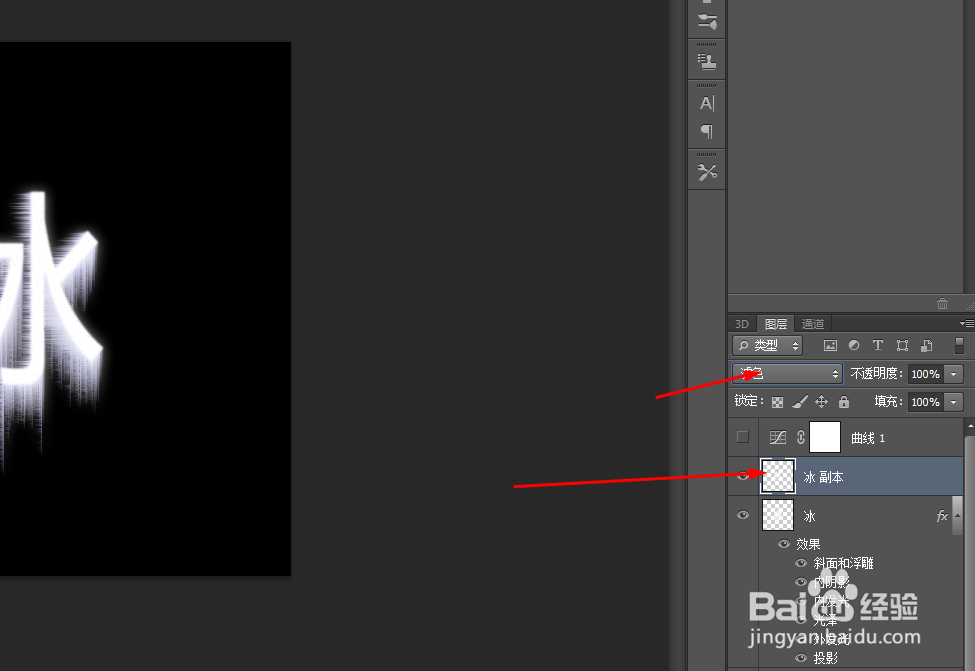
8、接着把字体的副本的混合模式改为滤色,如图所示

Photoshop制作冰冻效果的文字

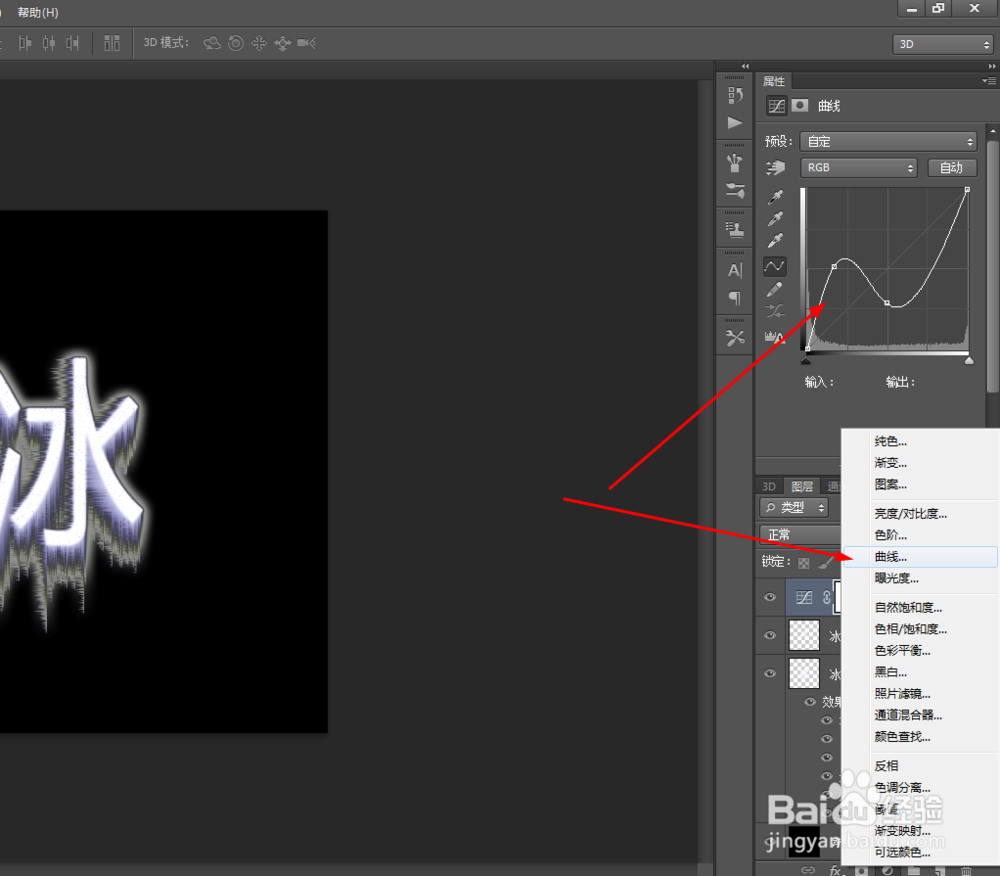
9、最后添加调整图层,调一下亮度,效果如下图所示

Photoshop制作冰冻效果的文字

Photoshop制作冰冻效果的文字

  • AI如何制作毛球小怪兽
  • ps如何制作投影效果
  • PS设计一个水花文字效果
  • PS制作金属质感播放器图标
  • Photoshop化妆品破碎效果海报制作
  • 热门搜索
    收到律师函怎么处理 戒烟多久可以怀孕 去海南旅游攻略 鱼缸的水浑浊怎么办 长白山自助游攻略 怎么清理电脑灰尘 丰田霸道怎么样 孕妇可以吃番石榴吗 怎么结扎 延吉旅游