解决Excel2010表格折线出现断裂的情况

 时间:2026-04-21 20:18:03

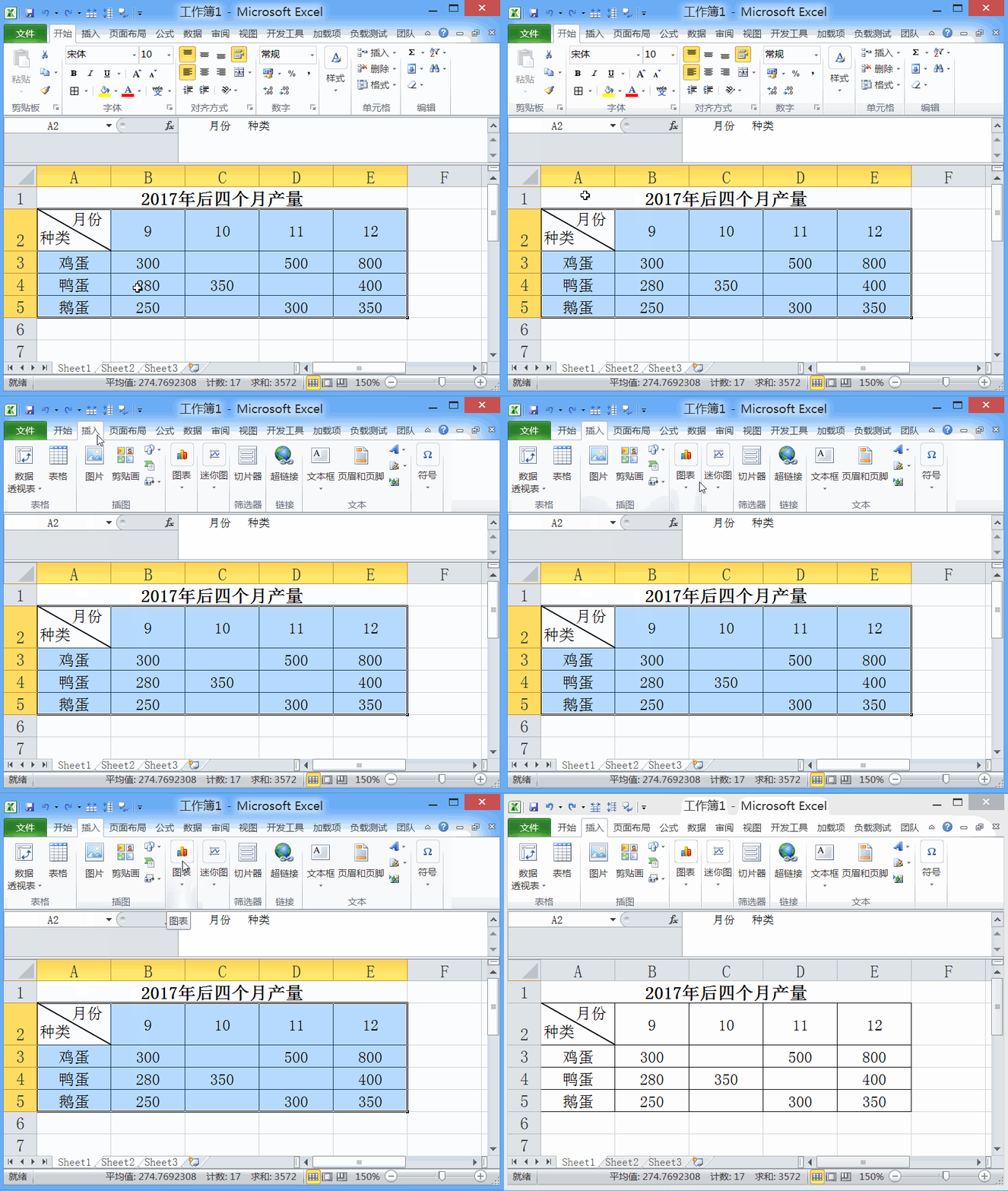
1、首先我们打开需要处理的数据表格文件,然后在菜单里找到插入选项,点击该选项在其菌耍内我们找到图标选项,如图所示:
解决Excel2010表格折线出现断裂的情况

2、点击图标选项下面的下拉箭头,在其下拉菜单里找到找到折线图选项,点击该选项在其下拉菜单里找到二维折线图选项,在该选项内选择一种折线图,并点击该折线图,可以看到生成的折线联川激图就出现了断开,如图所示:

解决Excel2010表格折线出现断裂的情况

3、选择生成的折线图,在设计里找到选择数据选项,如图所示:

解决Excel2010表格折线出现断裂的情况

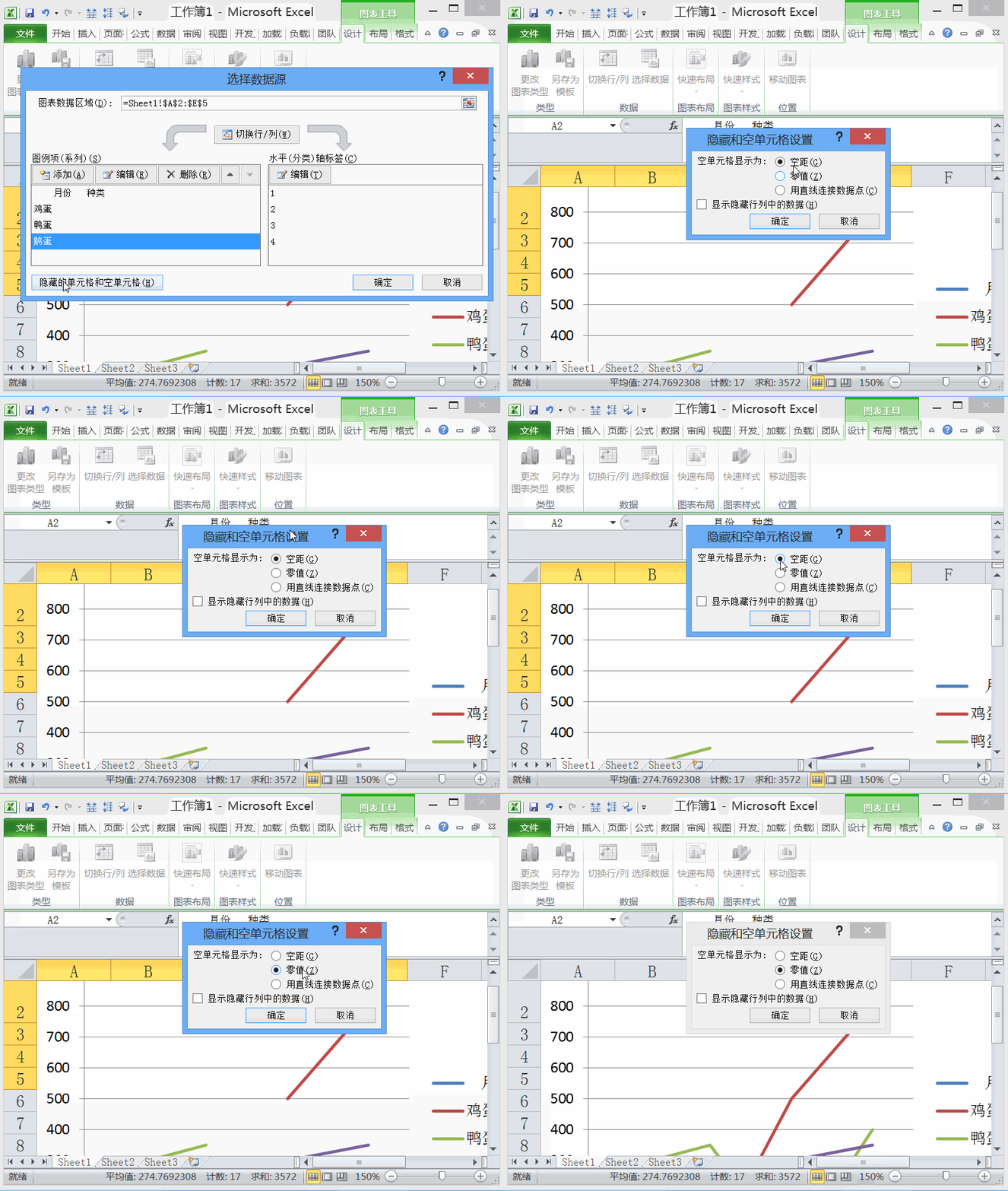
4、点击选择数据选项,弹出选择数据源对话框,如图所示:

解决Excel2010表格折线出现断裂的情况

5、在该对话框内我们找到隐藏的单汽胳元格和空单元格选项,点击该选项弹出隐藏和空单元格设置对话框,如图所示:
解决Excel2010表格折线出现断裂的情况

6、在隐藏和空单元格设置对话框内我们选择零值选项,然后点击确定可以看到现在的折线就连续起来了,如图所示:

解决Excel2010表格折线出现断裂的情况

  • PPT如何显示折线图坐标轴标题
  • wps表格怎么设置图表元素和样式
  • Excel柱状图改为图片展示效果
  • WPS表格如何快速将小数设置为百分比样式
  • 项目工程建设评估的分析要点
  • 热门搜索
    电脑网速慢怎么解决 拍一拍怎么撤回 无骨雨刷怎么安装 雌激素高怎么办 长虹电视怎么投屏 荨麻疹怎么办 离婚协议书怎么写样本 眼膜怎么贴 音标怎么读 usually怎么读