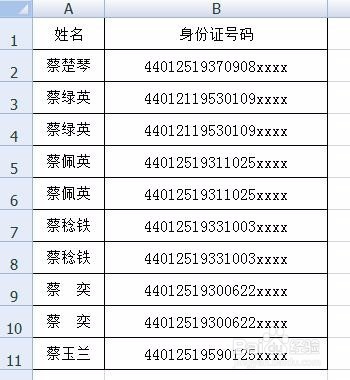
在Excel表格中将姓名和身份证号码分开

 时间:2024-10-12 10:38:24

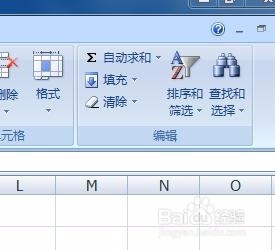
1、将A列拉窄一些,大概跟身份证号码的宽度差不多。然后点击开始-填充下面的两端对齐。
在Excel表格中将姓名和身份证号码分开

2、这时会跳出“文本将超出选定区域”的对话框,点确定就是了。

在Excel表格中将姓名和身份证号码分开

3、这时会得到下面这张图

在Excel表格中将姓名和身份证号码分开

4、在B2单元格中输入“=A2‘’,B3单元格中输入“=A4”,在C2单元格中输入“=钽吟篑瑜A3”,C3单元格中输入“=A5”,快速向下填充好下面的单元格(具体方法参照前面的文章“快手填数,花样数据分分钟填完)。填好后会是下面这样。

在Excel表格中将姓名和身份证号码分开

5、复制B2:C11单元格,选择“粘贴”—“选择性粘贴”—“数值”—“确定”。

在Excel表格中将姓名和身份证号码分开在Excel表格中将姓名和身份证号码分开

6、删除A列,看,是不是得到我们想要的样子的。

在Excel表格中将姓名和身份证号码分开
  • 怎样把姓名和身份证号码分成两列
  • 如何在EXCEL表格中快速拆分姓名和身份证号码?
  • 同一单元格内的姓名和身份证信息如何进行拆分
  • excel2016怎么分离姓名和身份证号?
  • 杂乱数据快速整理 姓名和身份证号快速整理分列
  • 热门搜索
    苹果支付怎么用 得了乙肝怎么办 第一英语怎么写 孕妇上火了怎么办 脾虚肥胖怎么办 电脑蓝屏是怎么回事 qq共同好友怎么看 乘法口诀表怎么背得快 月食是怎么形成的 平方米怎么打