Word文档中文字排版如何分栏

 时间:2024-10-12 17:53:56

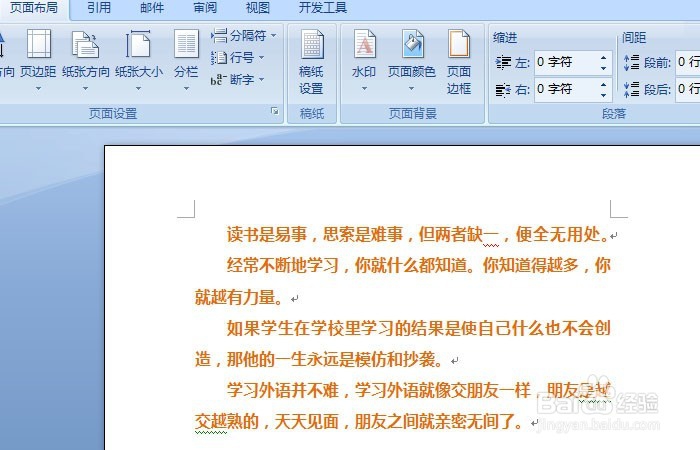
1、 打开一个word的文件,鼠标左键在空白文档上单击一下,在word文档上输入一段文字,比如一段名言的文字,如下图所示。
Word文档中文字排版如何分栏

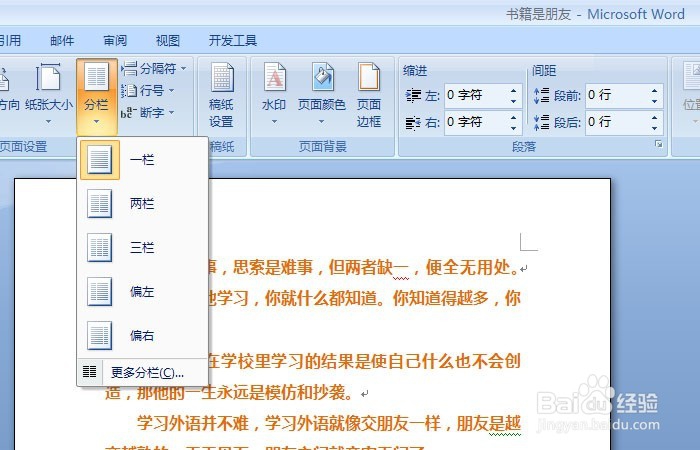
2、 鼠标选中这段文字后,鼠标左键在【分栏】下拉列表中,选择一个分栏的数目,如下图所示。
Word文档中文字排版如何分栏

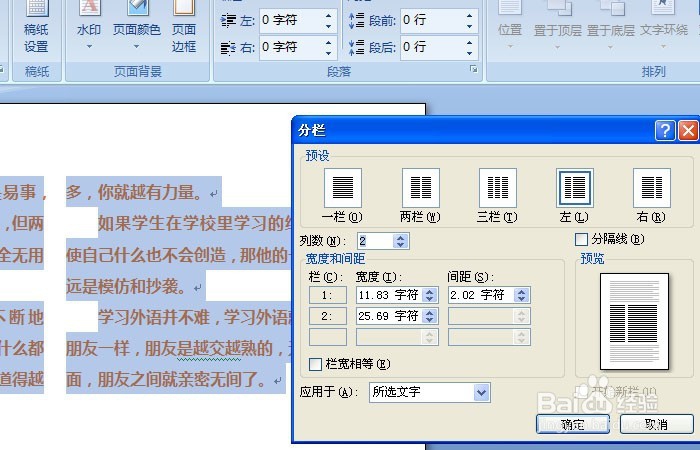
3、 在文档中选择要分栏的文字,然后鼠标单击【分栏】下两栏,这样一段文字就被分成两栏来显示文字了,如下图所示。

Word文档中文字排版如何分栏

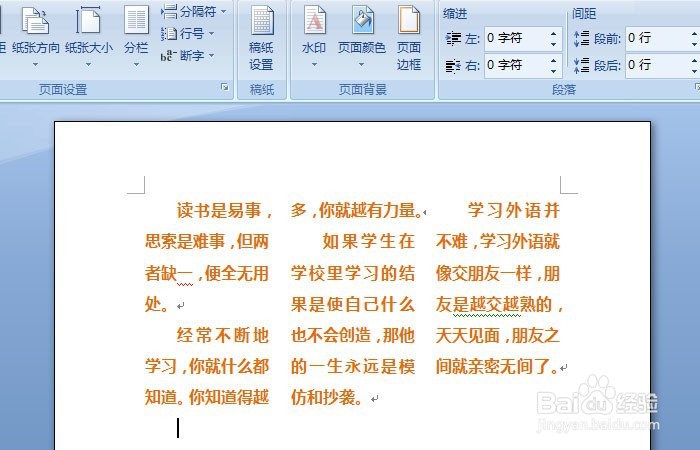
4、 在文档中选择要分栏的文字,然后鼠标单击【分栏】下三栏,这样一段文字就被分成三栏来显示文字了,如下图所示。
Word文档中文字排版如何分栏

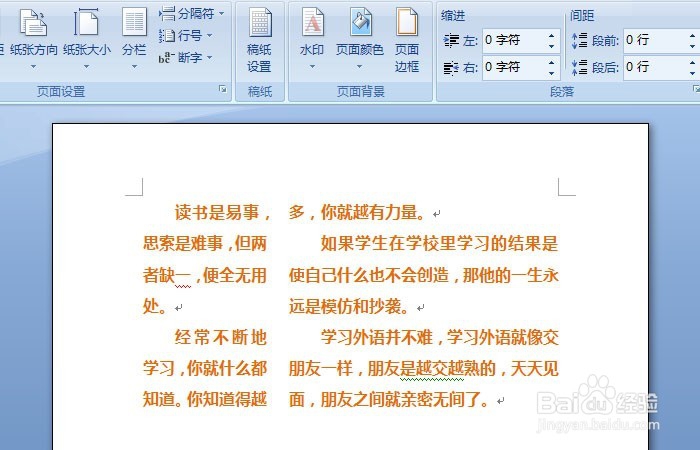
5、 在文档中选择要分栏的文字,然后鼠标单击【分栏】下偏左,这样一段文字就被分成偏左的两栏来显示文字了,如下图所示。
Word文档中文字排版如何分栏

6、 可以自定义分栏的不同样式,鼠标单击【分栏】下的(更多分栏),在艚硒渤恨弹出的窗口上进行设置,这样可设置不同的分栏效果,如下图所示。

Word文档中文字排版如何分栏
  • Word2007技巧:设置标签方法
  • 如何为Word文档中选定的段落添加彩色虚线边框
  • 如何打开和关闭Word的标尺功能?
  • 在word如何快速制作递增循环流程图?
  • 小米榜单排名算法—利用ASO114进行小米ASO分析
  • 热门搜索
    叙利亚为什么发生战争 无线鼠标怎么连接电脑 为什么老打哈欠 一语成谶怎么读 口腔溃疡怎么治最好 倏怎么读 汤的家常做法 打勾的符号怎么输入 空调外机噪音大怎么解决 洋姜怎么吃