1、1. 打开CorelDRAW软件,双击矩形工具,绘制出一个和页面大小一样的矩形,填充颜色。

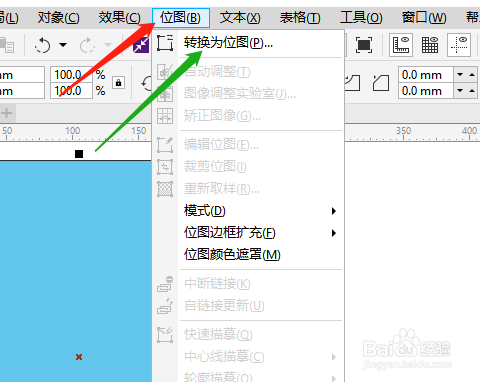
2、2. 执行位图,转换为位图,对话框中默认设置,点击确定。

3、3. 选位图,三维效果,卷页。

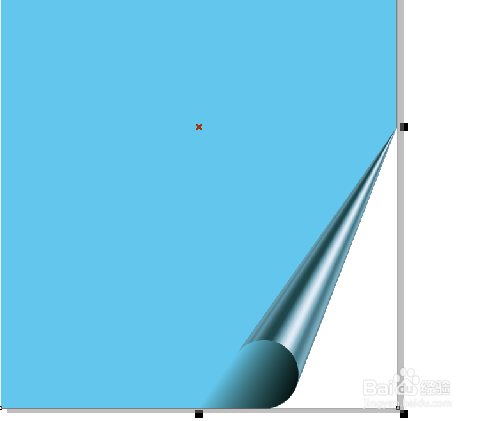
4、4. 单击第四个卷页类型,其他参数默认,确定。

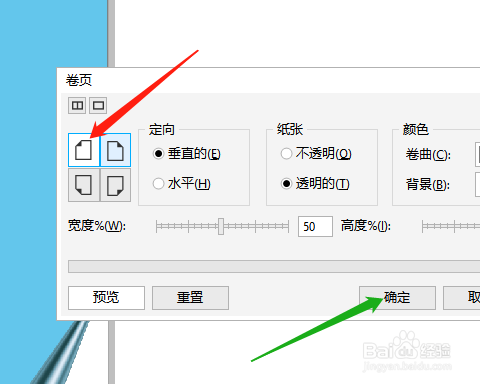
5、5.第二次设置卷页,对话框中选择第一个卷页类型,确定,完成效果操作。

时间:2026-04-21 18:36:41
1、1. 打开CorelDRAW软件,双击矩形工具,绘制出一个和页面大小一样的矩形,填充颜色。
2、2. 执行位图,转换为位图,对话框中默认设置,点击确定。
3、3. 选位图,三维效果,卷页。
4、4. 单击第四个卷页类型,其他参数默认,确定。
5、5.第二次设置卷页,对话框中选择第一个卷页类型,确定,完成效果操作。
