WPS文字怎么快速删除分节符

 时间:2024-10-22 14:15:39

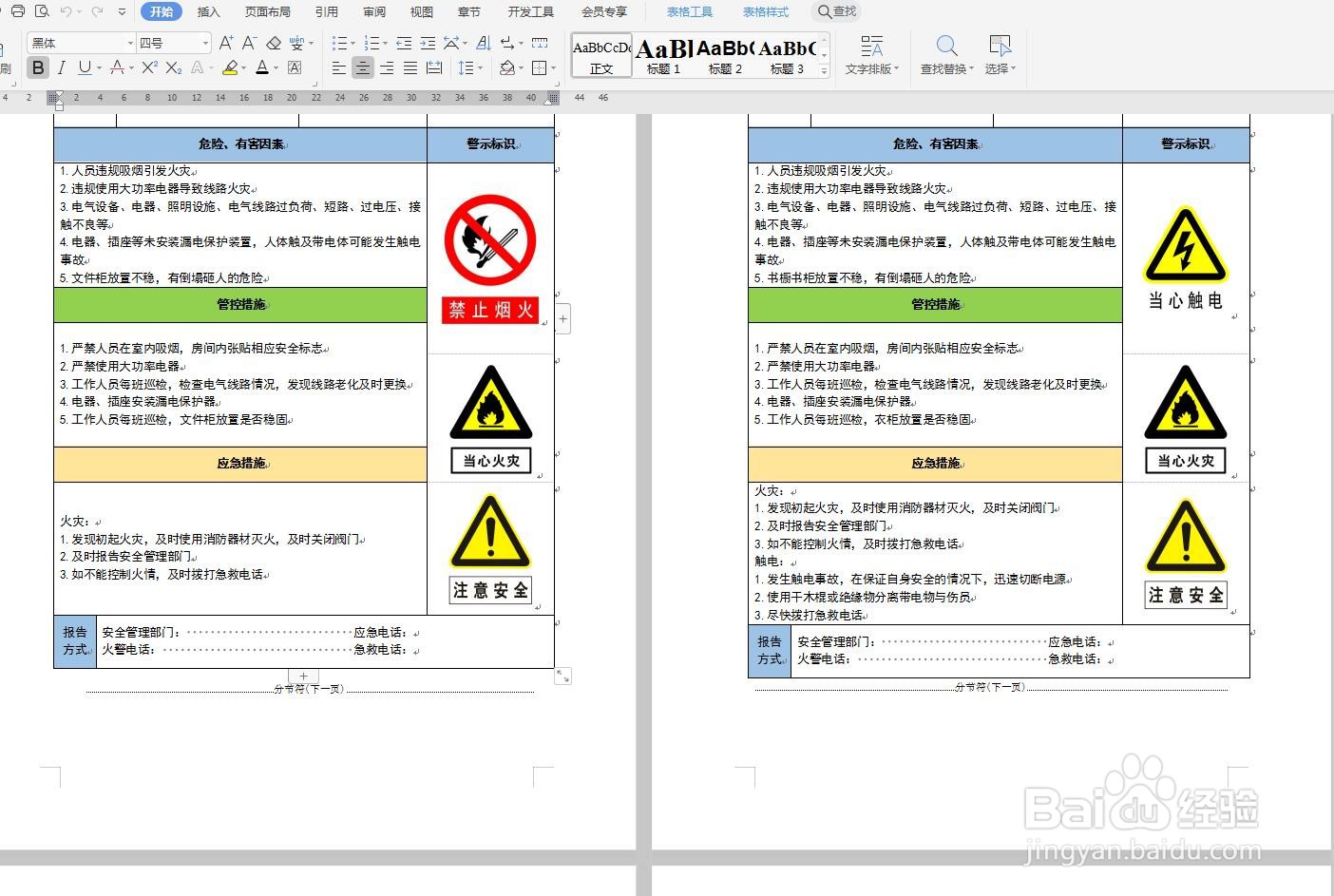
1、打开软件,新建文件将WPS软件打开,选择文字部分,然后新建一个文件,我直接打开一个输入了文字的文档文件。
WPS文字怎么快速删除分节符

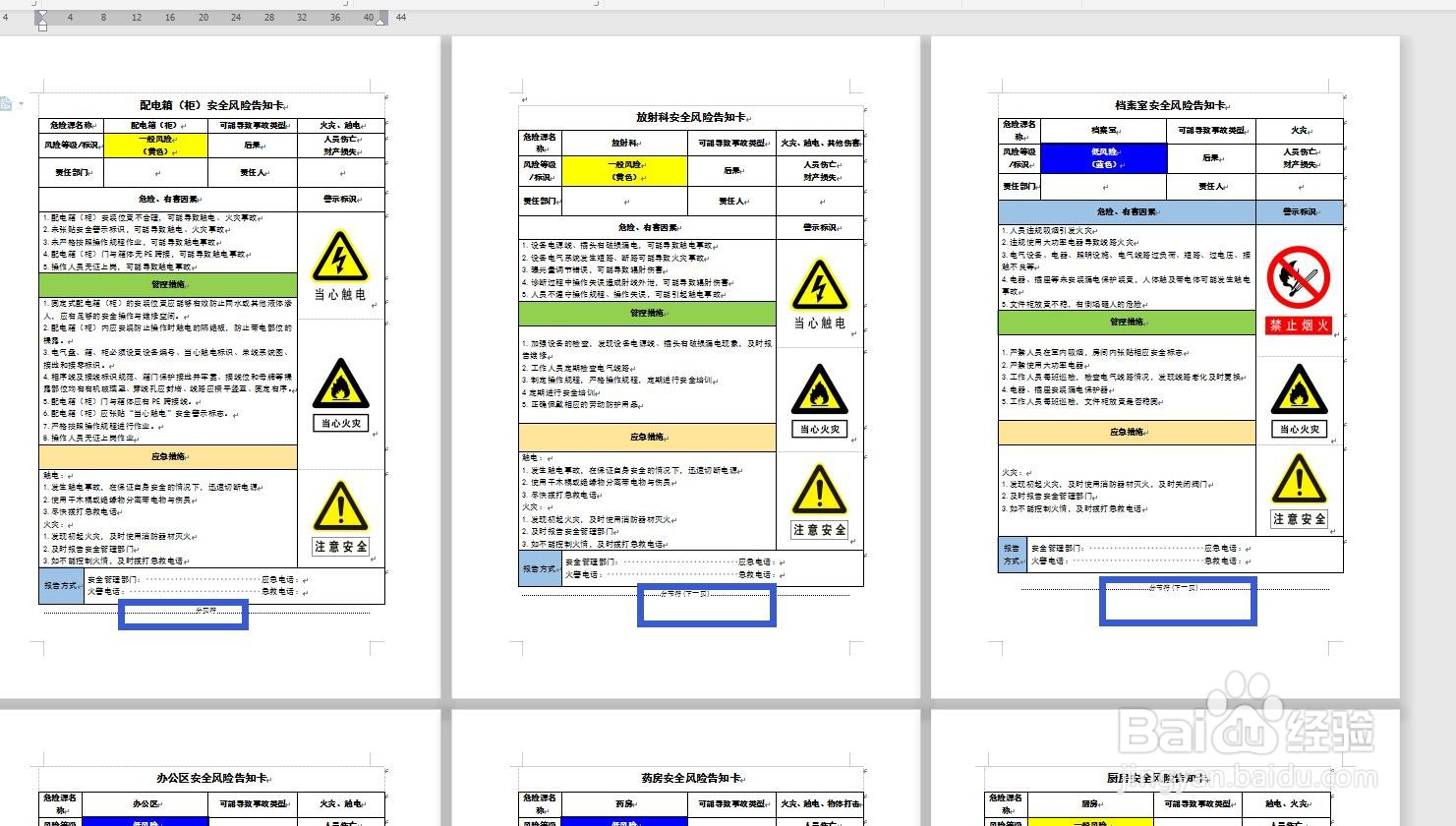
2、查看分节符我们将版面缩小,可以看到每页最下方都有一个分节符,我想要将它们快速删除。

WPS文字怎么快速删除分节符

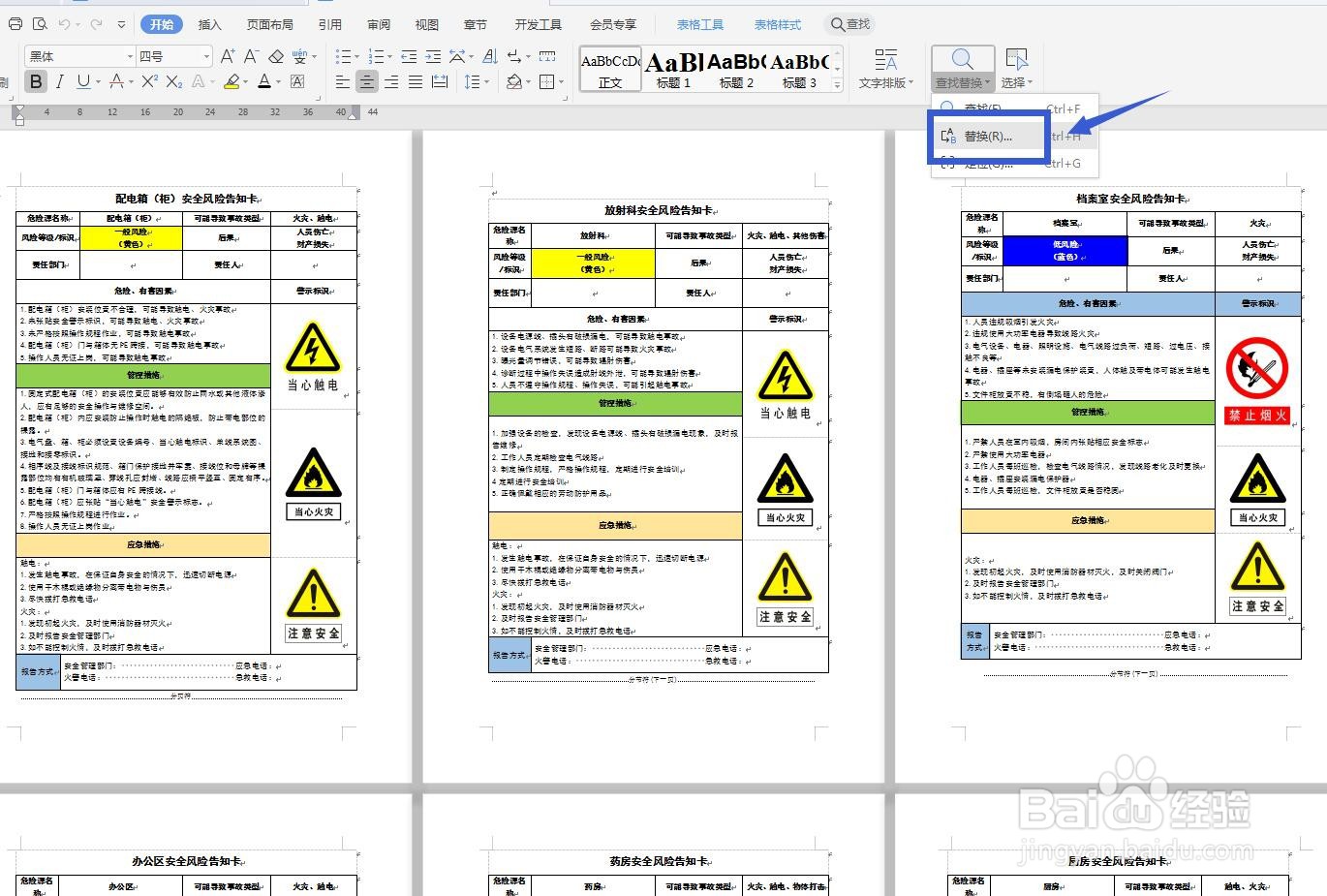
3、查找替换点击开始选项卡,找到右侧的查找替换选项,点击替换打卡对话框。

WPS文字怎么快速删除分节符

4、查找分节符点击查找这个选项,在特殊格式这里点击下拉三角,选择最下方的分节符。

WPS文字怎么快速删除分节符

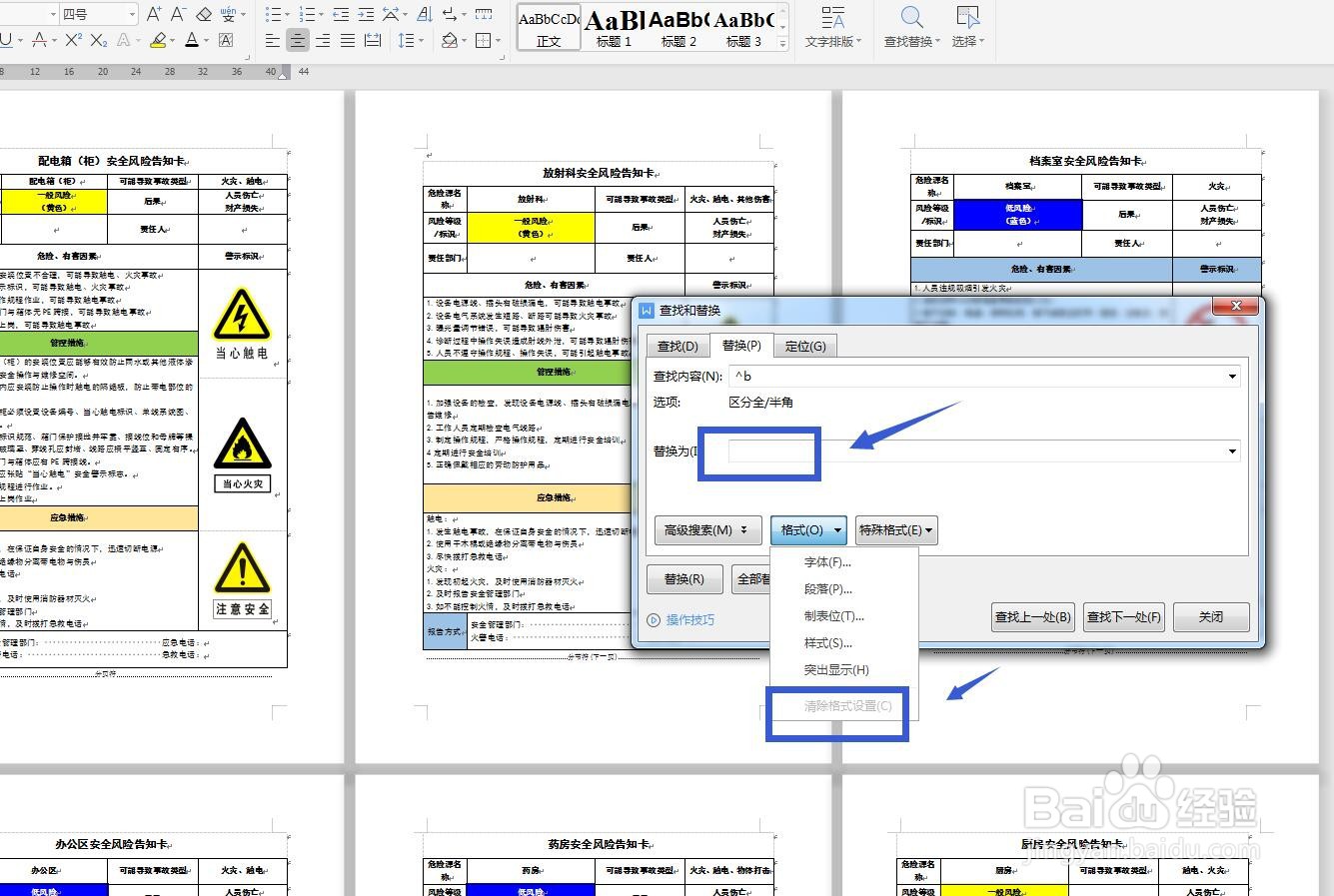
5、替换内容在替换这个选项中,我们不输入任何内容,显示为空白。

WPS文字怎么快速删除分节符

6、清除格式设置如果之前我们设置了格式,一定要点击格式选项,选择下方的清除格式。

WPS文字怎么快速删除分节符

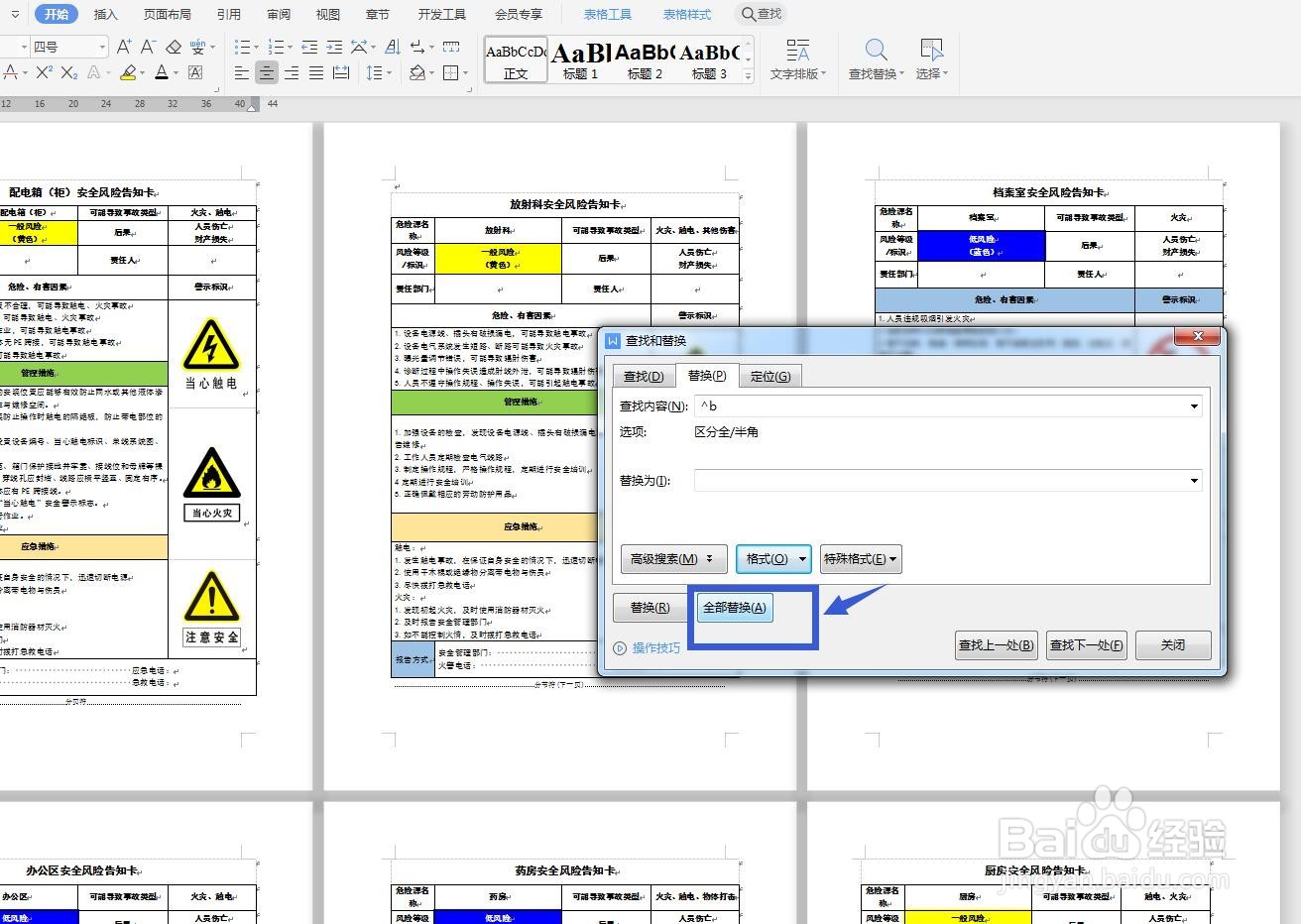
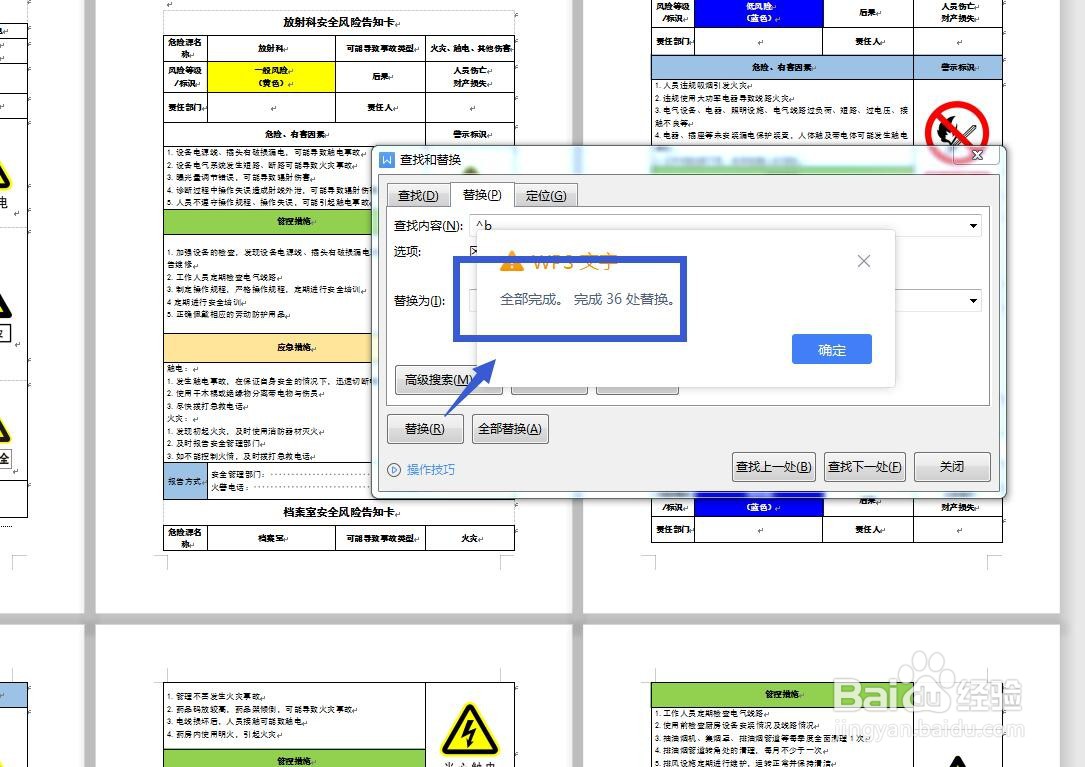
7、全部替换看到替换内容也输入了符号,我们点击下方的全部替换,会提示我们替换完成多少项。
WPS文字怎么快速删除分节符WPS文字怎么快速删除分节符
  • wps怎么设置页码连续
  • wps怎么设置其单独一页的页边距
  • word文档如何取消固定格式
  • 如何在word每一页都加入相同的页眉
  • wps段落布局按钮隐藏了怎么出来
  • 热门搜索
    大立教育怎么样 单眼皮如何变双 路由器改密码 如何戒色 脚麻腿麻是怎么回事 莲子心泡水喝的功效 微博收藏在哪里 如何瘦身 洱海在云南哪里 笔仙游戏怎么玩