3Dmax编辑多边形边挤出使用教程

 时间:2026-04-22 20:41:55

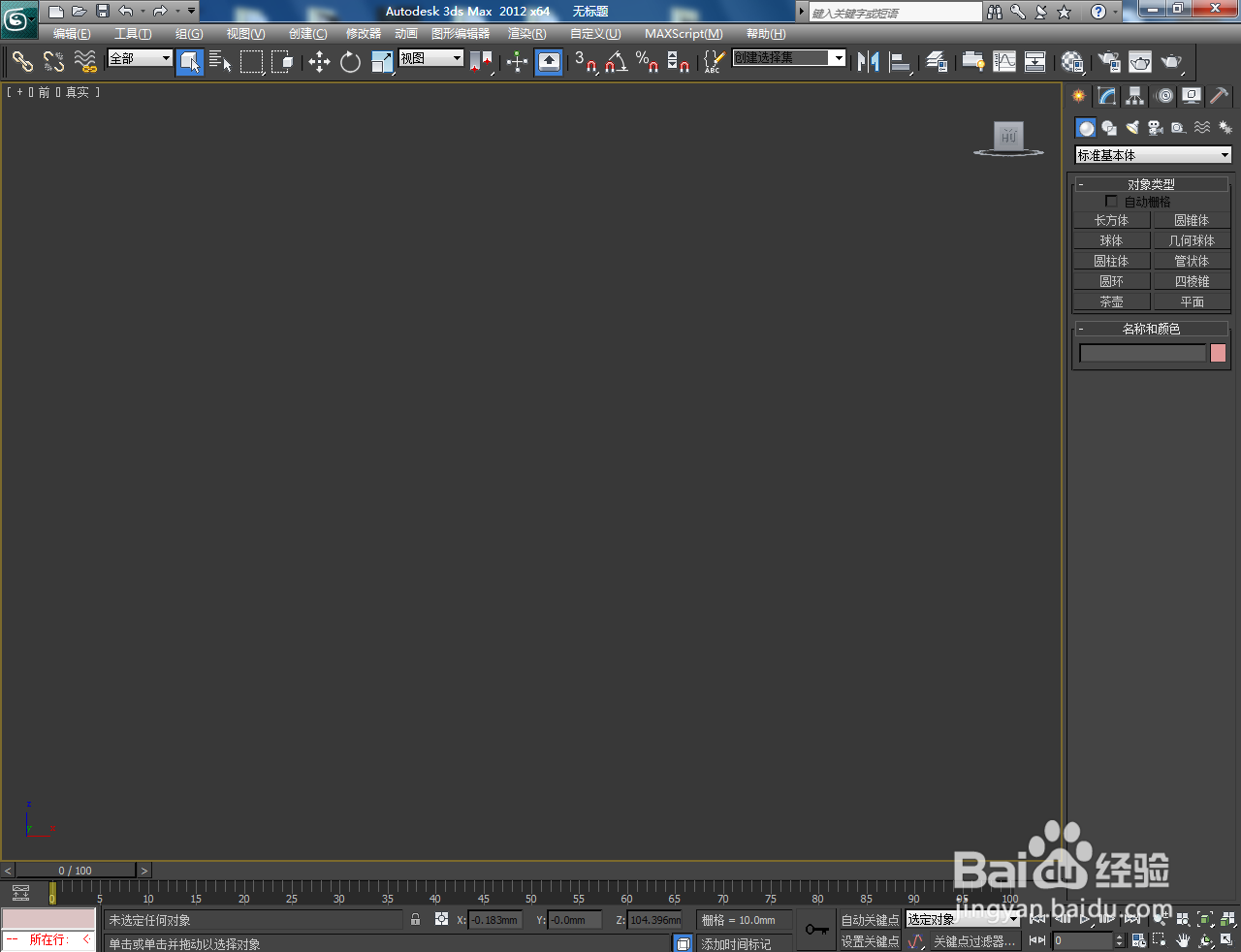
1、打开3Dmax2012软件,进入软件工作界面;
3Dmax编辑多边形边挤出使用教程

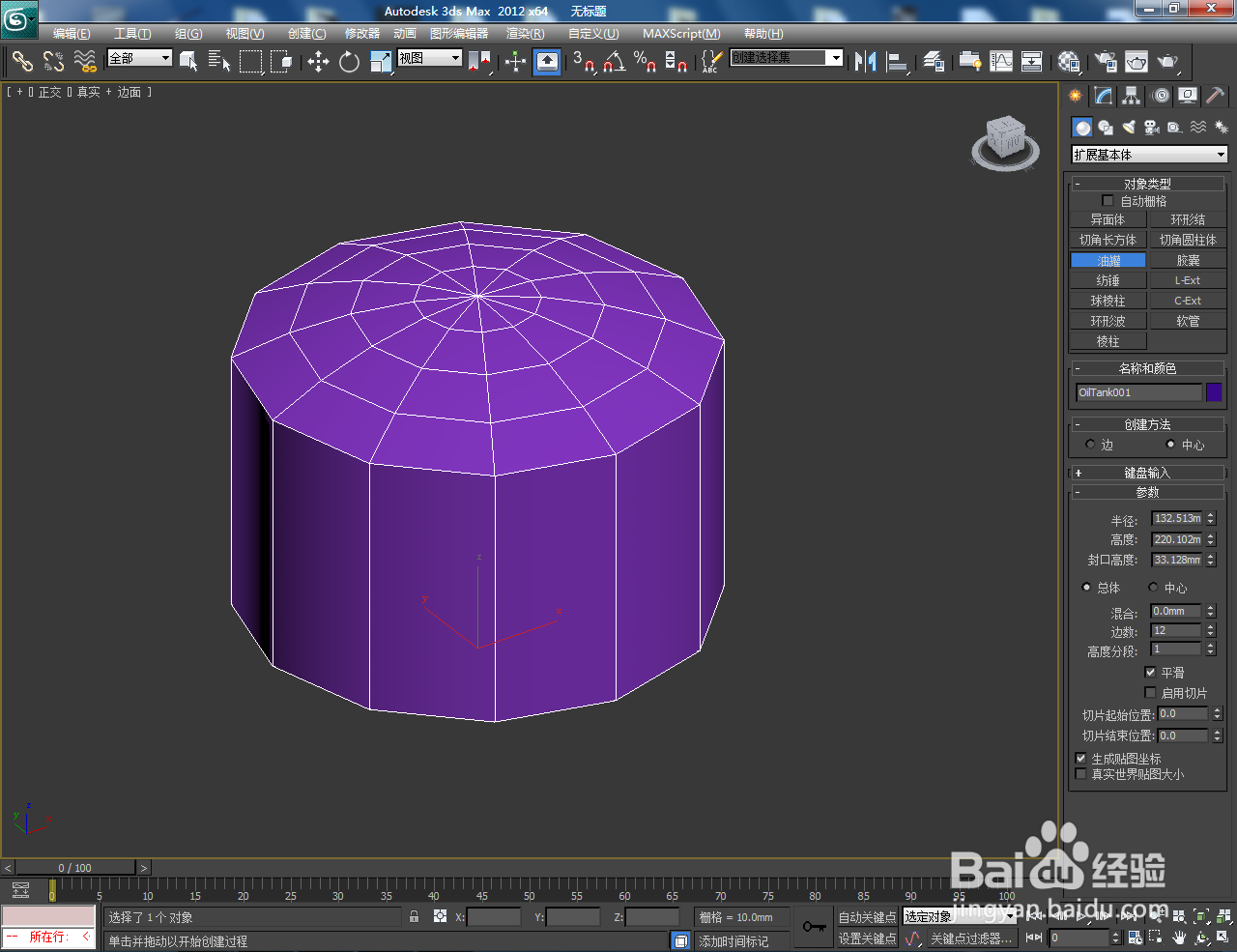
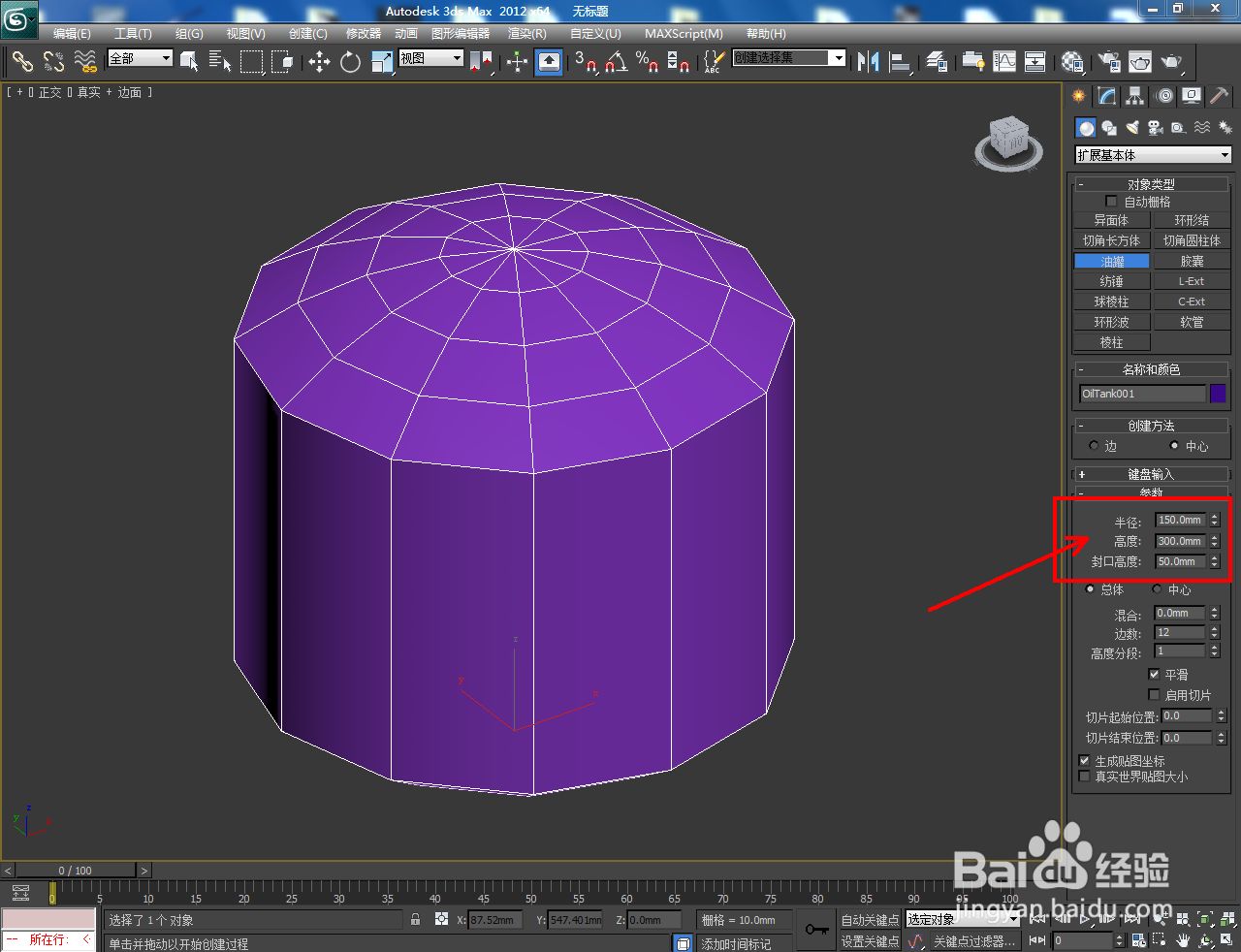
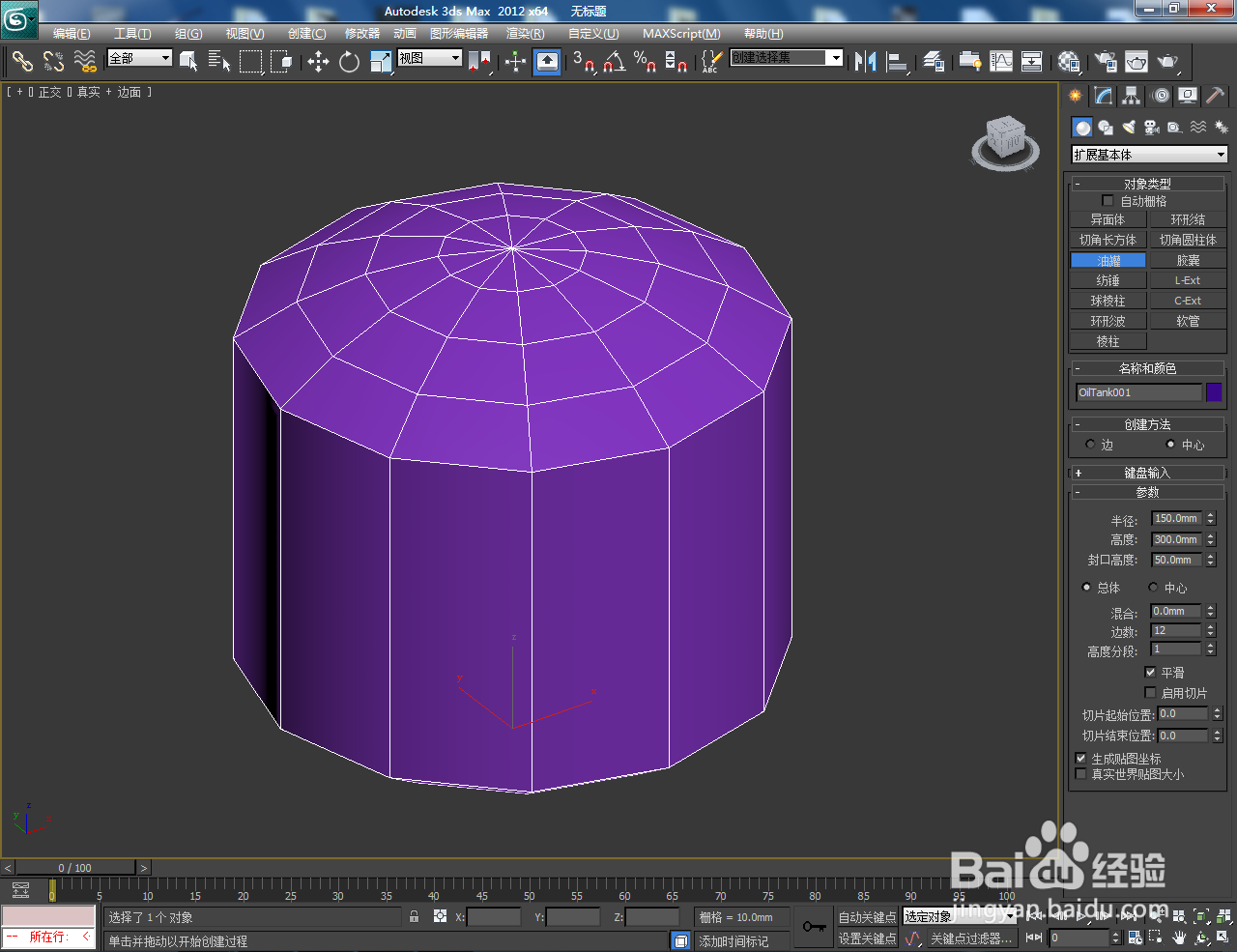
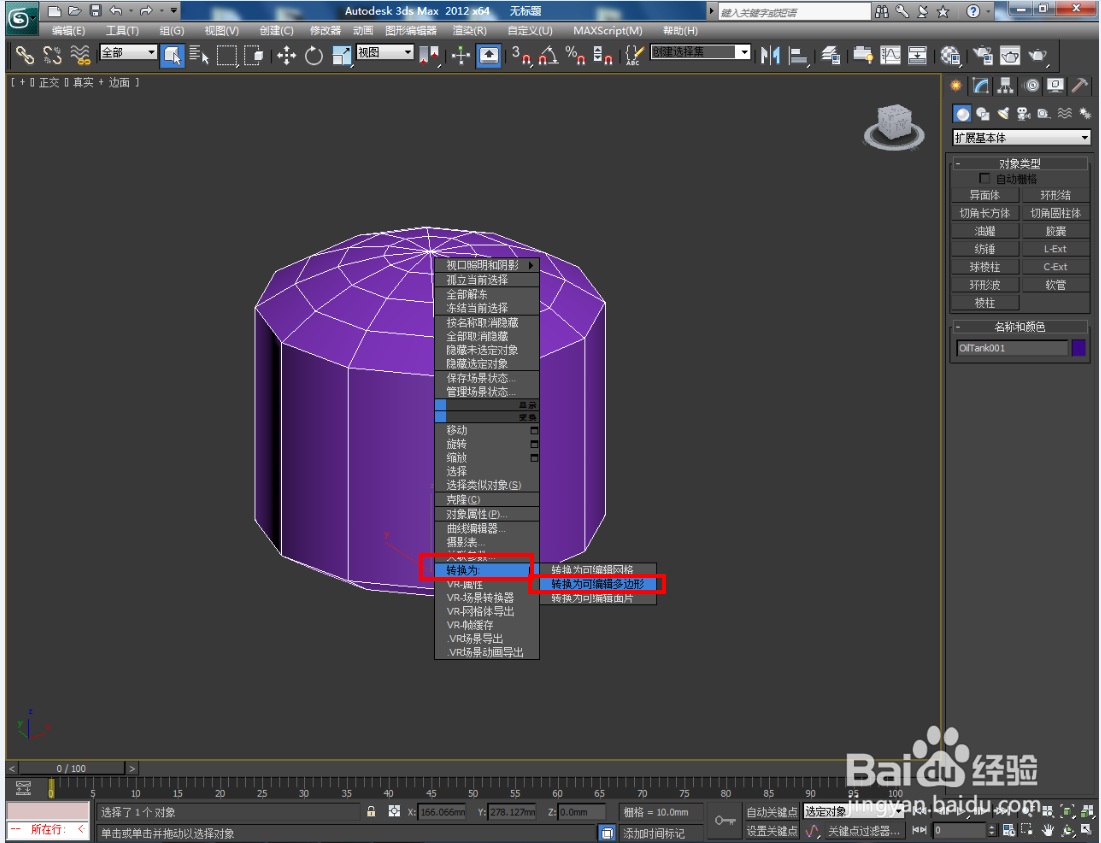
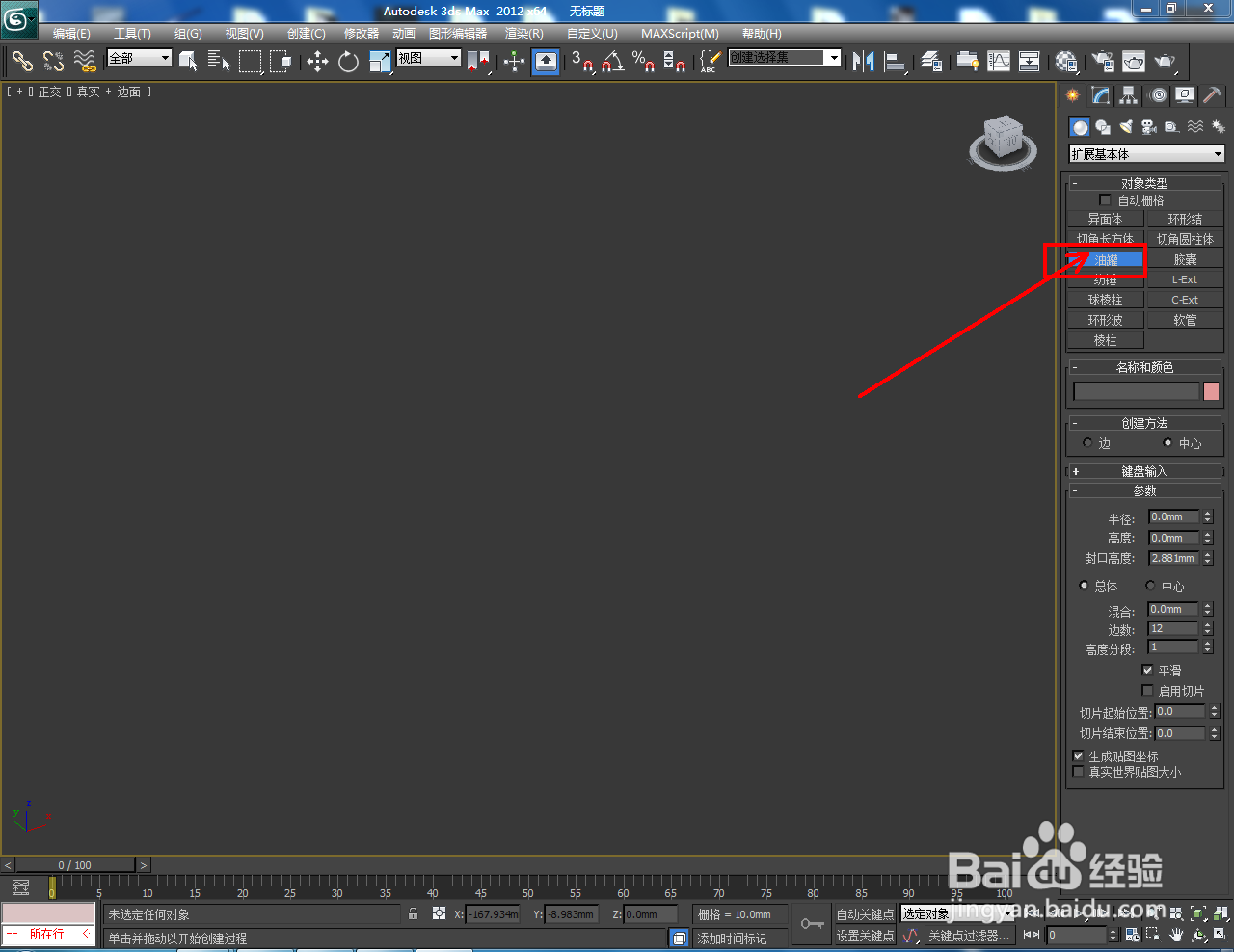
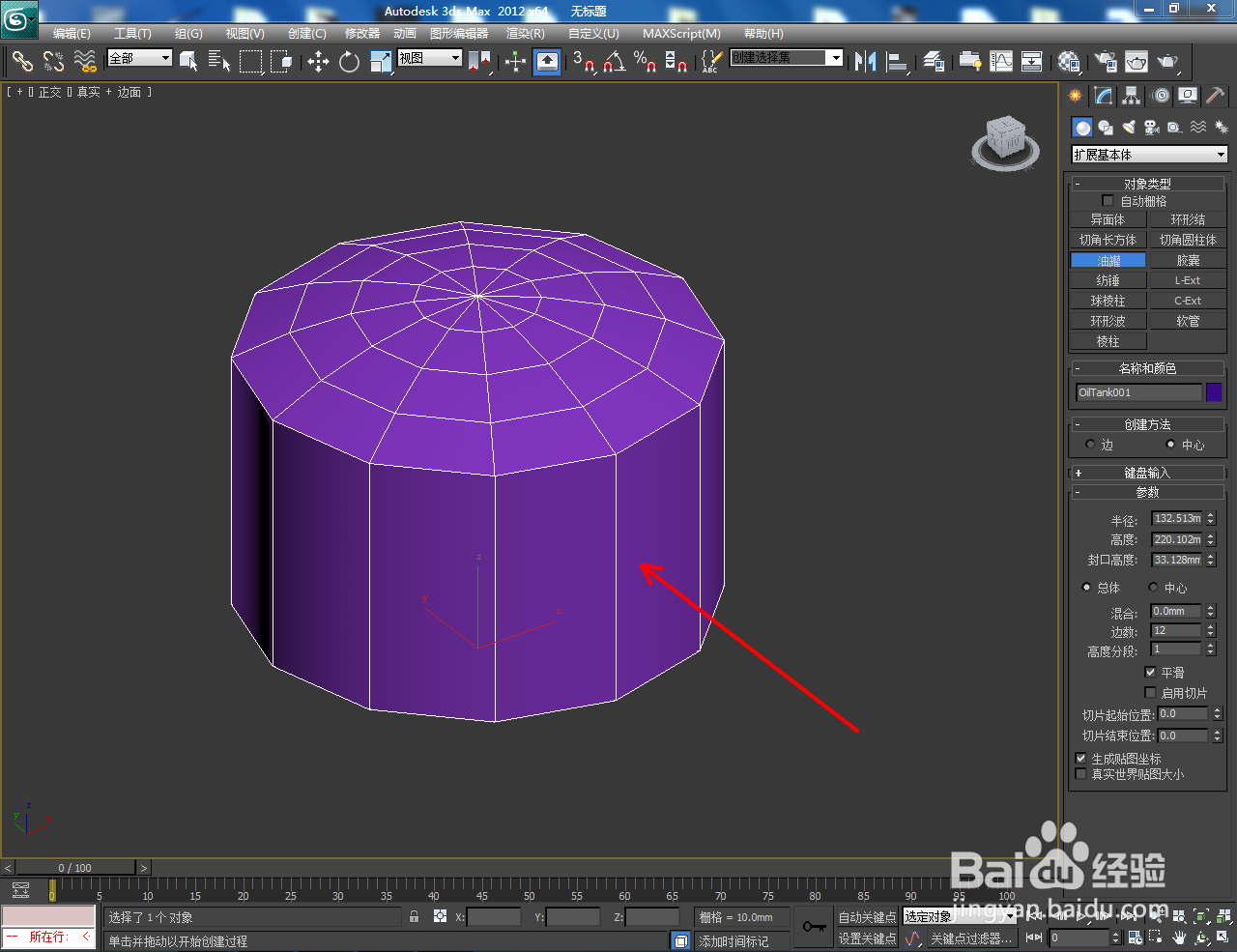
2、点击【创建】-【几何体】-【扩展基本体】-【油罐】,按图示绘制出一个油罐基本体模型并按图示设置好油罐的大小参数。选中模型,点击鼠标右键-【转换为】-【转换为可编辑多边形】,将模型转换为可编辑多边形;
3Dmax编辑多边形边挤出使用教程

3Dmax编辑多边形边挤出使用教程

3Dmax编辑多边形边挤出使用教程

3Dmax编辑多边形边挤出使用教程

3Dmax编辑多边形边挤出使用教程

3Dmax编辑多边形边挤出使用教程

3Dmax编辑多边形边挤出使用教程

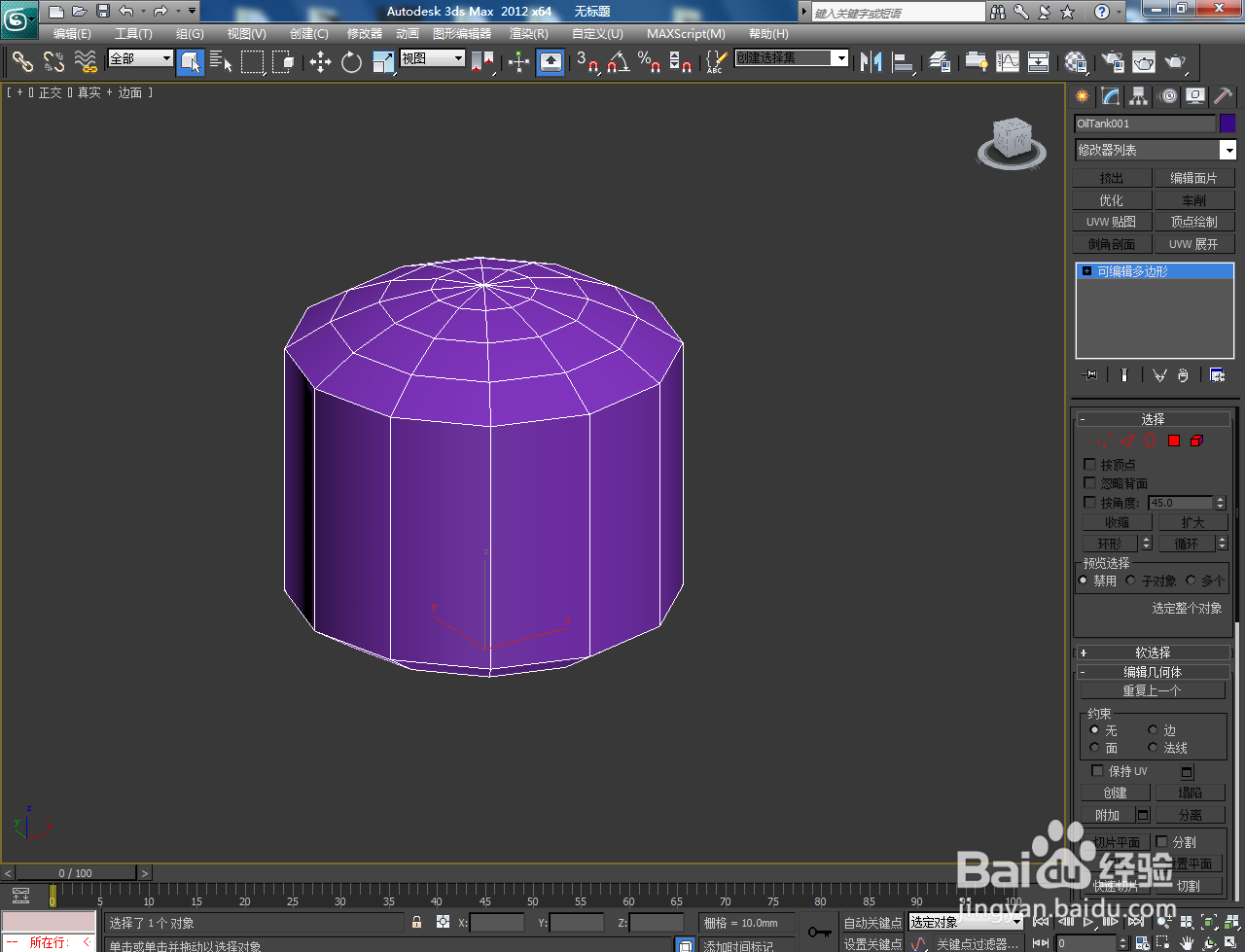
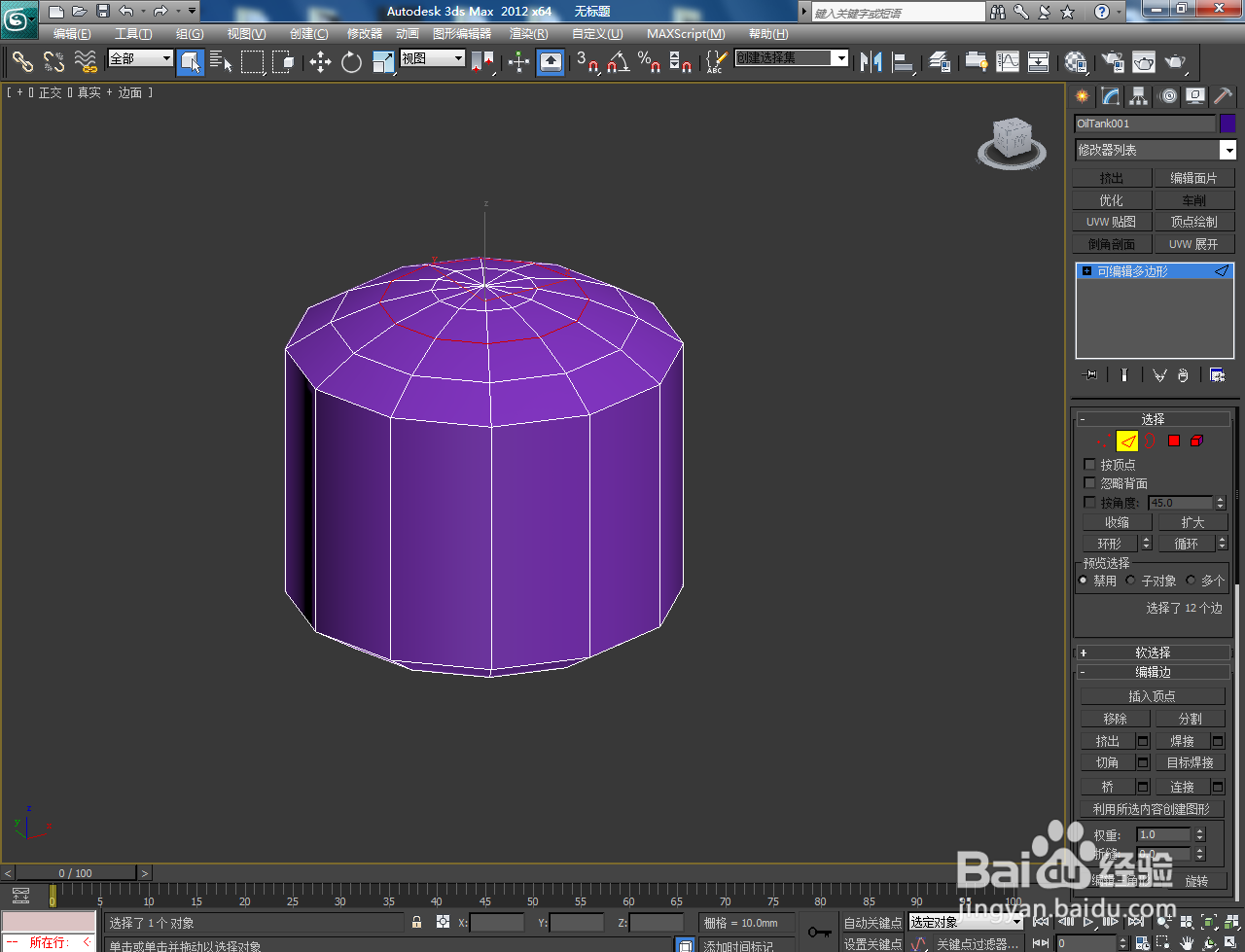
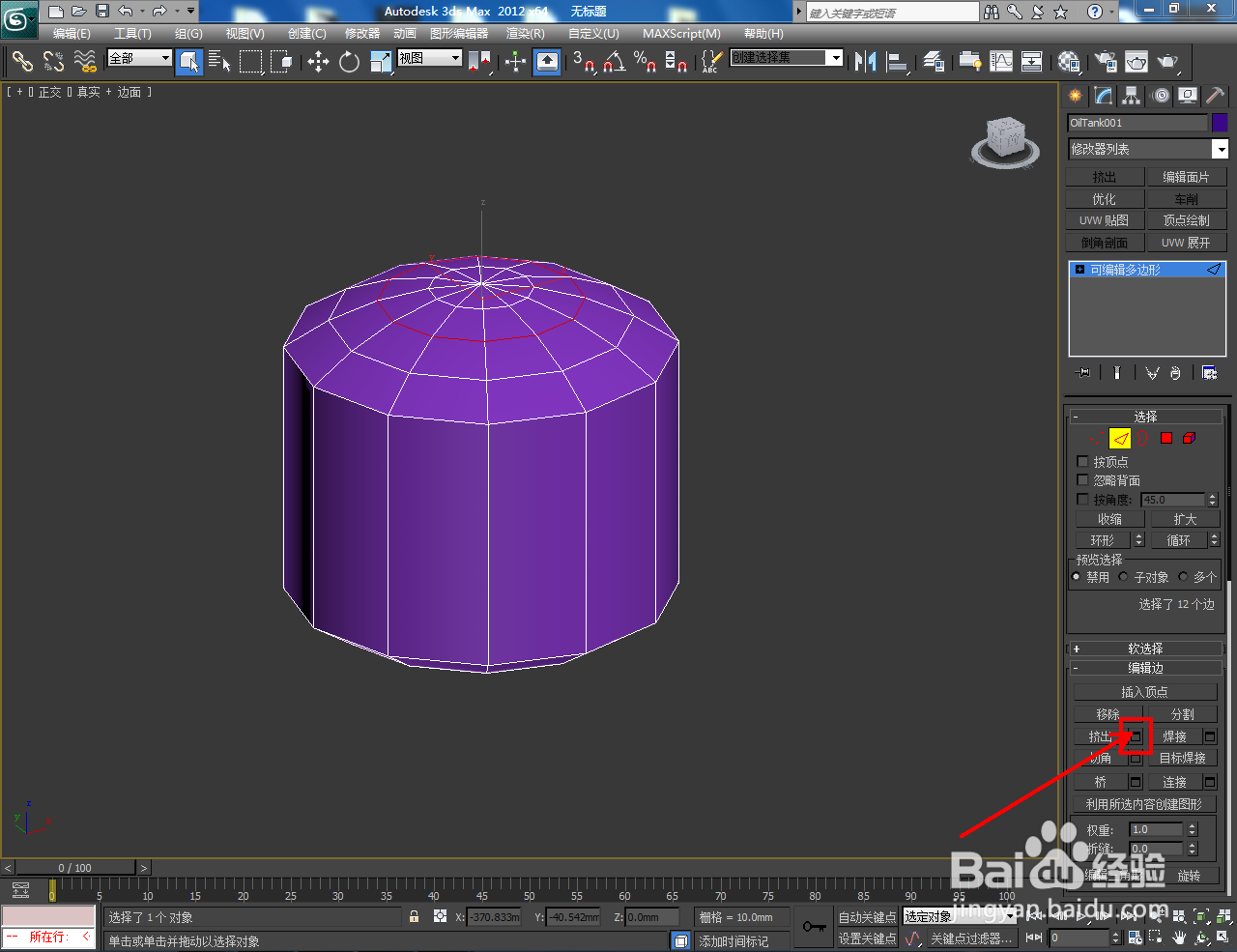
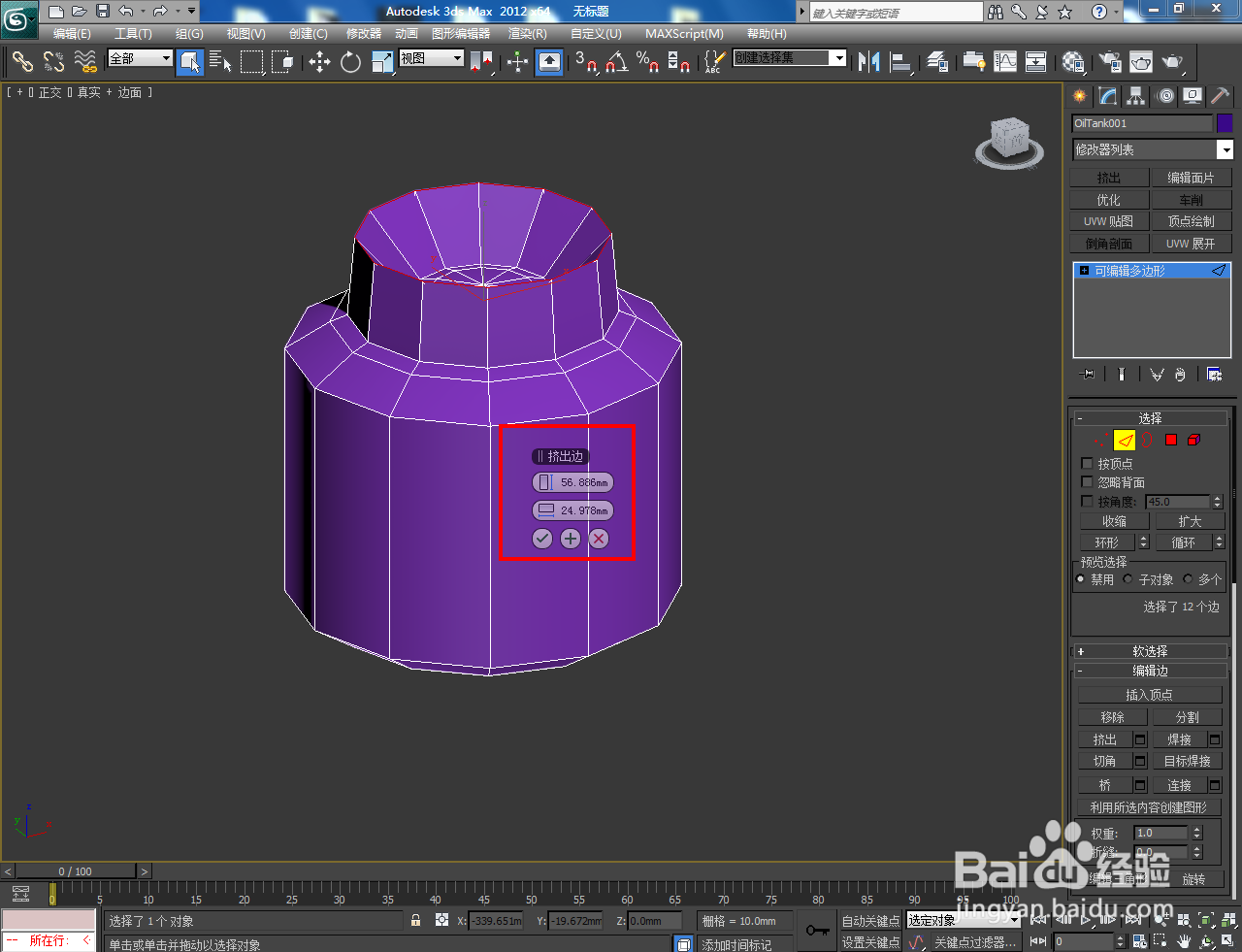
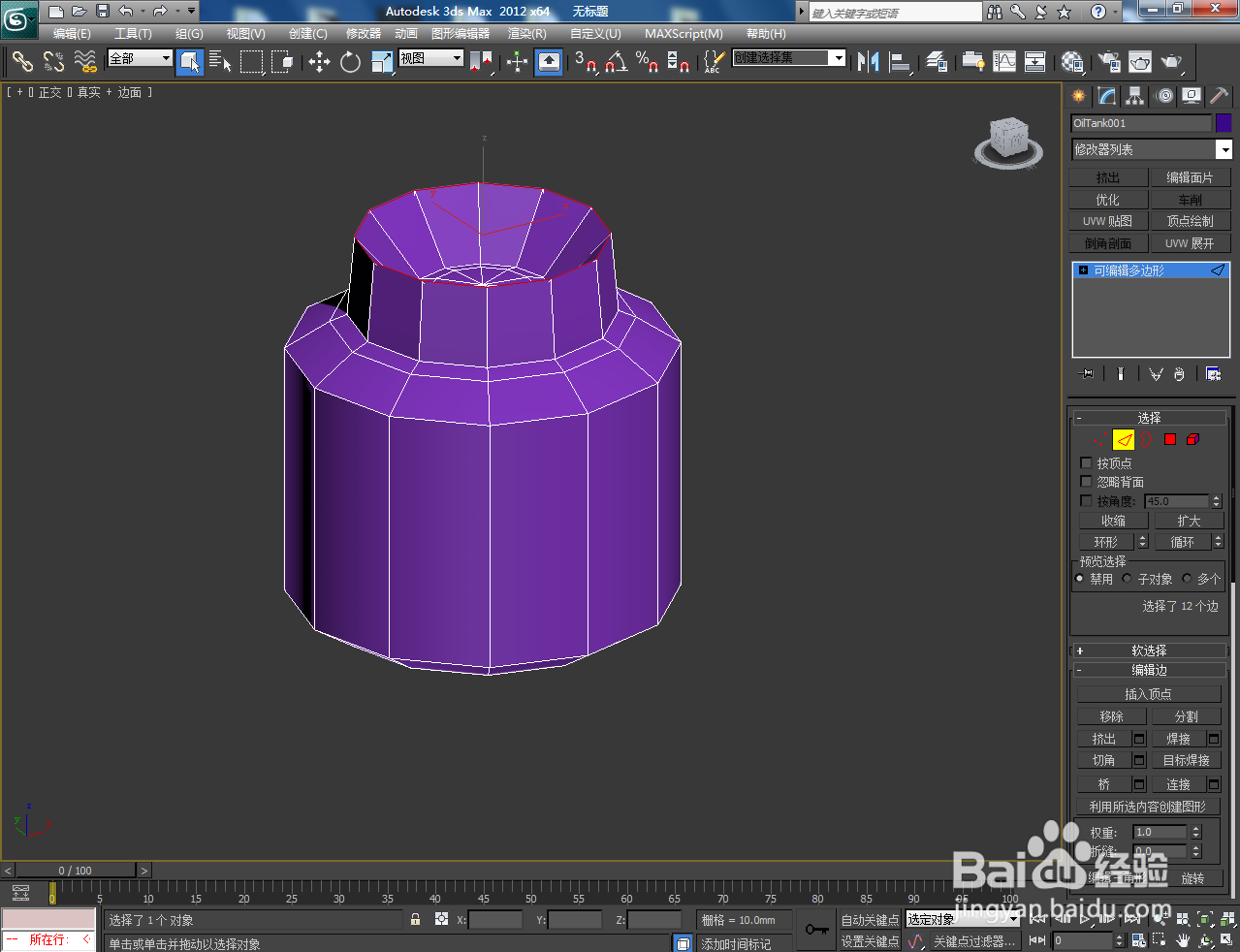
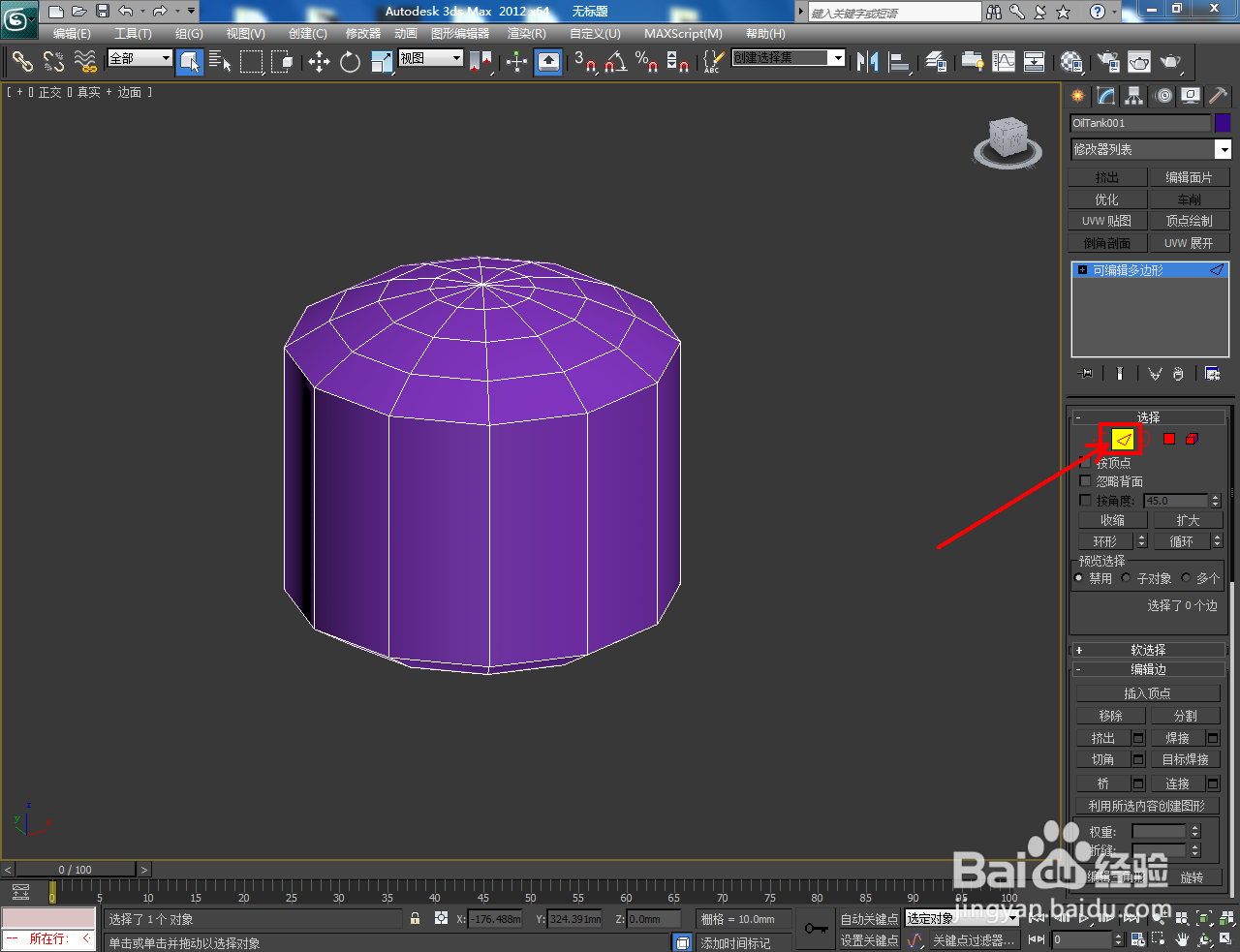
3、点击右边工作区中的【边】,选中图示模型顶部的一条边,点击【循环】选中整一圈的边线后,点击【挤出】右边的小方框并设置好挤出的各个参数;
3Dmax编辑多边形边挤出使用教程

3Dmax编辑多边形边挤出使用教程

3Dmax编辑多边形边挤出使用教程

3Dmax编辑多边形边挤出使用教程

3Dmax编辑多边形边挤出使用教程

3Dmax编辑多边形边挤出使用教程

3Dmax编辑多边形边挤出使用教程

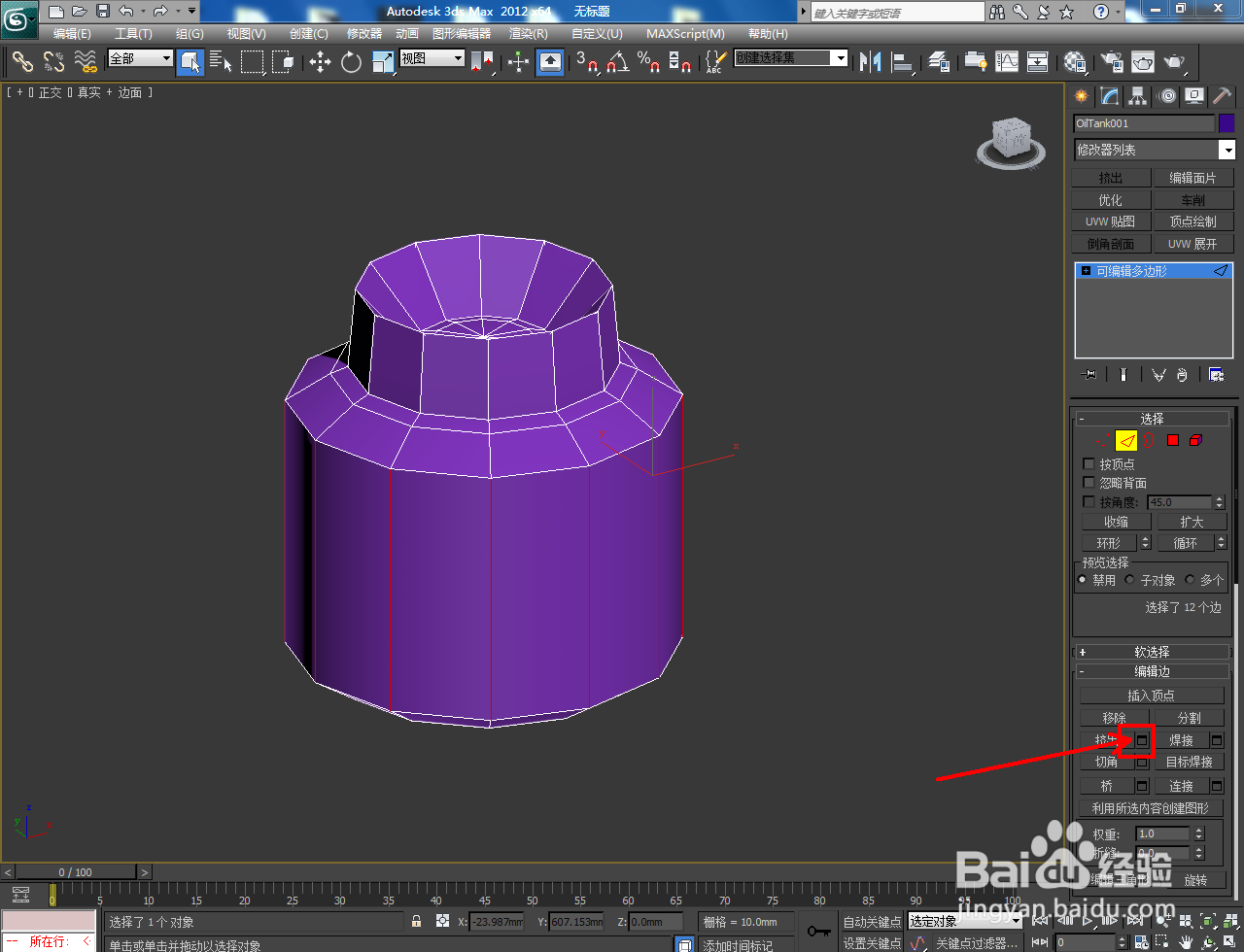
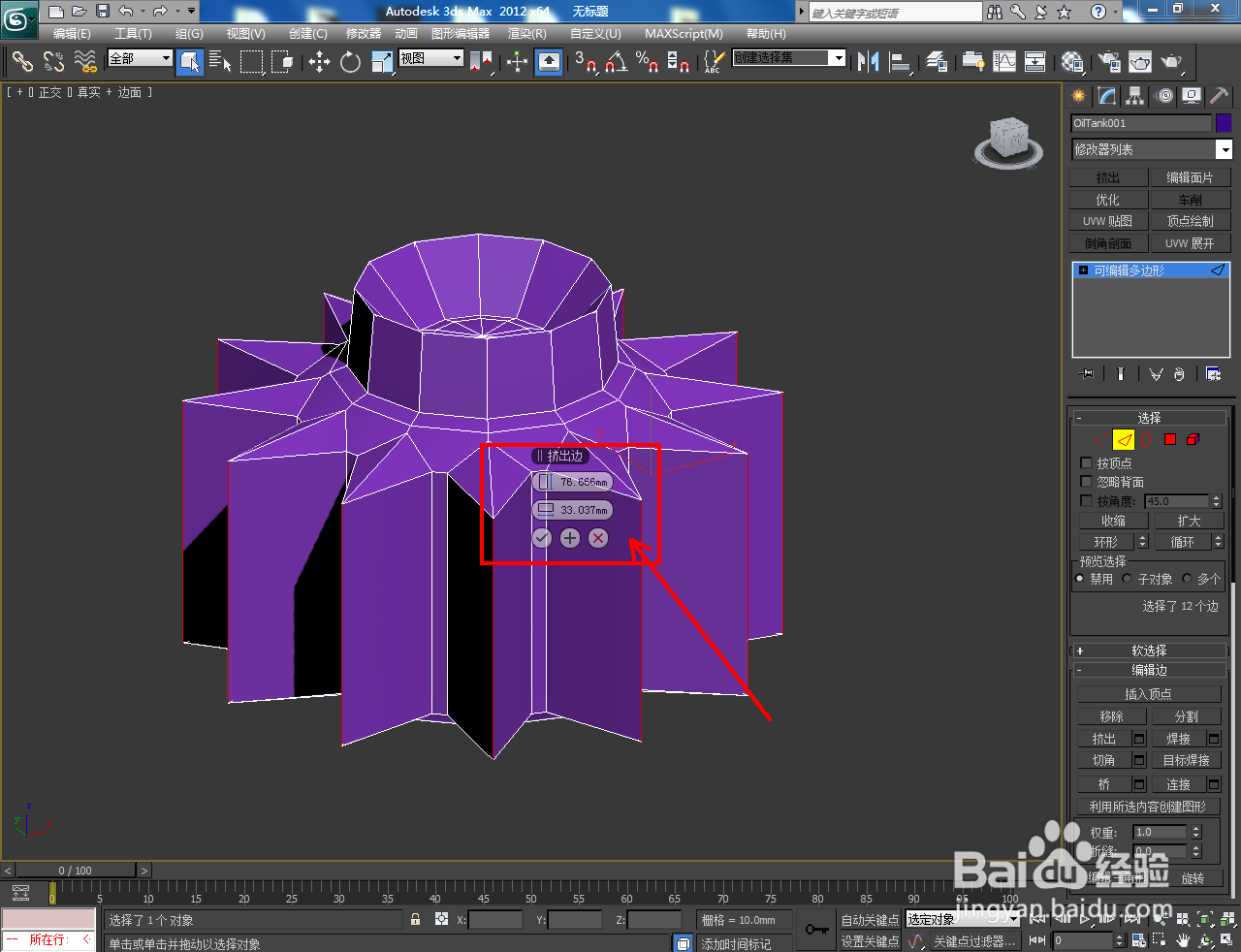
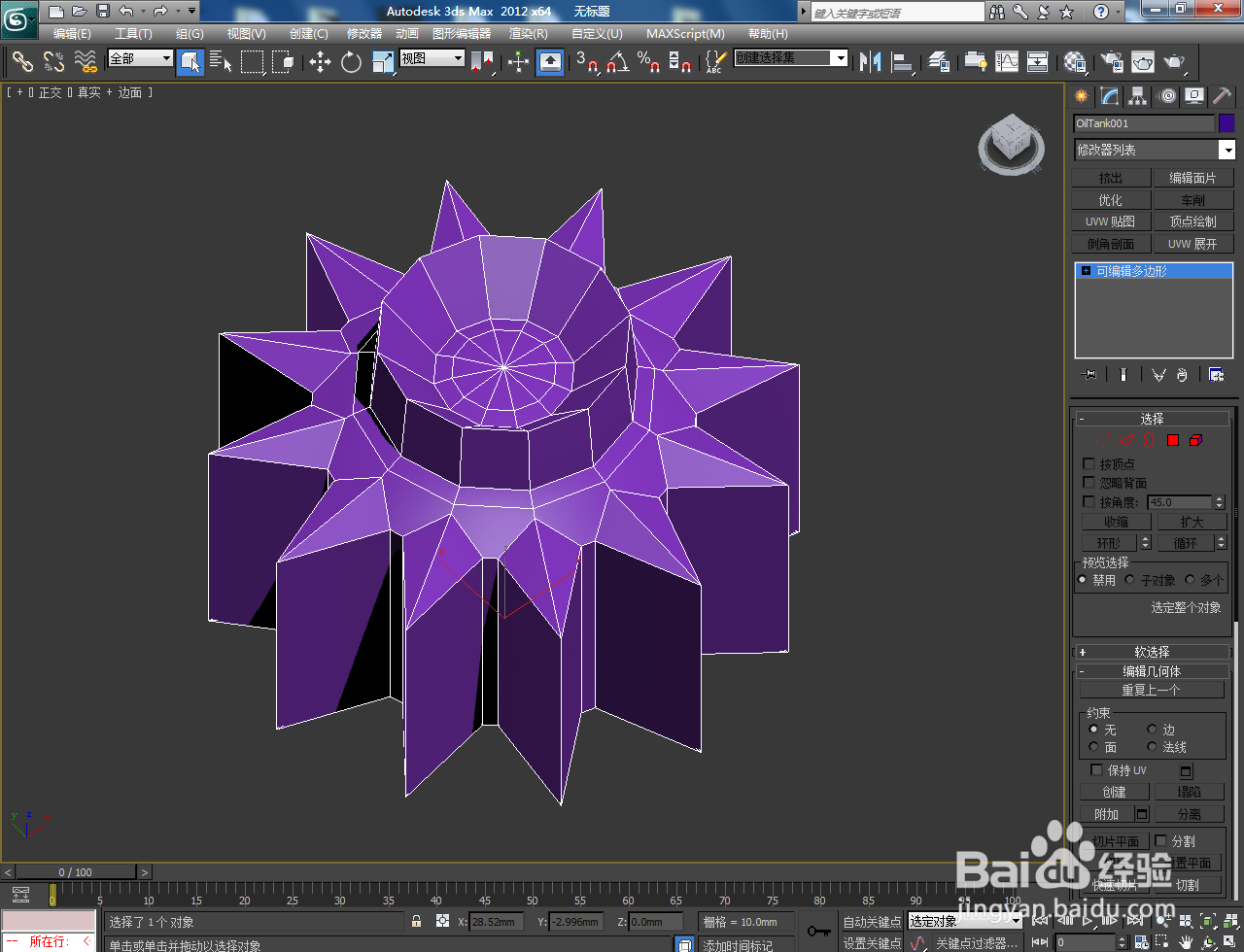
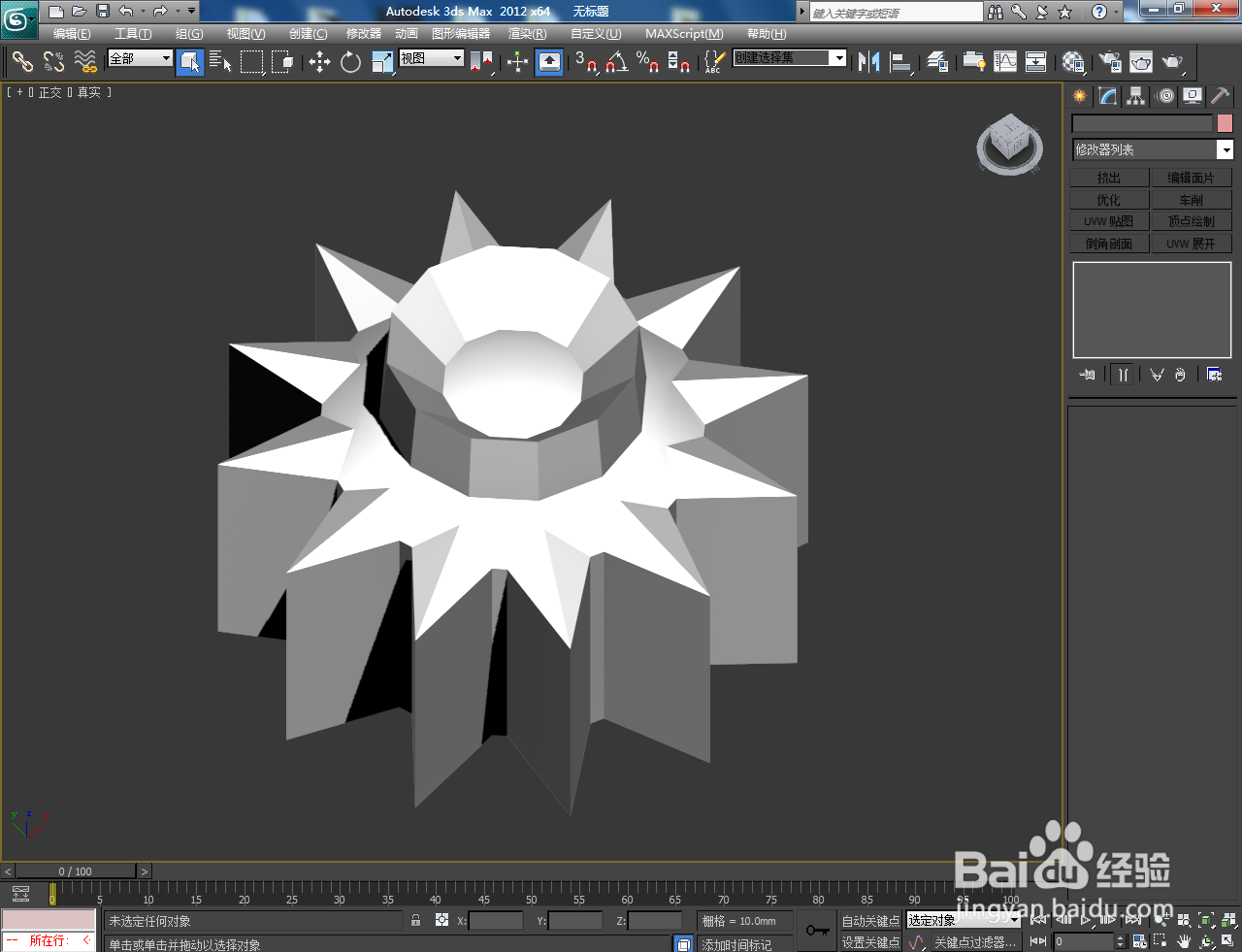
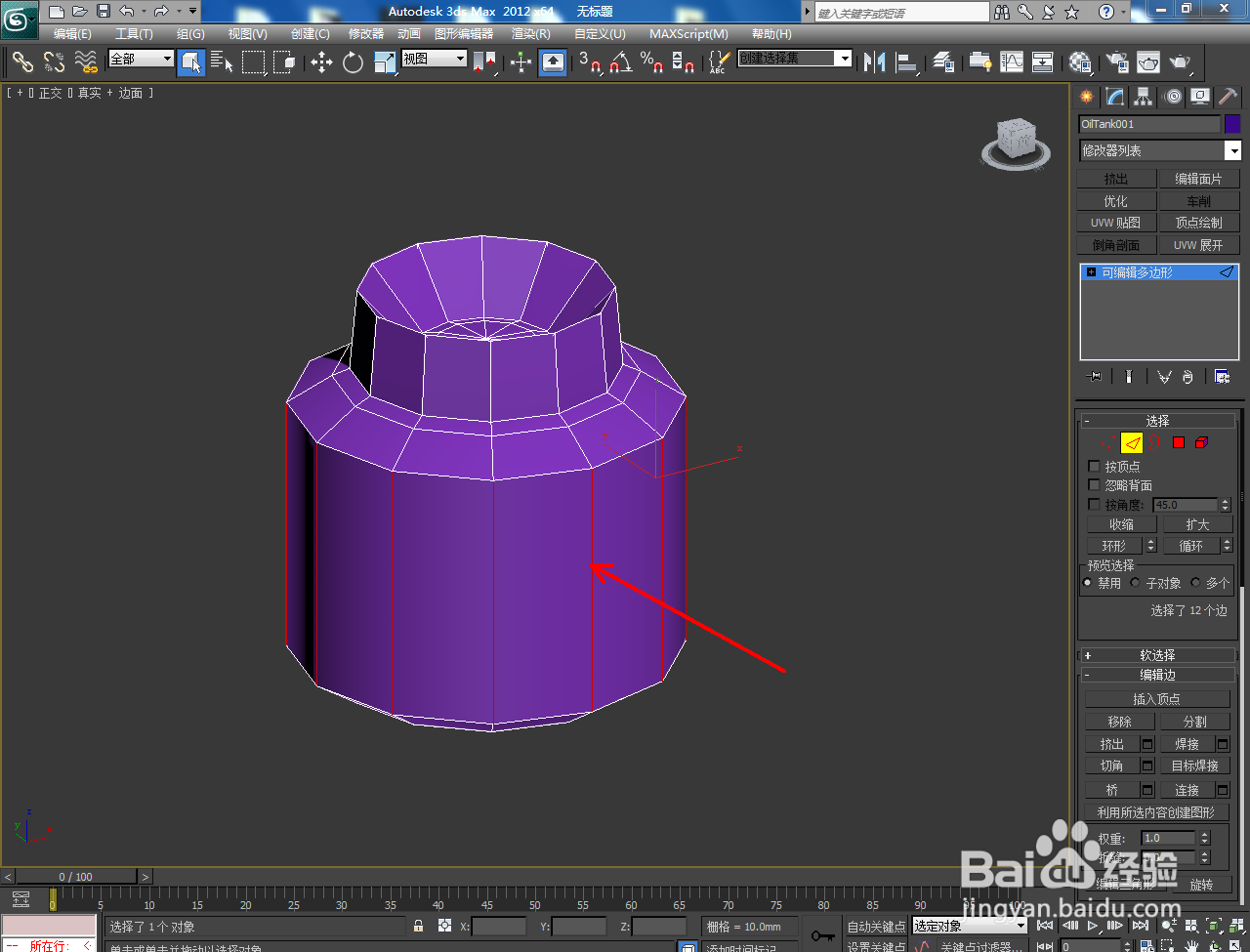
4、选中图示模型侧面的一条边,点击【环形】选中所有侧边线后,点击【挤出】右边的小方框并设置好挤出的各个参数,完成模型的选线的挤出处理;
3Dmax编辑多边形边挤出使用教程

3Dmax编辑多边形边挤出使用教程

3Dmax编辑多边形边挤出使用教程

3Dmax编辑多边形边挤出使用教程

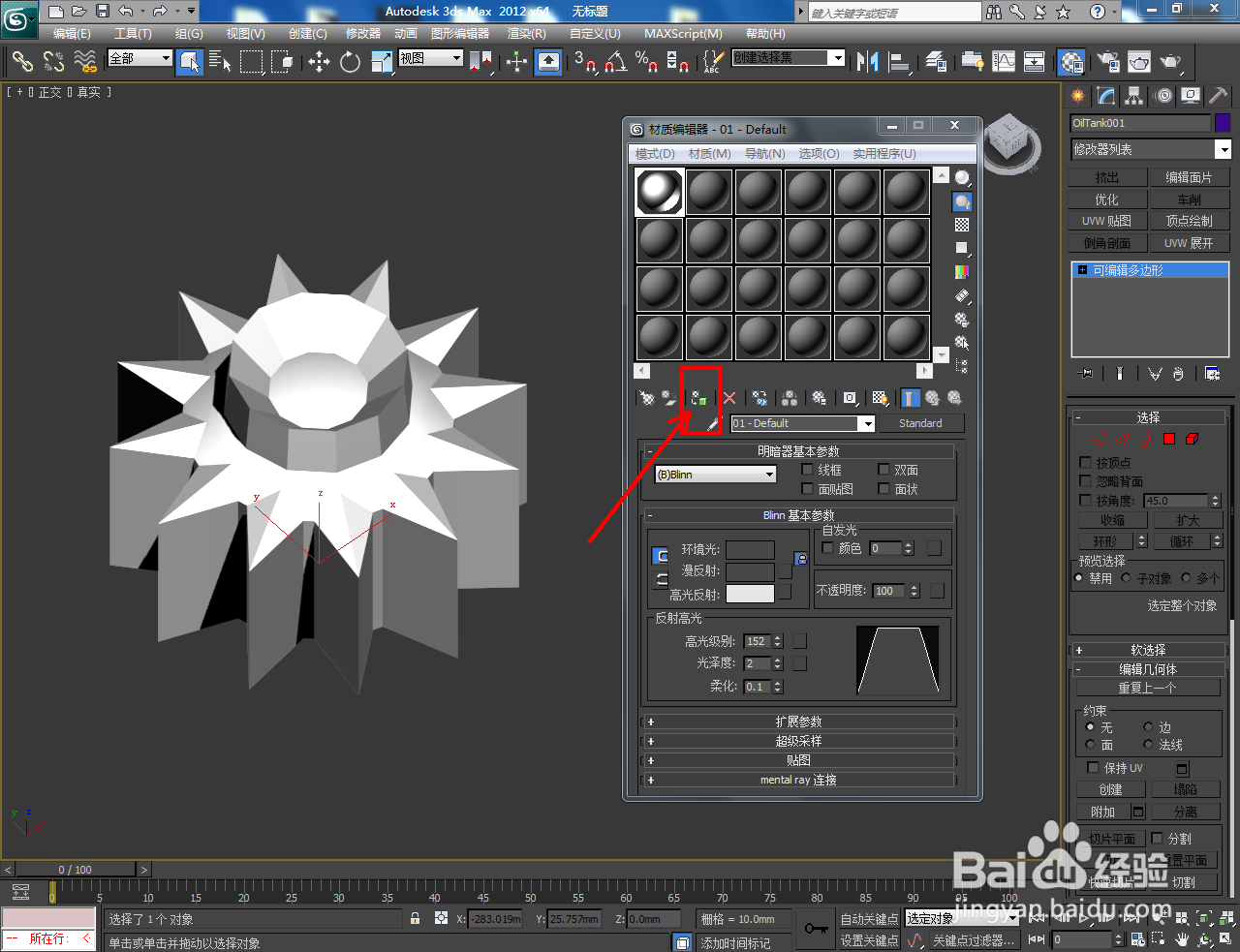
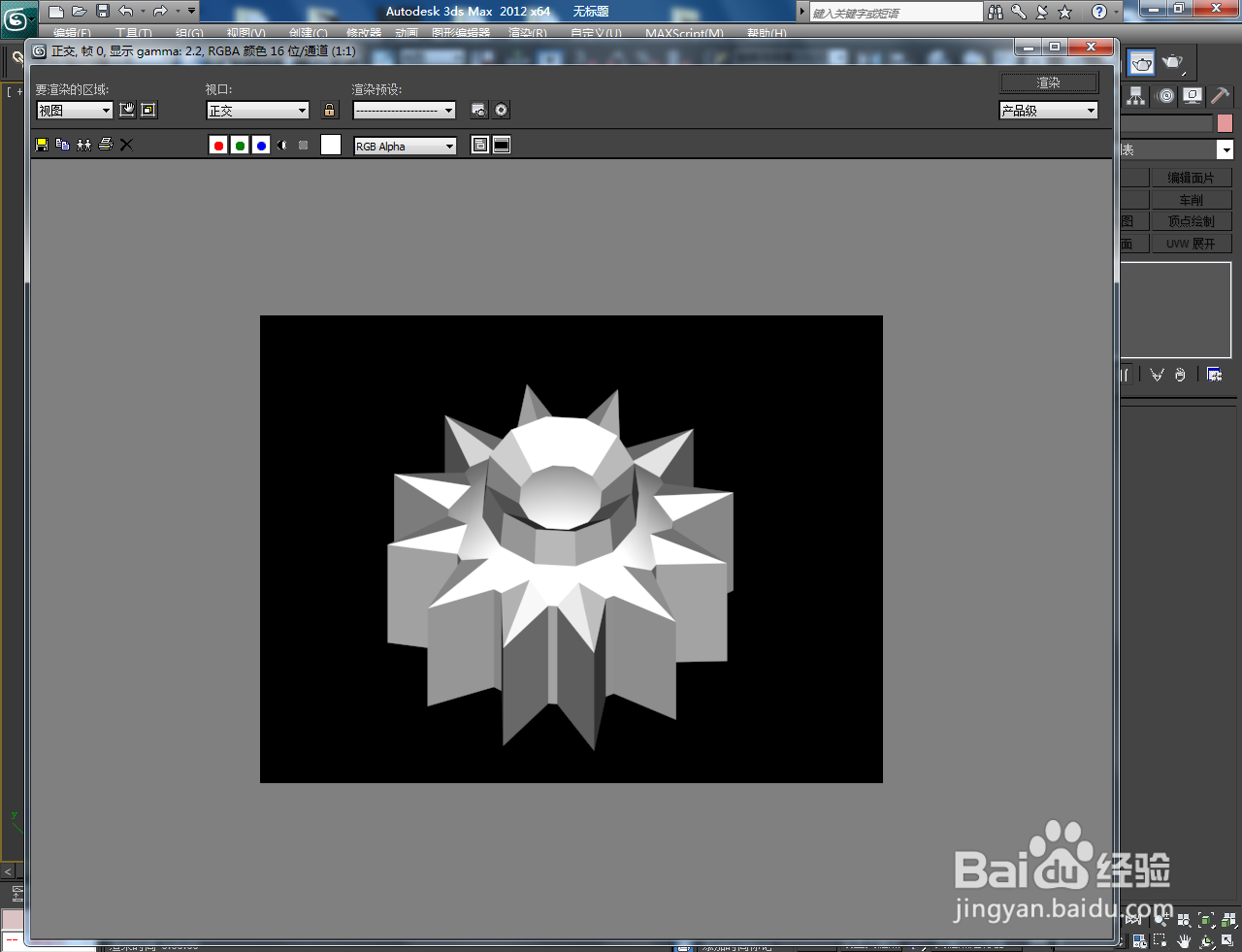
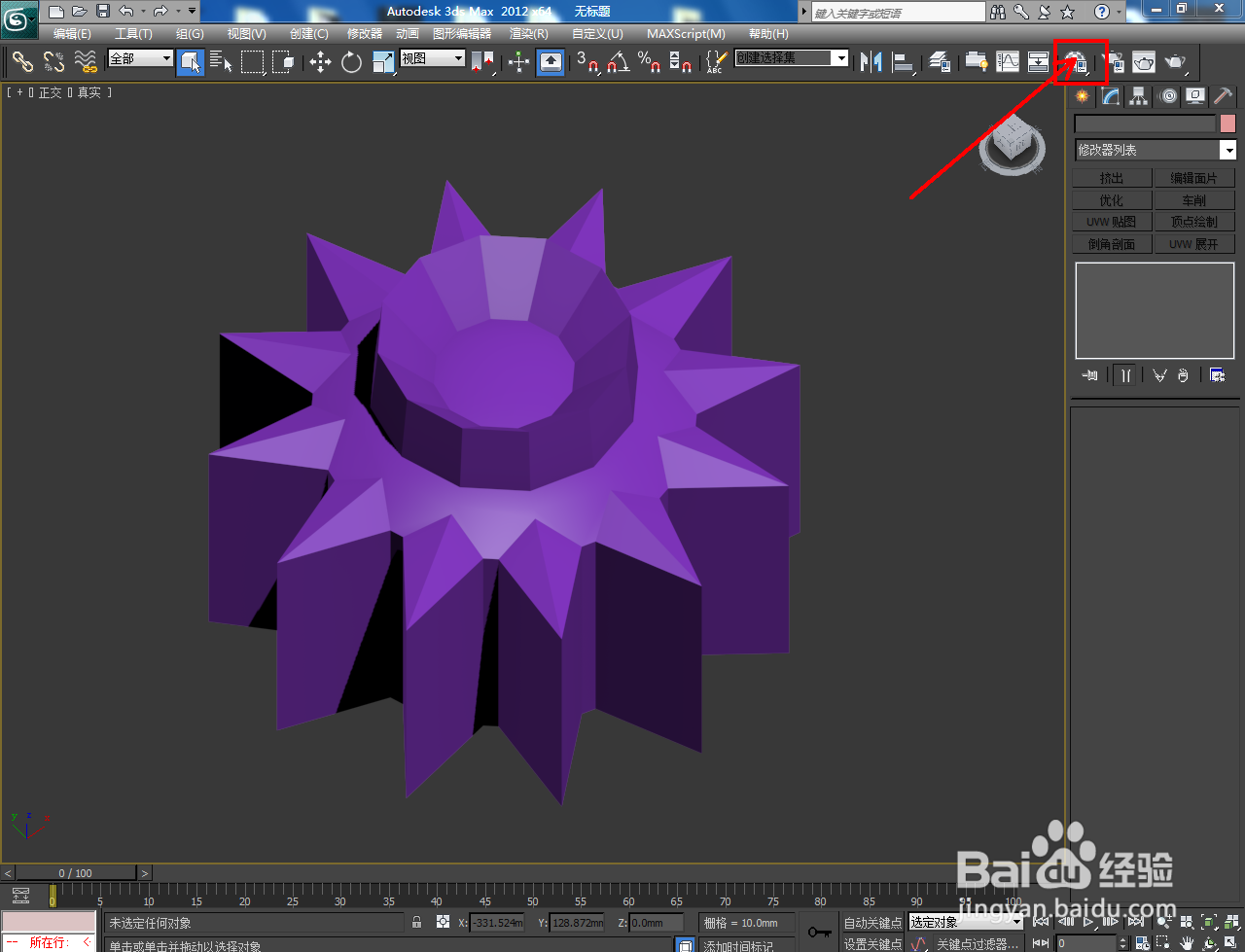
5、点击【材质编辑器】,按图示设置一个金属材质参数并附加给挤出模型即可。以上就是关于3Dmax编辑多边形边挤出使用方法的所有介绍。
3Dmax编辑多边形边挤出使用教程

3Dmax编辑多边形边挤出使用教程

3Dmax编辑多边形边挤出使用教程

3Dmax编辑多边形边挤出使用教程

3Dmax编辑多边形边挤出使用教程

3Dmax编辑多边形边挤出使用教程

  • 3dmax怎么导入图片
  • 3dmax如何在物体中挖洞
  • 3dmax怎么给线段加点
  • 3Dmax中模型面怎么添加线
  • 3dmax如何给模型贴材质?
  • 热门搜索
    电脑风扇怎么拆 虞姬怎么死的 雅诗兰黛小棕瓶怎么用 怎么录视频 老打哈欠是怎么回事 联想手机怎么样 怎么登录邮箱 wps怎么用 怎么测胸围 蕨麻怎么吃