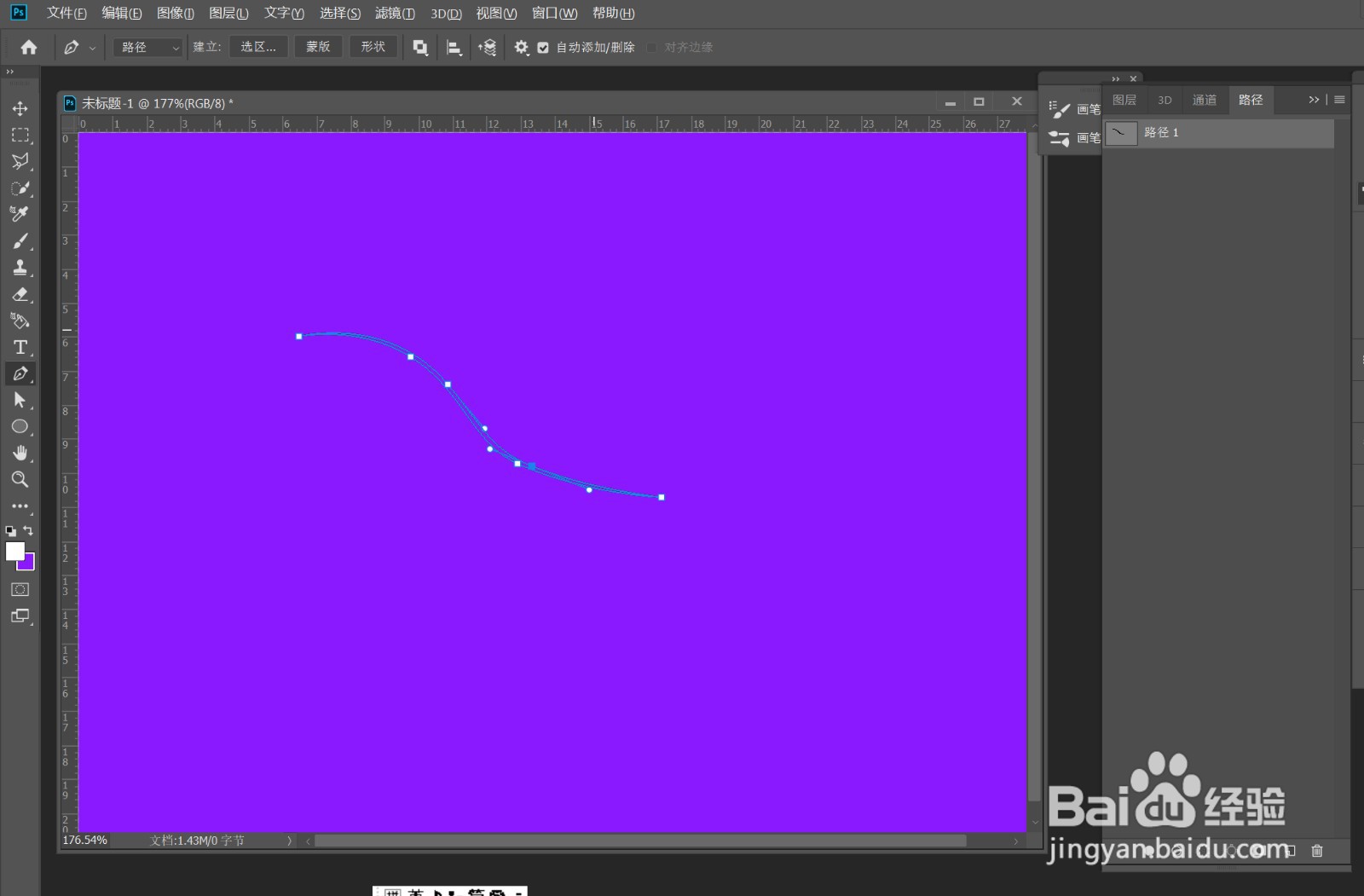
1、》路径面板,新建路径,钢笔工具,绘制如图形状
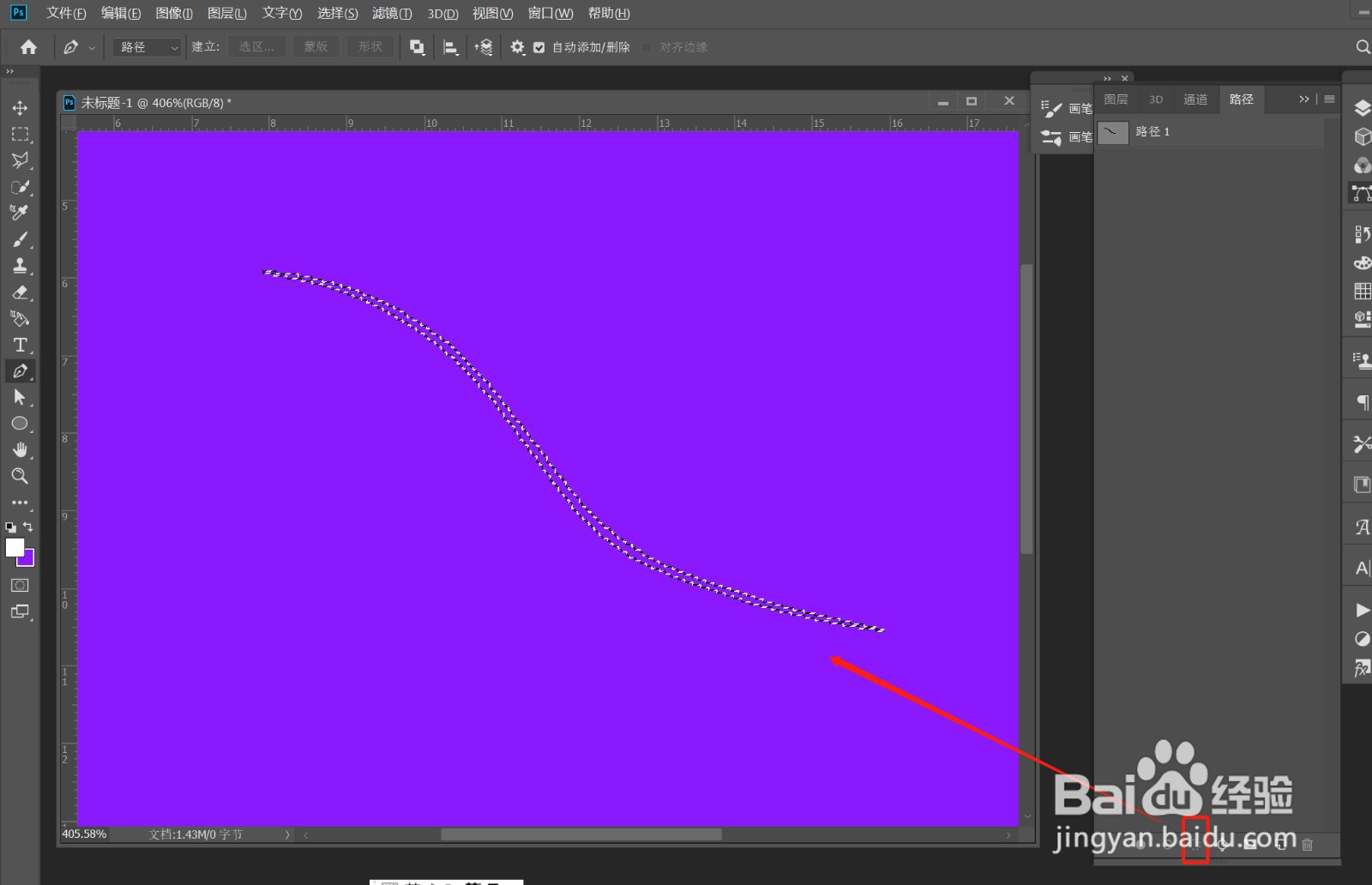
2、》点击第3个按钮,将路径变为选区
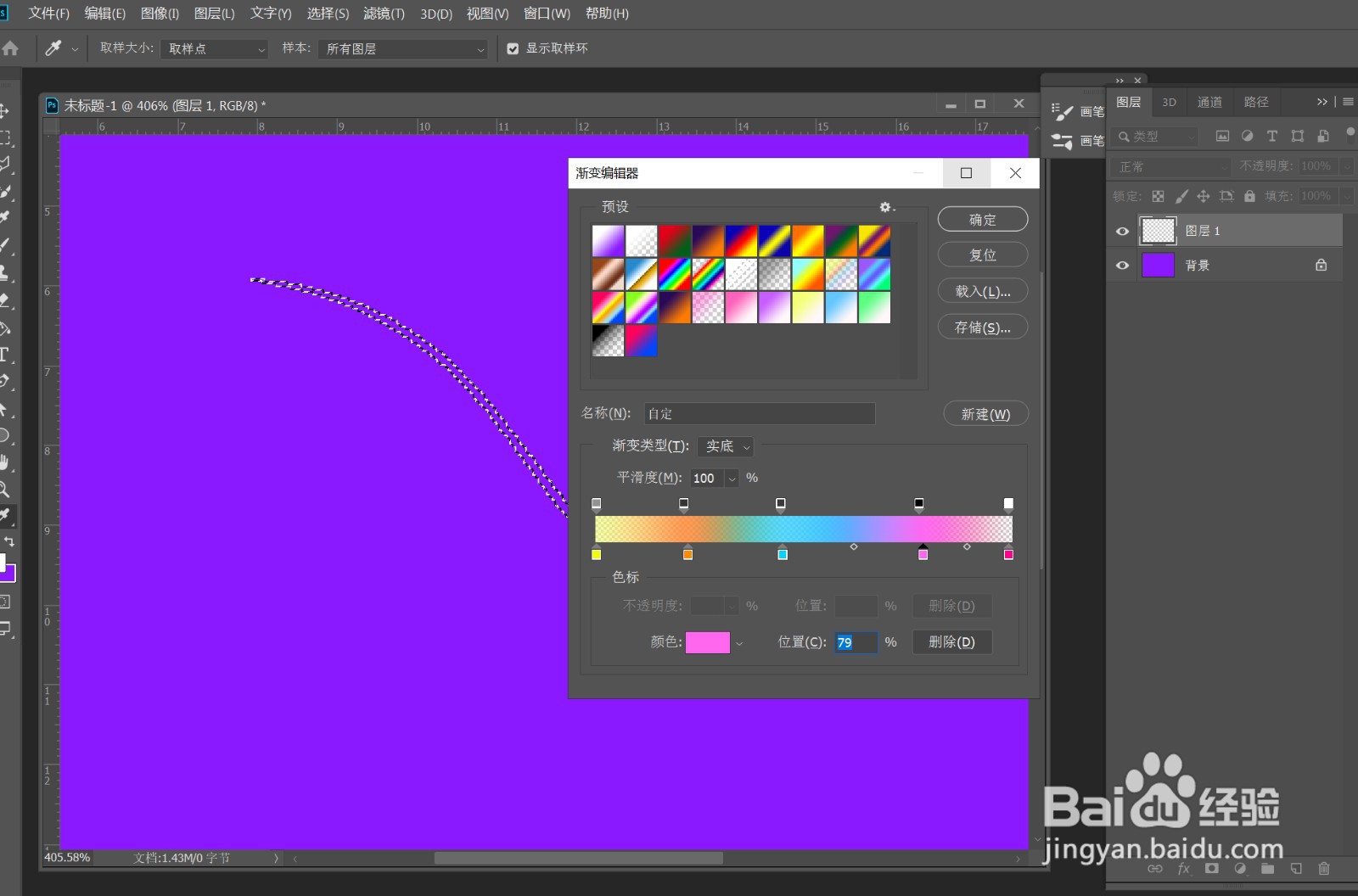
3、》按键盘上的G键,调出选区,填充一个渐变色,将图形2头颜色设置为半透明,做出渐隐的感觉,在选区内拉一下,如图(PS:此步骤可以调成黑白渐变即可)

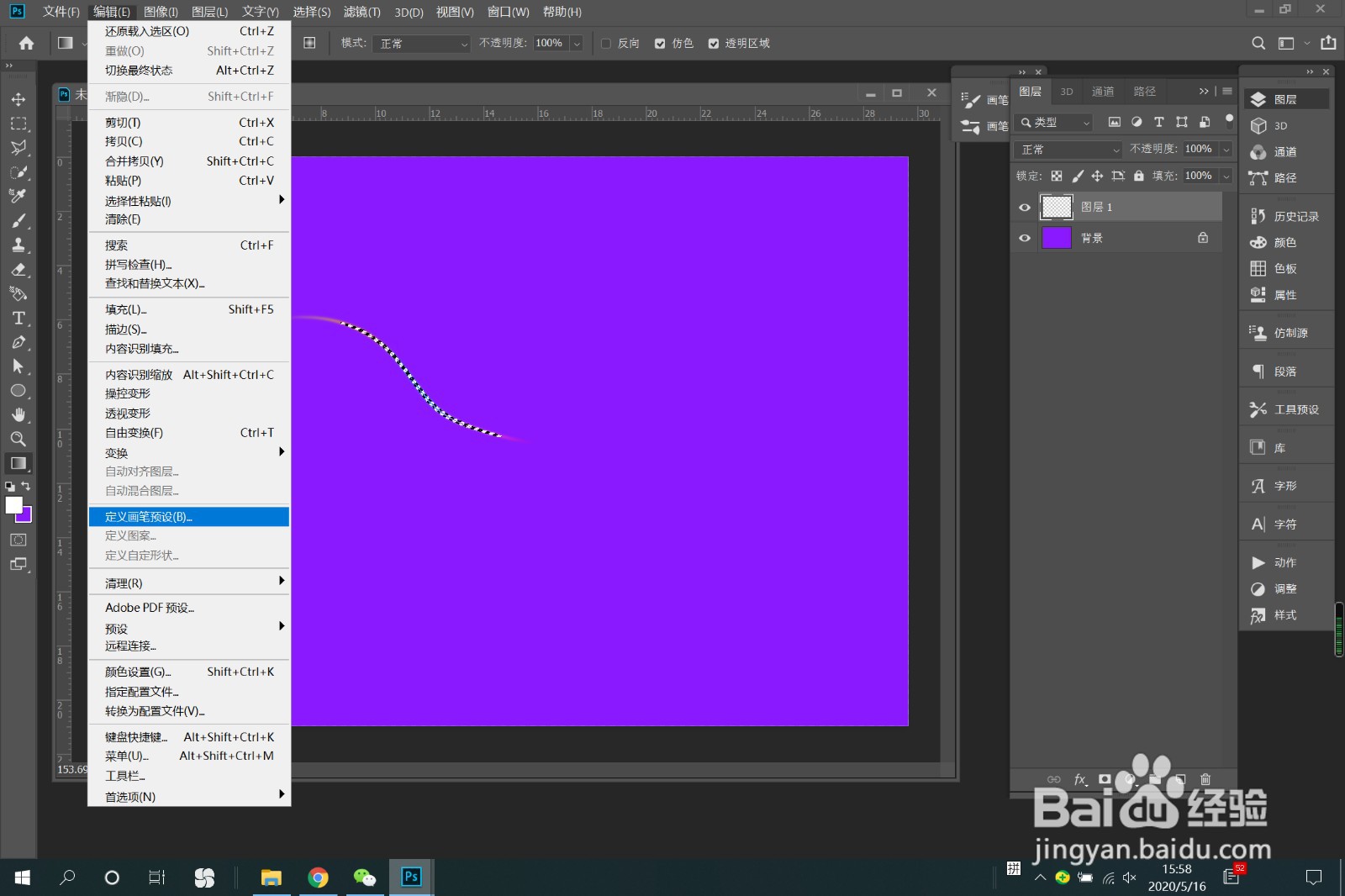
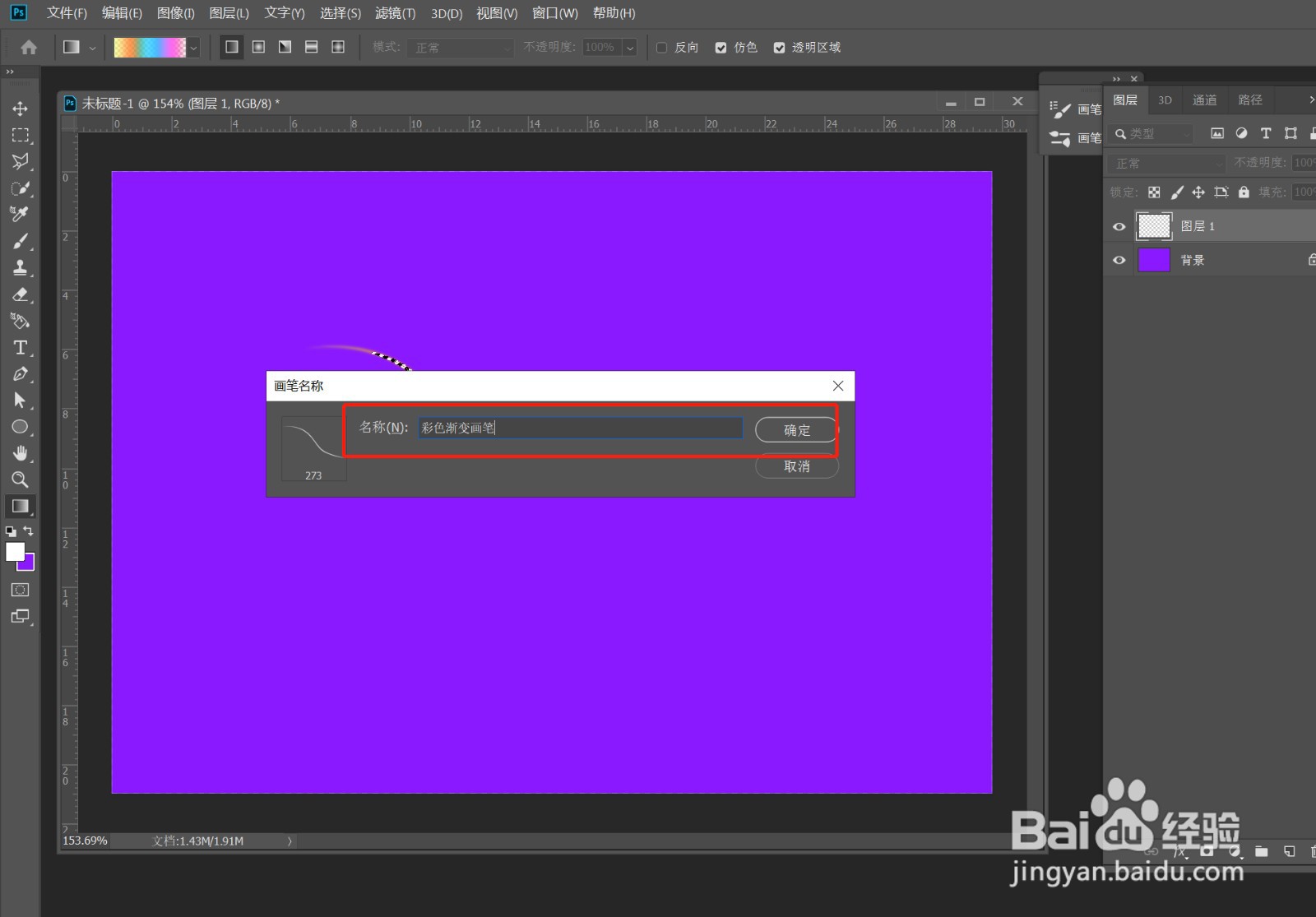
4、》编辑——定义画笔预设,输入画笔名称,确定
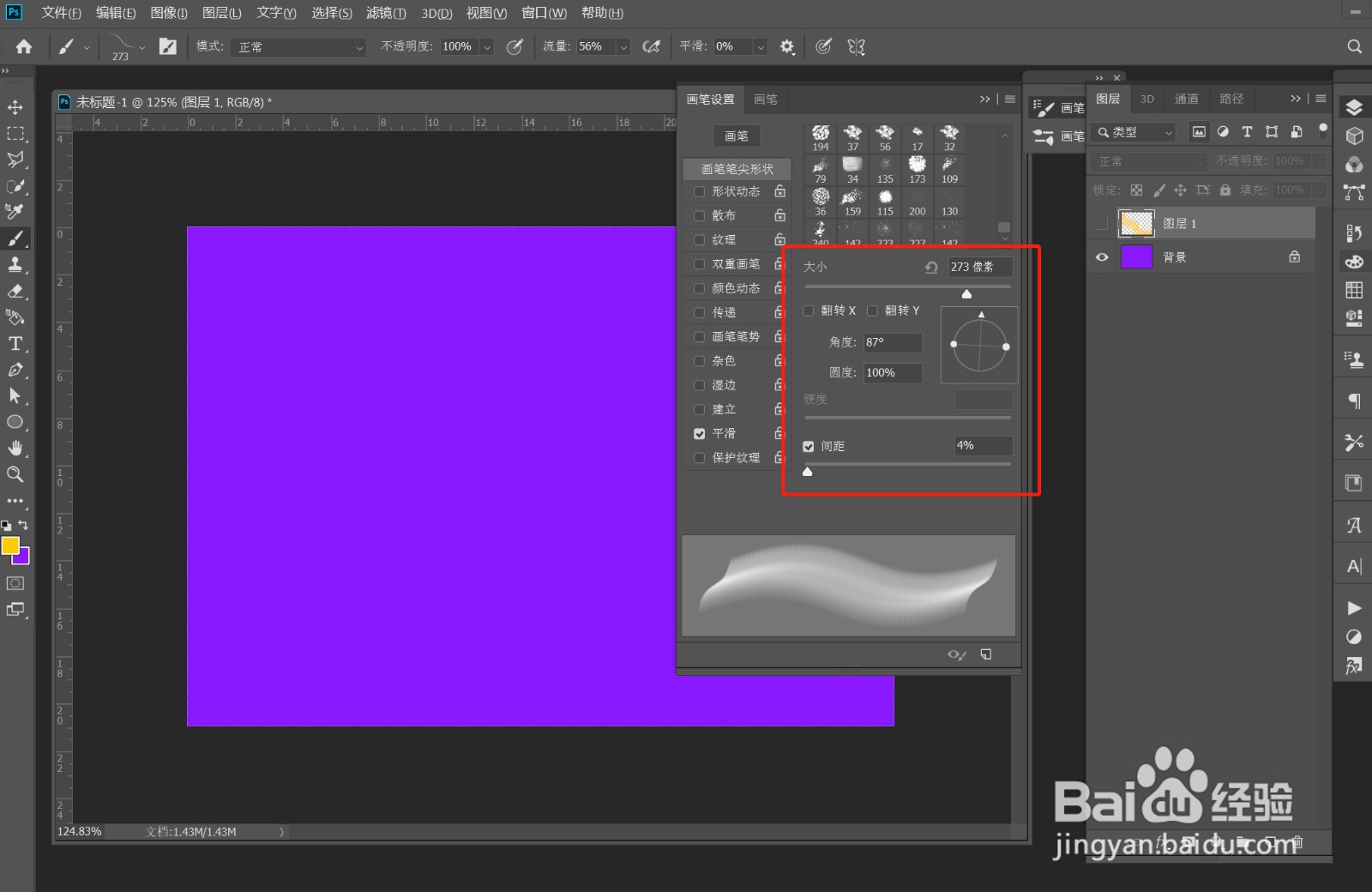
5、》选择画笔工具,设置画笔如图
》点击状态栏的曼陀罗
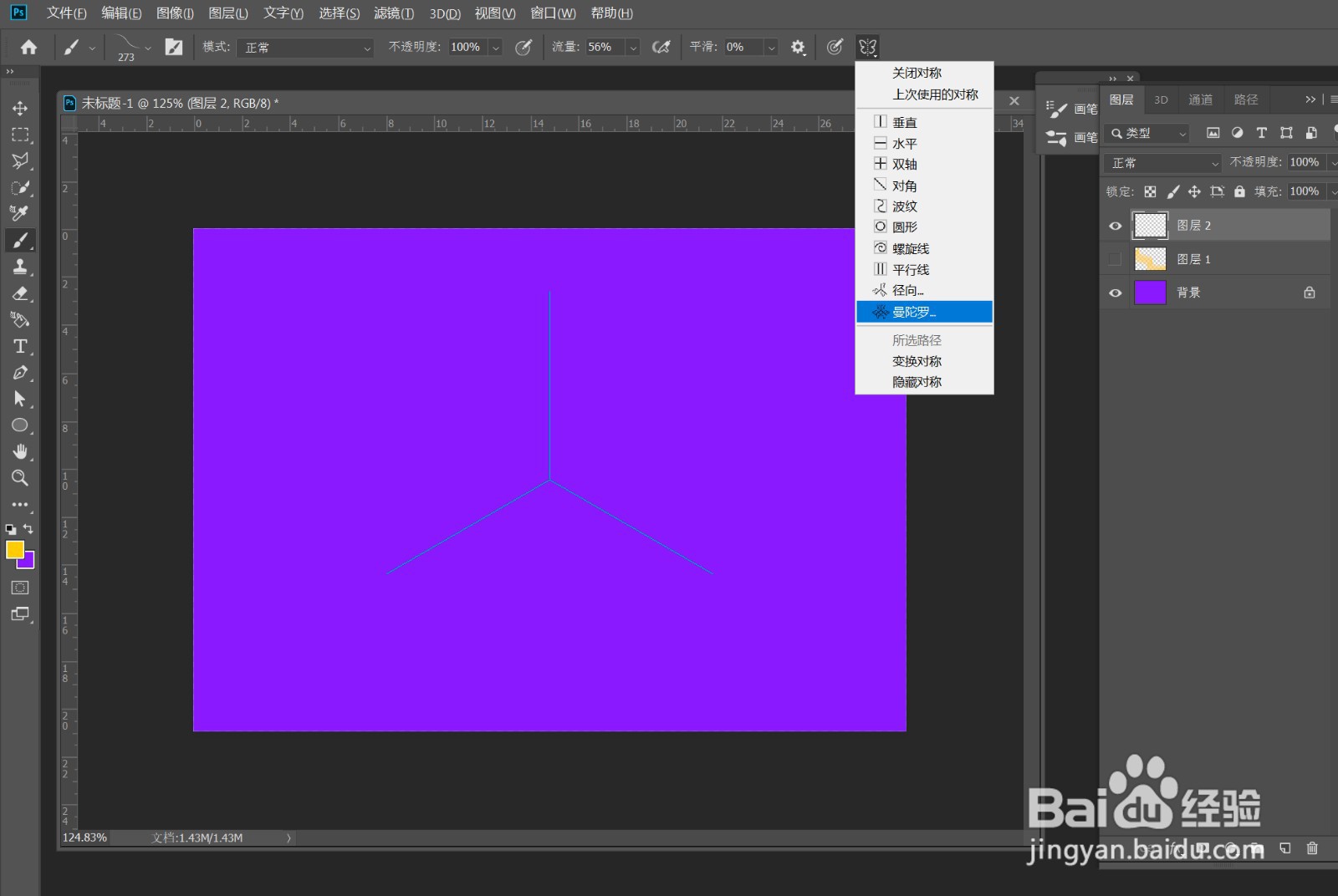
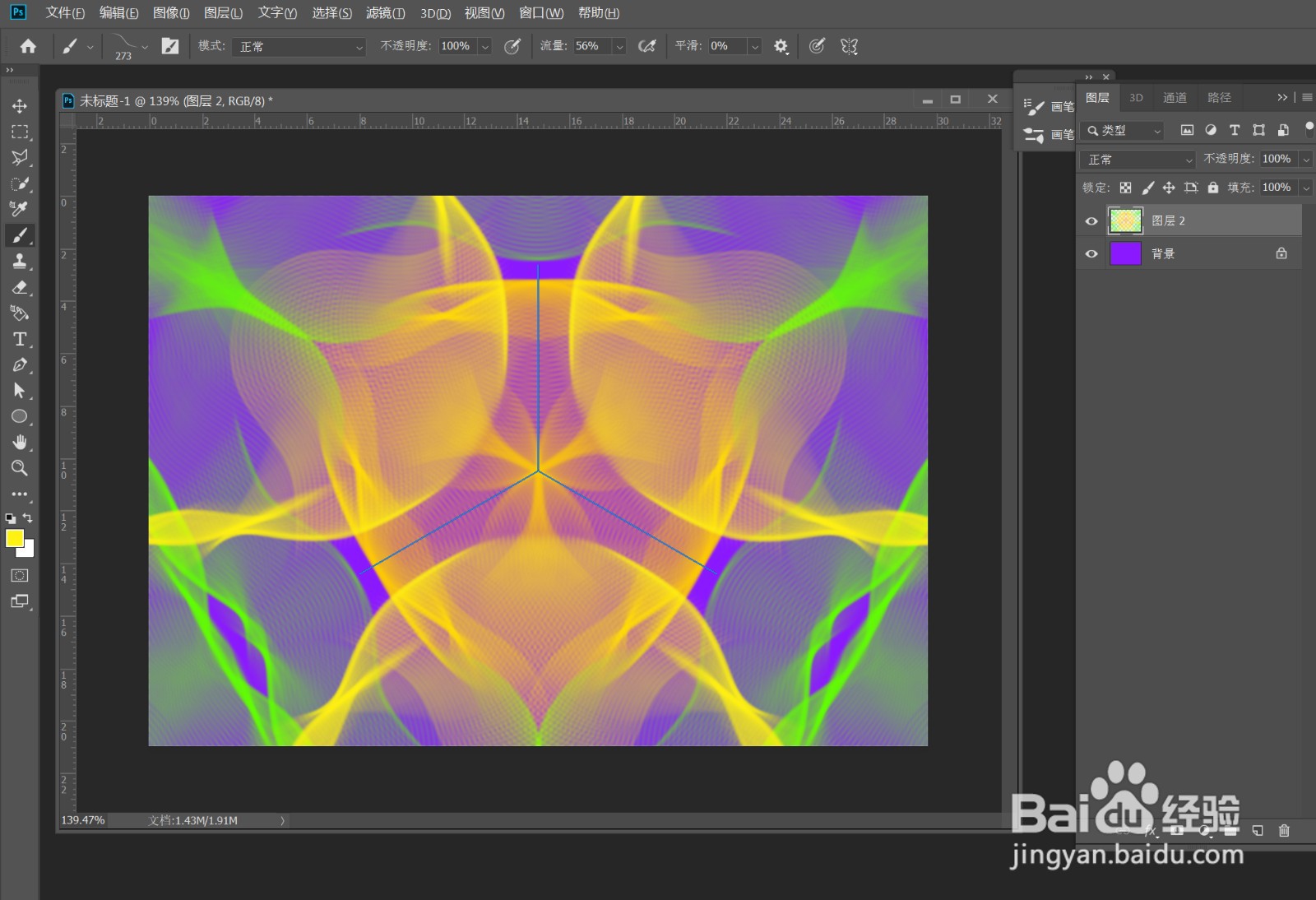
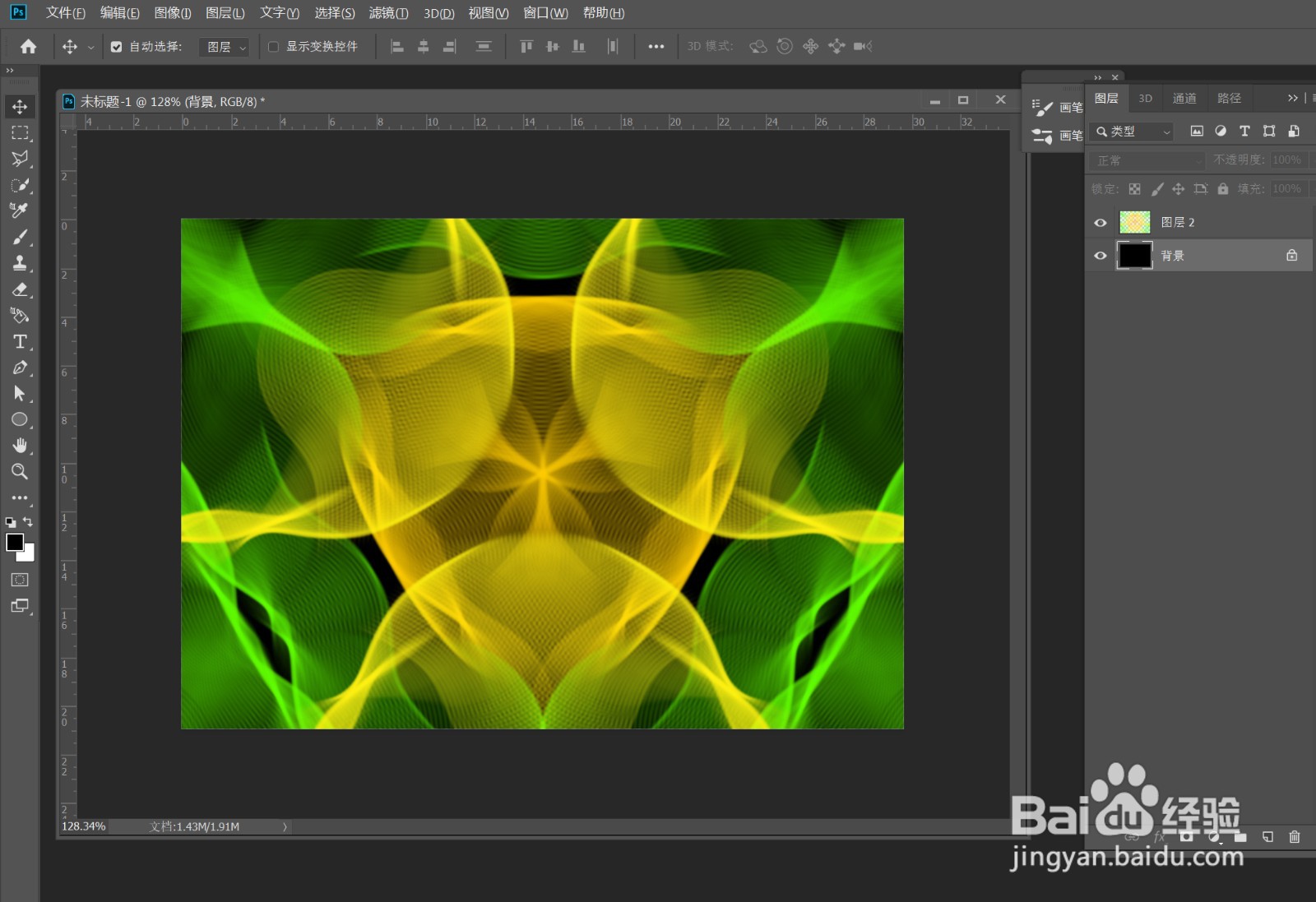
6、》选择不同的前景色,任意在曼陀罗骨架上画图形,可以出现不同的效果
》将背景色改为黑色,效果完成

时间:2026-04-22 11:39:39
1、》路径面板,新建路径,钢笔工具,绘制如图形状
2、》点击第3个按钮,将路径变为选区
3、》按键盘上的G键,调出选区,填充一个渐变色,将图形2头颜色设置为半透明,做出渐隐的感觉,在选区内拉一下,如图(PS:此步骤可以调成黑白渐变即可)
4、》编辑——定义画笔预设,输入画笔名称,确定
5、》选择画笔工具,设置画笔如图
》点击状态栏的曼陀罗
6、》选择不同的前景色,任意在曼陀罗骨架上画图形,可以出现不同的效果
》将背景色改为黑色,效果完成
