1、打开我们的Word文档,我们会在上方看到插入的字样。

2、点击插入,会有很多的下拉内容,我们需要在其中找到形状。

3、点击形状,在下方找到新建画布并点击。

4、之后我们可以在各种图形中找到小灯泡的图案。
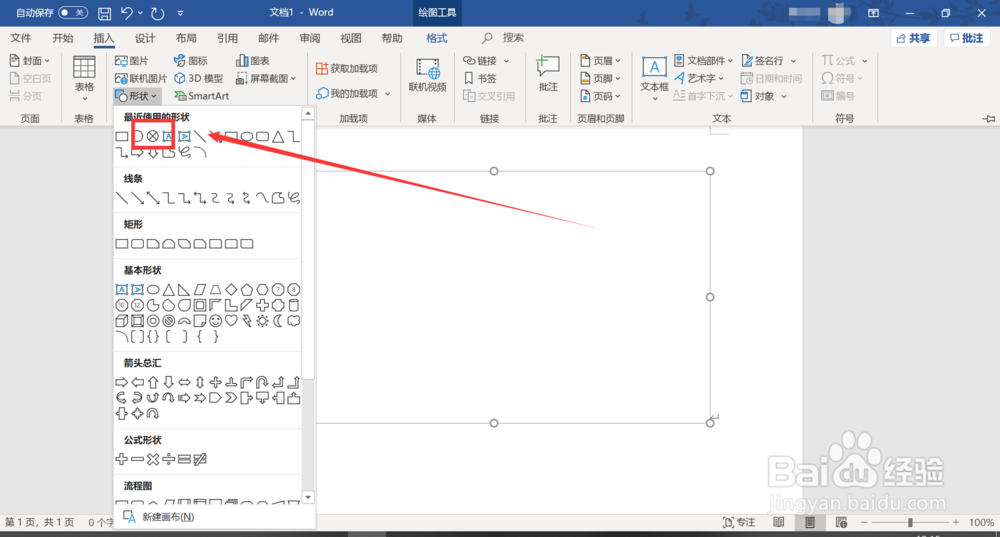
5、绘制小灯泡,这时候图案是填充状态,我们需要右键点击填充,再点击无填充就可以了。
6、再依次利用直线画出电源和开关

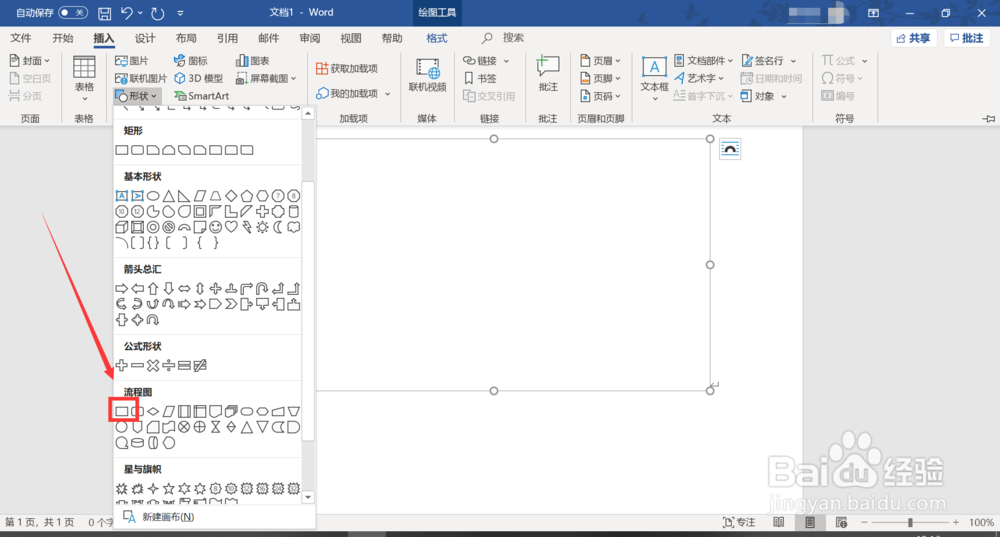
7、最后我们要在流程图中找到矩形线框,将各个图案连起来。
1、1. 点击插入
2. 新建画布
3. 利用图形画出电路图
时间:2026-04-21 23:12:45
1、打开我们的Word文档,我们会在上方看到插入的字样。
2、点击插入,会有很多的下拉内容,我们需要在其中找到形状。
3、点击形状,在下方找到新建画布并点击。
4、之后我们可以在各种图形中找到小灯泡的图案。
5、绘制小灯泡,这时候图案是填充状态,我们需要右键点击填充,再点击无填充就可以了。
6、再依次利用直线画出电源和开关
7、最后我们要在流程图中找到矩形线框,将各个图案连起来。
1、1. 点击插入
2. 新建画布
3. 利用图形画出电路图
