1、打开要处理的文档;

2、选中要设置行距的文字;
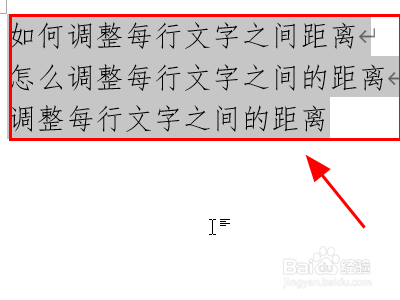
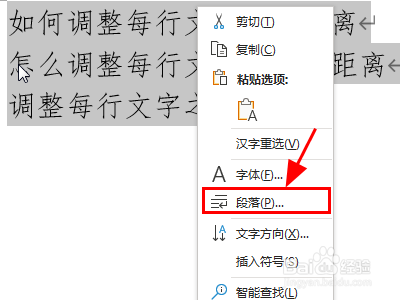
3、右键点击选中的文字,在格式列表中选中<段落>;
4、弹出段落设置对话框;
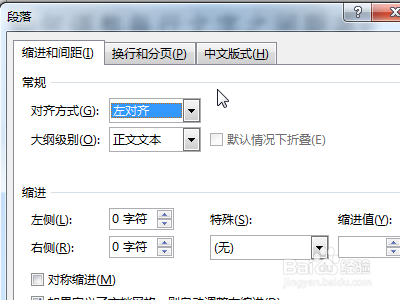
5、在段落设置对话框中找到<间距功能>;
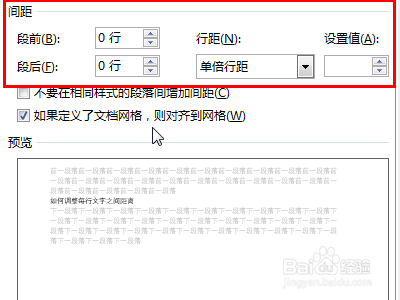
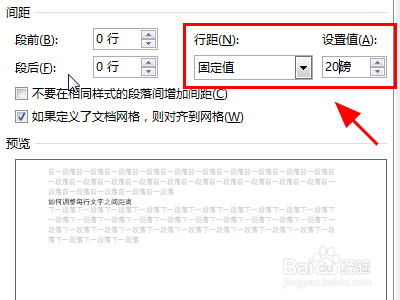
6、在间距功能中设置行距,选择<固定值>,设置值填写需要的值,例如<20磅>;
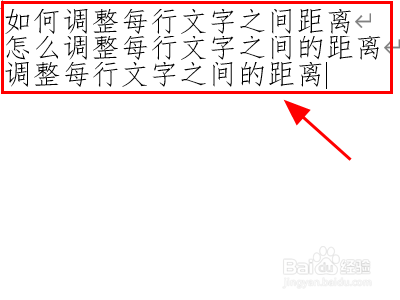
7、点击确定返回页面中,可以看到每行文字之间的距离发生了变化,调整文字行距完成;
8、以上就是Word文档中怎么调整每行文字之间的距离的方法,感谢阅读。
时间:2026-04-25 21:11:39
1、打开要处理的文档;
2、选中要设置行距的文字;
3、右键点击选中的文字,在格式列表中选中<段落>;
4、弹出段落设置对话框;
5、在段落设置对话框中找到<间距功能>;
6、在间距功能中设置行距,选择<固定值>,设置值填写需要的值,例如<20磅>;
7、点击确定返回页面中,可以看到每行文字之间的距离发生了变化,调整文字行距完成;
8、以上就是Word文档中怎么调整每行文字之间的距离的方法,感谢阅读。
