PPT如何调整幻灯片中图片的大小

 时间:2024-10-14 22:47:10

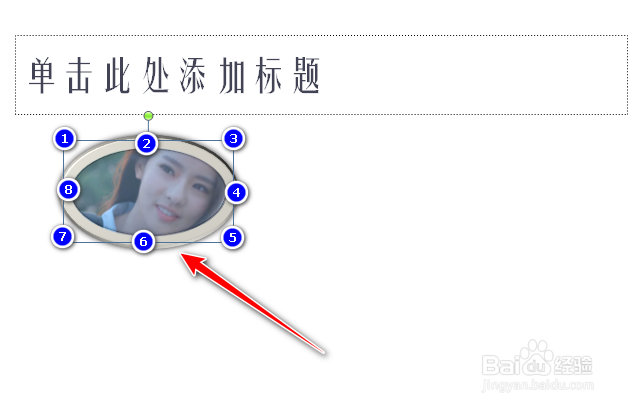
1、鼠标微调,打开演示文稿,单击图片,将出现8个控制点,若拖动交部控制点,则可将图片等比例拉大或者缩小,如图:
PPT如何调整幻灯片中图片的大小

2、若拖动边部拉伸按钮,可将图片横向或纵向拉大或者缩小,如图:

PPT如何调整幻灯片中图片的大小

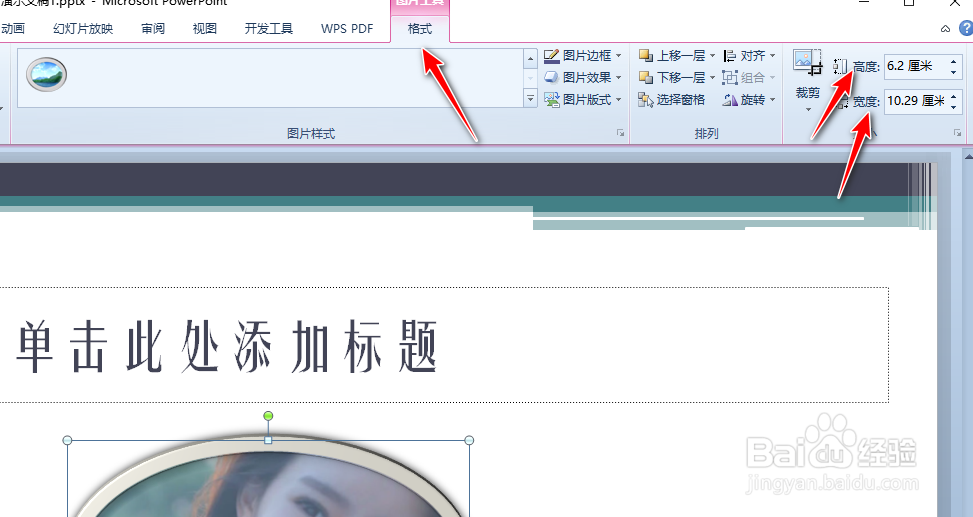
3、数值框调整,切换至【图片工具-格式】选项卡,通过【高度】和【宽度】数值框调整图片大小,如图:

PPT如何调整幻灯片中图片的大小

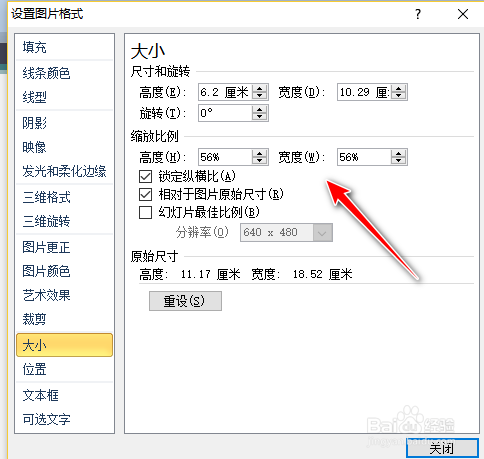
4、对话框调整,单击【图片工具-格式】选项卡中【大小】选项组的对话框启动器按钮,打开【设置图片格式】窗格,如图:

PPT如何调整幻灯片中图片的大小

5、在【大小】选项区中,用户可以通过【高度】【宽度】【缩放高度】和【缩放宽度】数值框调整图片大小,如图:

PPT如何调整幻灯片中图片的大小
  • PPT怎么移动幻灯片位置
  • PPT图片怎么添加动画效果
  • ppt如何设置超链接到某一页幻灯片
  • PPT背景颜色填充
  • 幻灯片背景颜色怎么设置
  • 热门搜索
    肠虫清的服用方法 豆类大全 厕所英语怎么说 小芋头怎么做好吃 落伍的英文怎么写 干竹笋怎么做好吃 脾气暴躁怎么办 盗墓电影大全 苹果手机价格大全 面试问题大全及答案大全