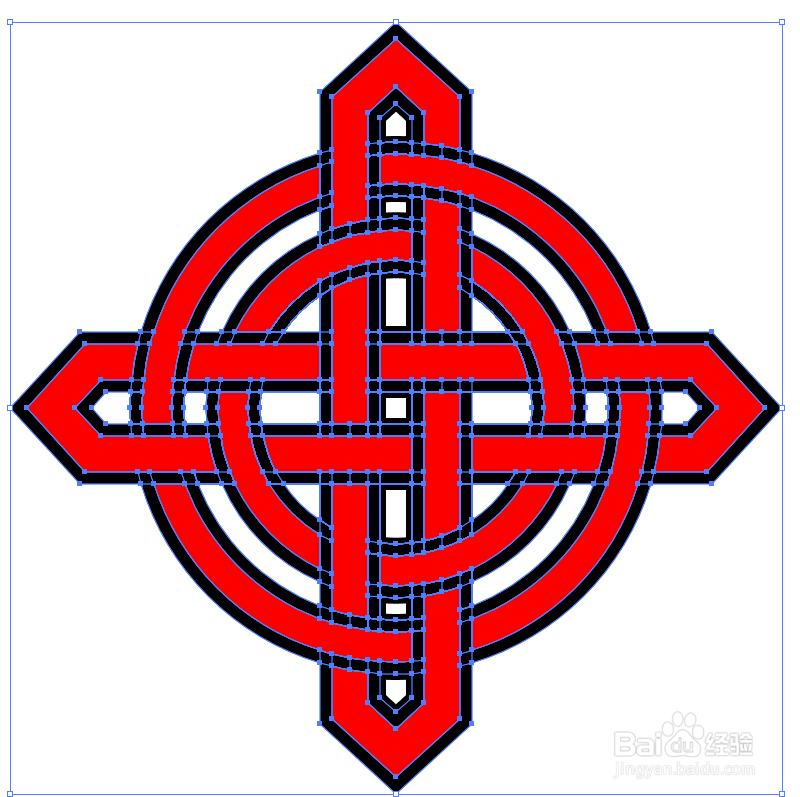
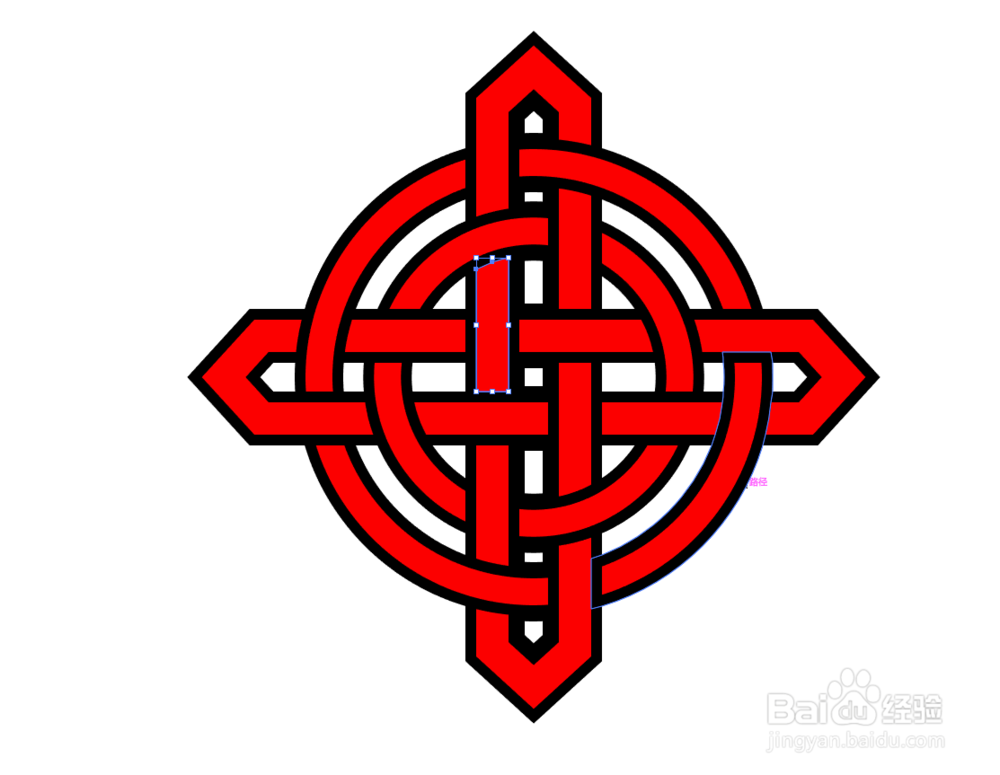
ai制作编织效果图标

 时间:2026-04-24 01:50:19

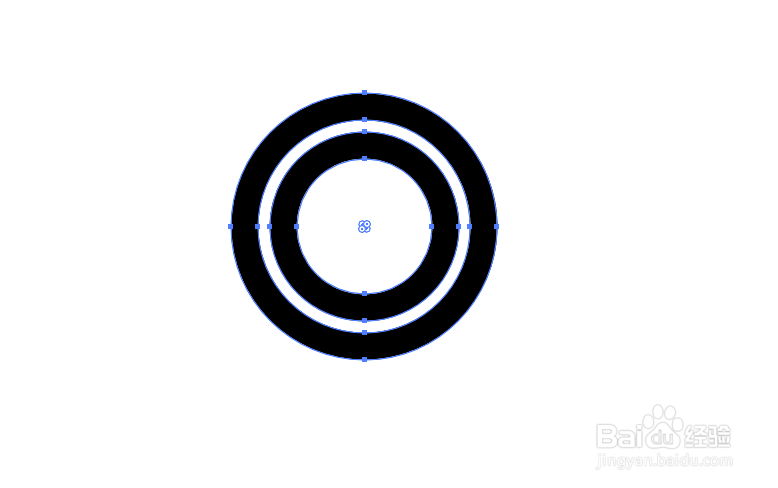
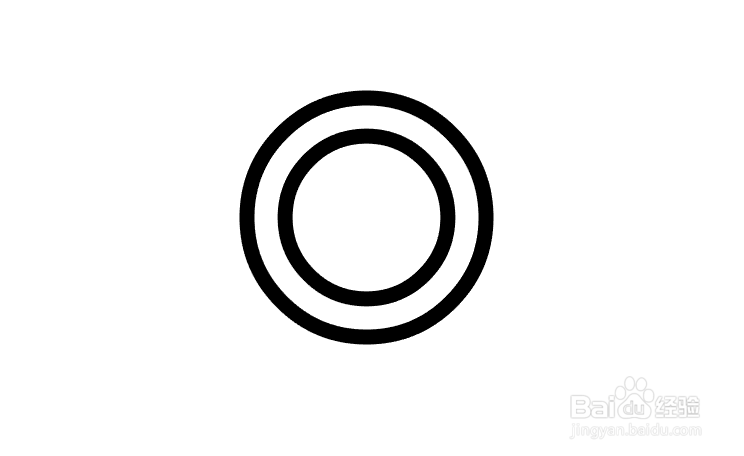
1、用椭圆工具画一个同心圆,描边为6,全选,ctrl+F原位复制,复制的同心圆描边为8
ai制作编织效果图标

ai制作编织效果图标

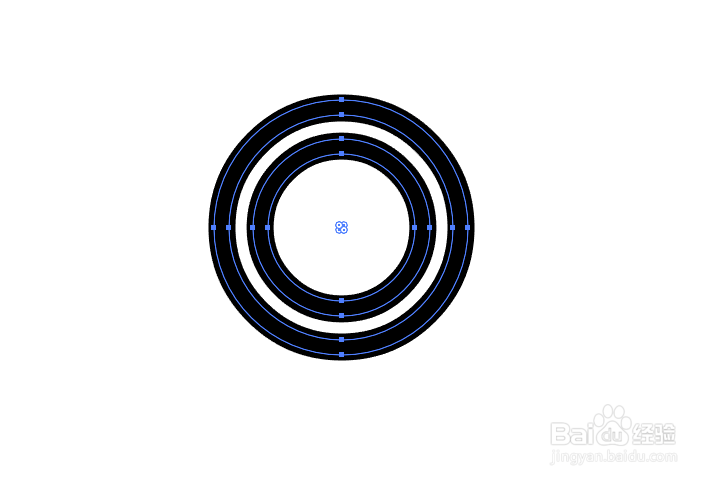
2、全选,对象>路径>轮廓化描边

ai制作编织效果图标

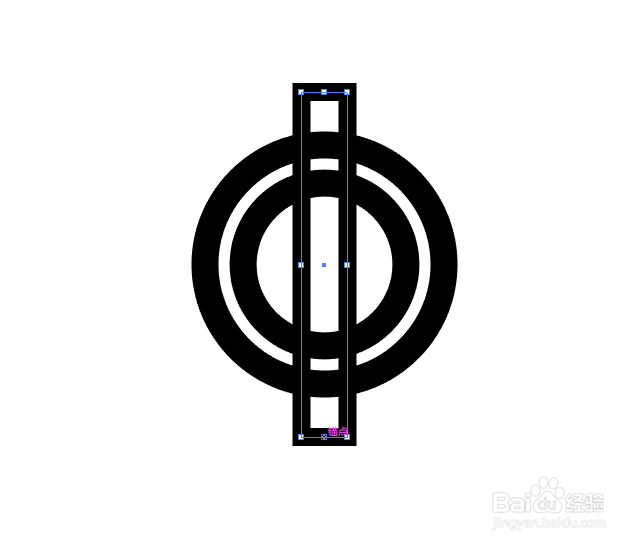
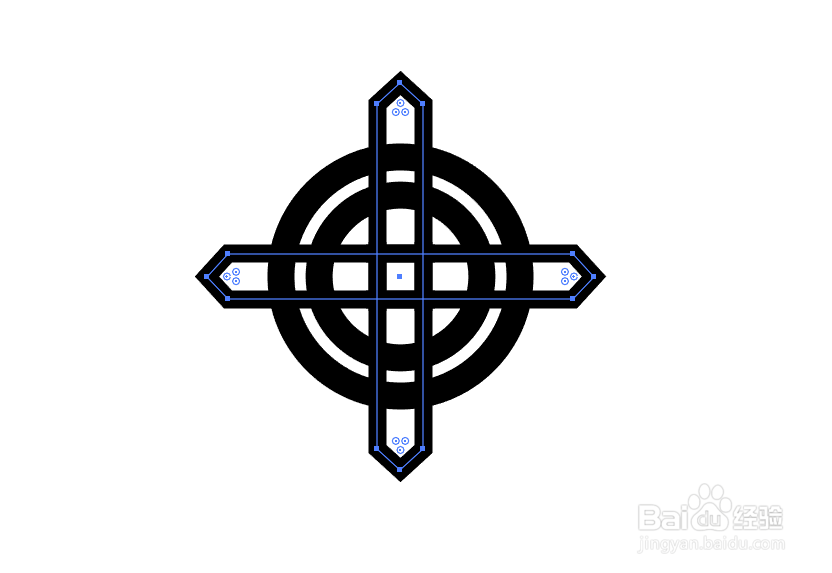
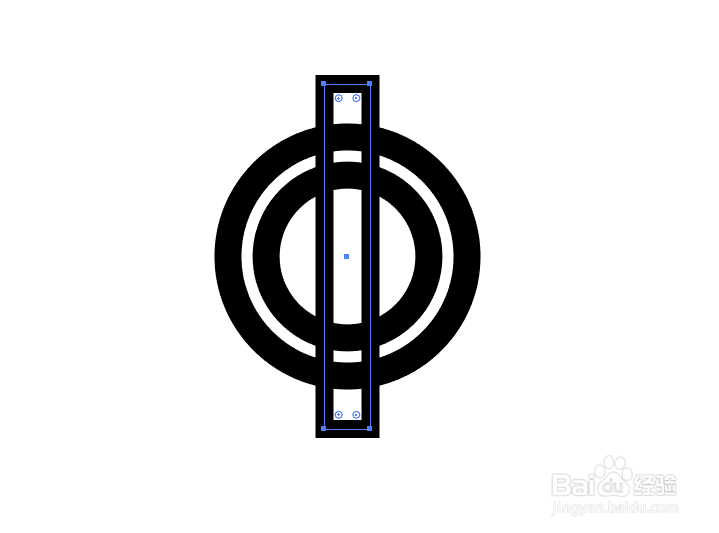
3、矩形工具画一个矩形,描边为6,上下部分中间增加节点,调整为三角,原位复制一个,描边为8,选中,对象>路径>轮廓化描边,选中两个ctrl+F原位复制,旋转90度
ai制作编织效果图标

ai制作编织效果图标

ai制作编织效果图标

ai制作编织效果图标

ai制作编织效果图标

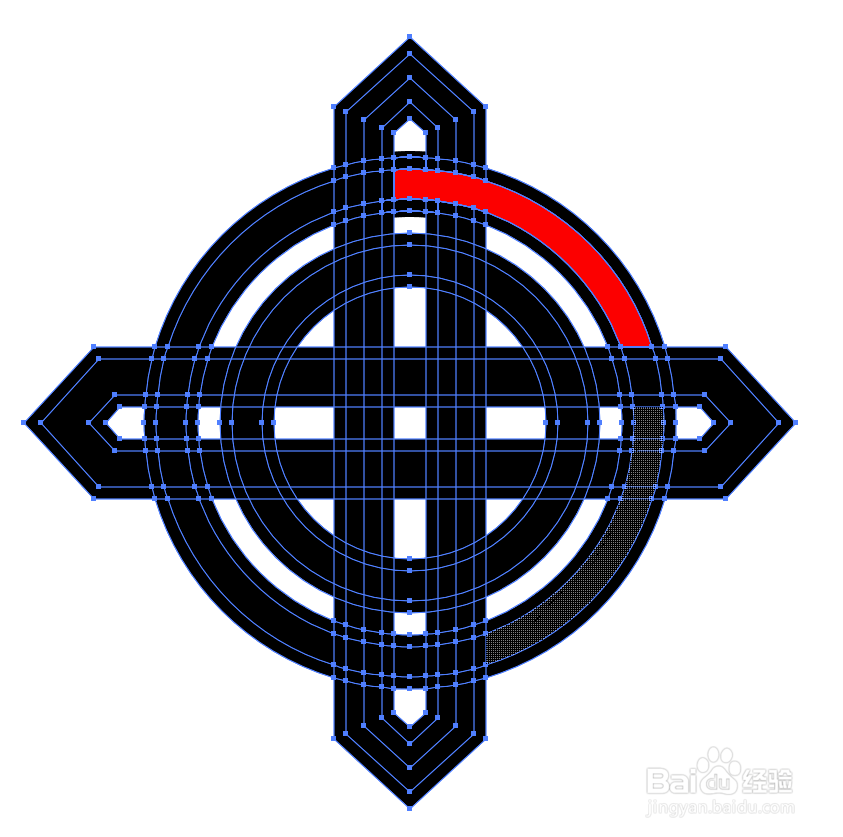
4、全选,选择“形状生成器工具”逐个连接每一个形状部分

ai制作编织效果图标

5、可将前景色改成别的颜色,画的时候容易区分

ai制作编织效果图标

ai制作编织效果图标

ai制作编织效果图标

ai制作编织效果图标

ai制作编织效果图标

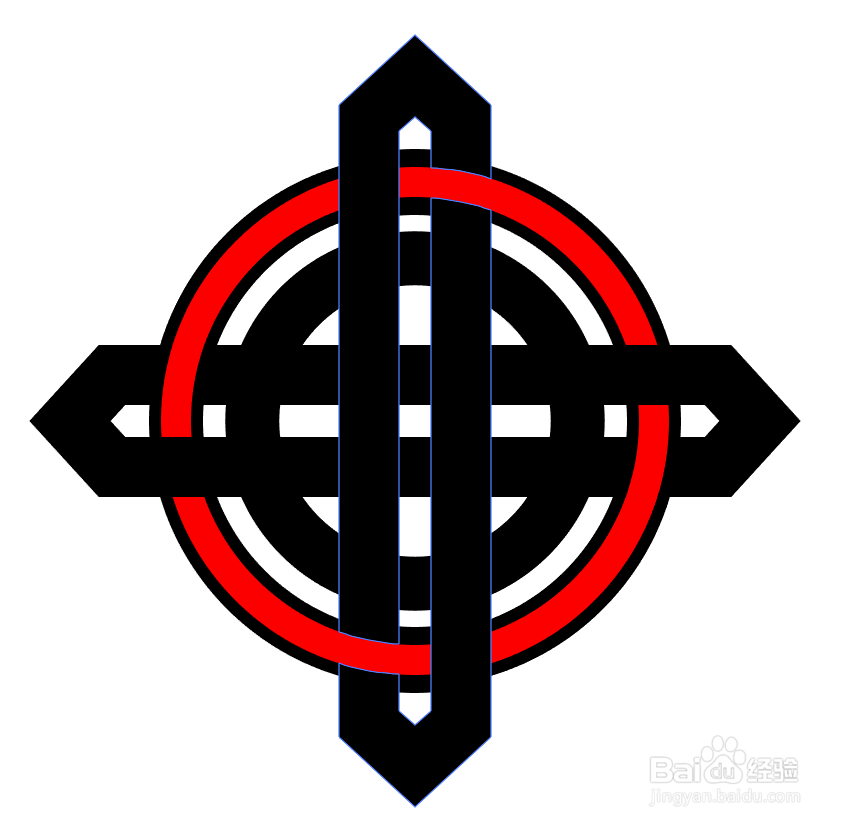
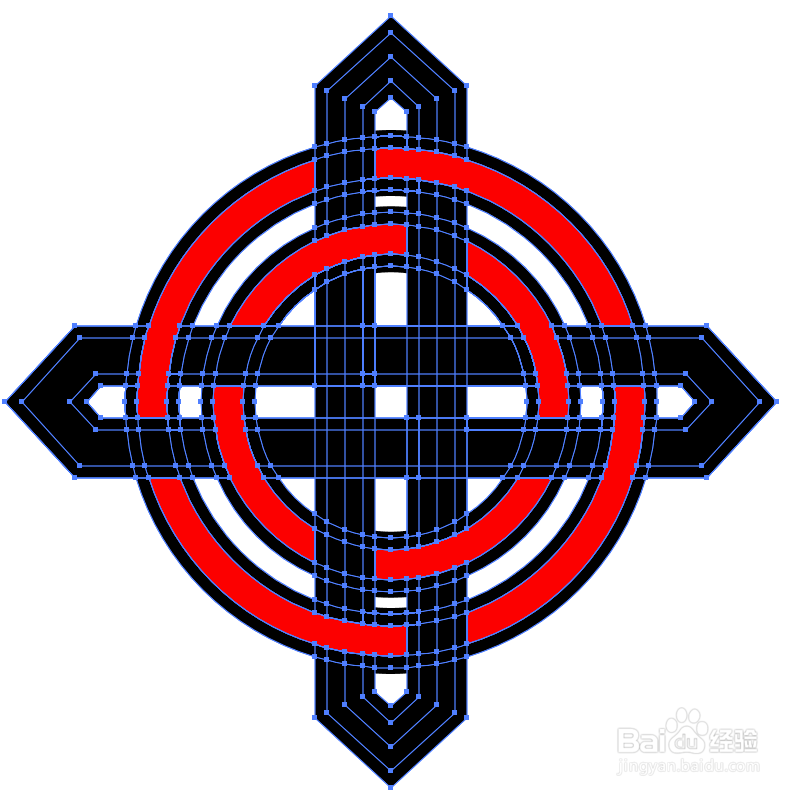
6、画出自己想要的形状后,将不需要的部分直接选取删除掉

ai制作编织效果图标

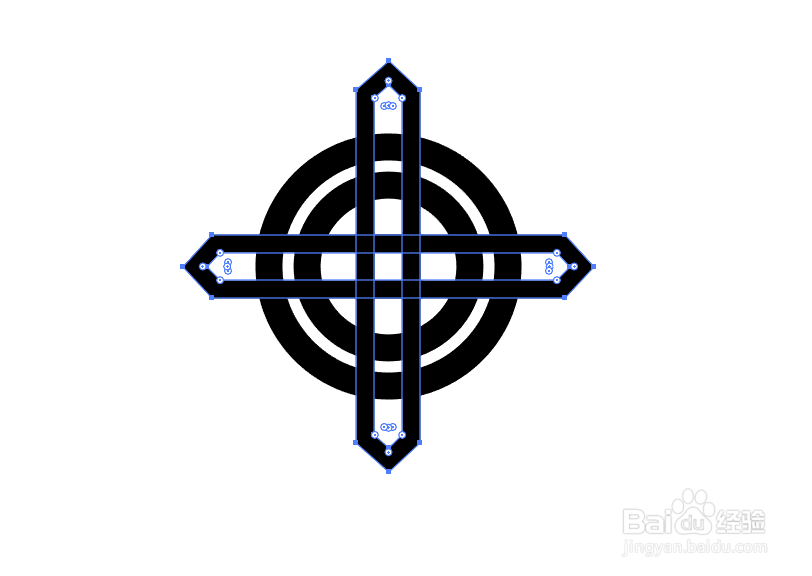
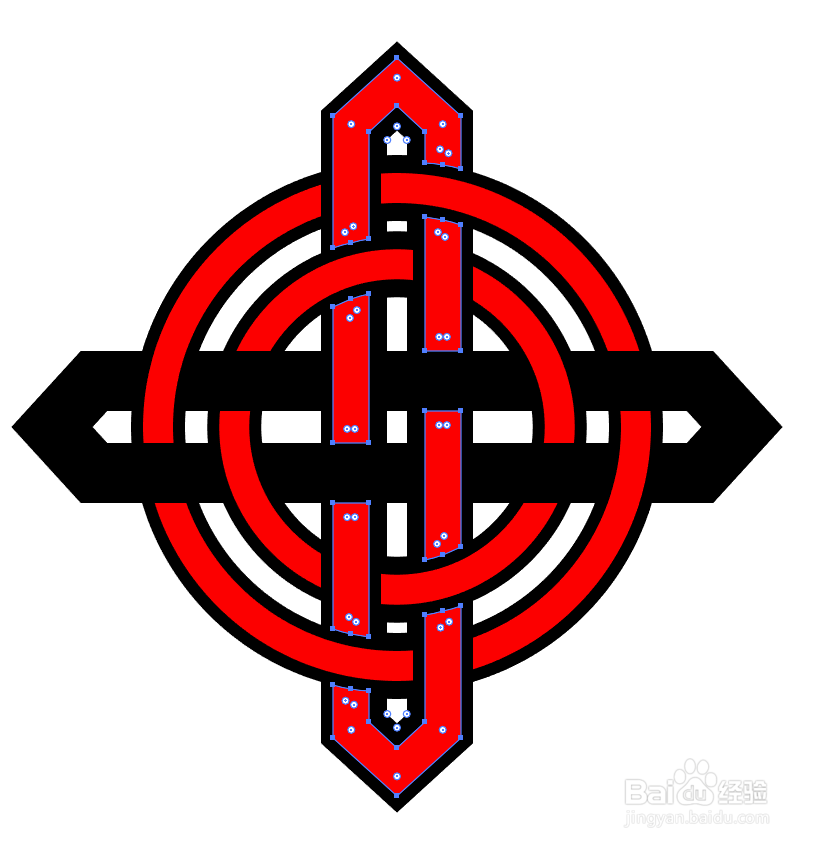
7、觉得间隙太大,可以全选,增加描边,编织效果图标就做好了

ai制作编织效果图标

ai制作编织效果图标

  • 怎样在Ai中制作绵绵细雨?
  • AI如何对路径锚点平均操作
  • AI怎样绘制3D立方体?
  • Ai怎么删掉矩形的一条边
  • 怎样用Photoshop抠透明图象
  • 热门搜索
    打麻将怎么赢 怎么得厌食症 汤臣倍健怎么样 cad比例尺怎么设置 华润银行怎么样 怎么做油条 微信封号怎么解除 怎么刮胡子 dnf红字怎么打 怎么注册微信账号