word中如何对插入的表格设置行高和列宽

 时间:2026-04-26 07:34:38

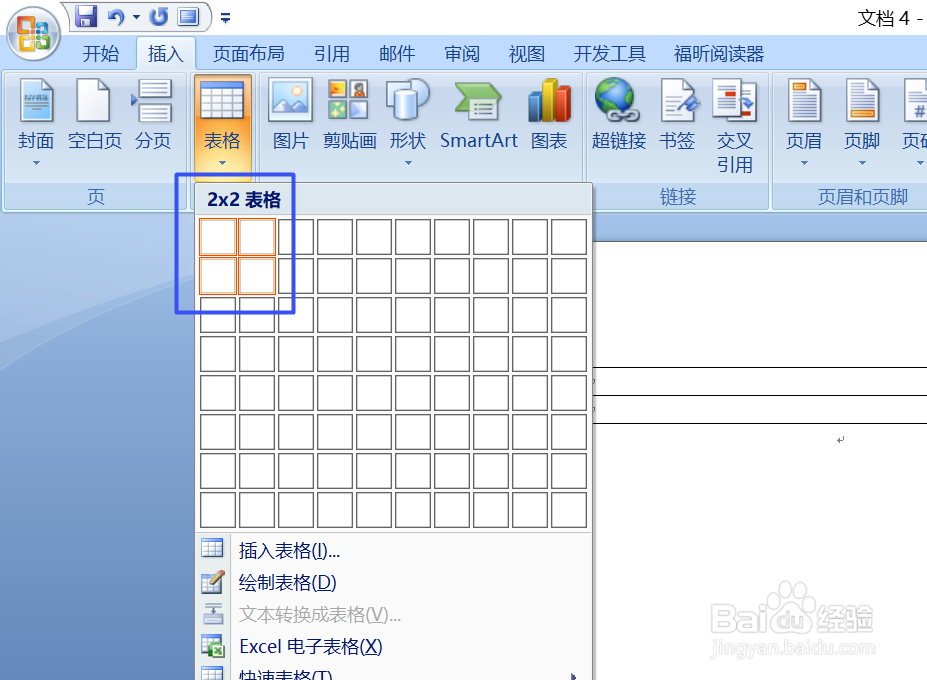
1、首先,我们打开我们电脑上面的word,然后我们点击工具栏中的插入;

word中如何对插入的表格设置行高和列宽

2、之后我们点击工具栏中的表格;

word中如何对插入的表格设置行高和列宽

3、弹出的界面,我们点击选择2*2的表格;

word中如何对插入的表格设置行高和列宽

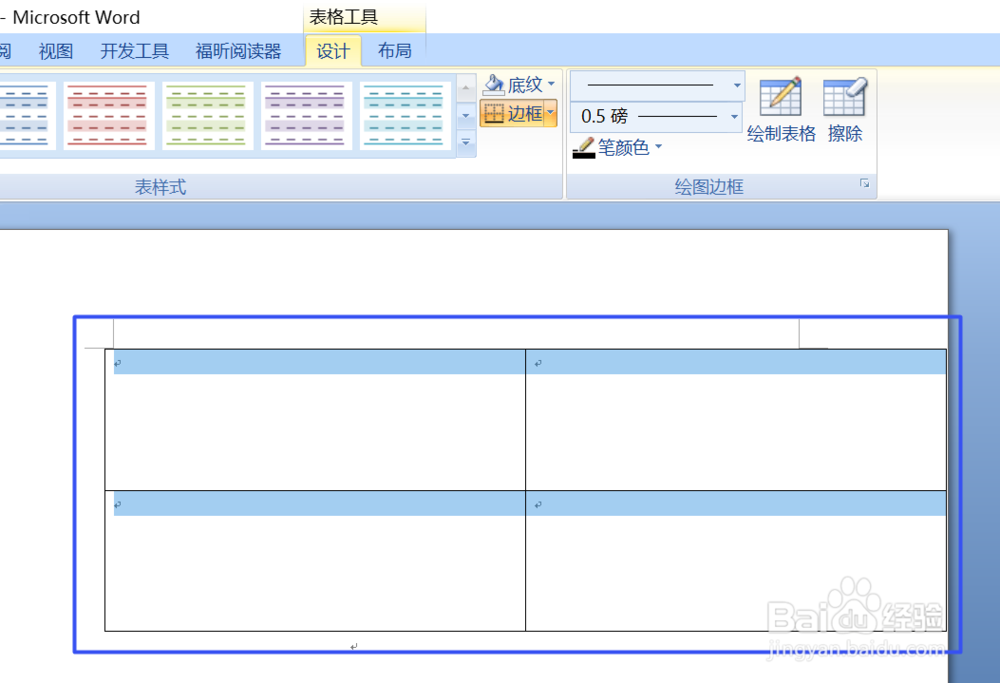
4、之后我们就可以看到文档中出现一个2*2的表格了,我们选中整个表格,如图所示;

word中如何对插入的表格设置行高和列宽

5、然后我们右击,弹出的界面,我们点击表格属性;

word中如何对插入的表格设置行高和列宽

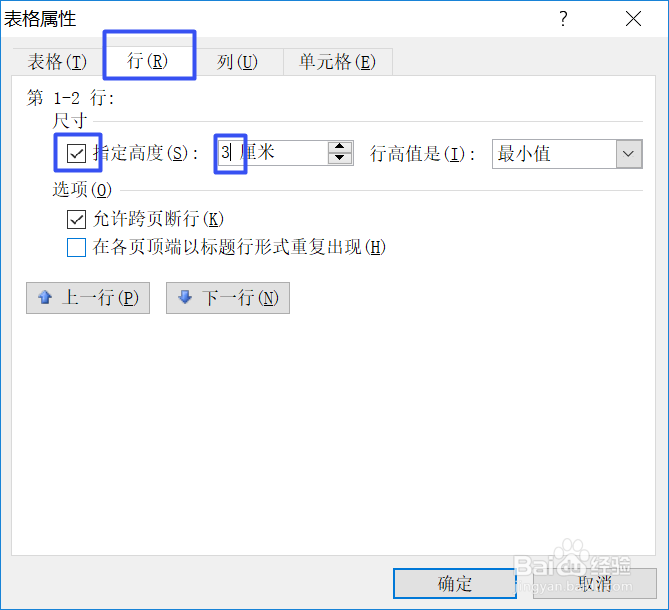
6、弹出的界面,我们点击行,然后我们将制定高度给勾选上,之后我们里面输入3;
word中如何对插入的表格设置行高和列宽

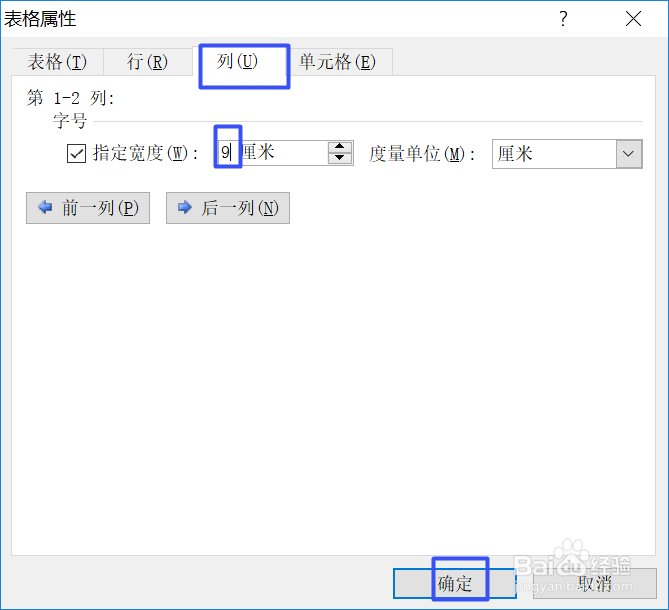
7、然后我们点击列,制定宽度是勾选上的,所以我们这里不需要去勾选,然后直接将宽度改为9,然后我们点击确定;
word中如何对插入的表格设置行高和列宽

8、最终结果如图所示,这样我们就将表格的行高和列宽都设置好了。

word中如何对插入的表格设置行高和列宽

  • PPT如何插入通讯
  • 栏间距怎么设置
  • ppt中给库存数据流程图添加褐色大理石阴影效果
  • PPT 如何为字体添加紧密接触映像效果?
  • Word如何修改框线的颜色?
  • 热门搜索
    心窝痛是怎么回事 李宁简介 怎么可以缓解痛经 照片名称大全 尿有异味是怎么回事 青岛滨海学院怎么样 怎么改扩展名 小猫图片大全 数列公式大全 恐龙视频大全