如何把cmd命令提示符窗口中的文字变成文档

 时间:2026-02-15 12:22:51

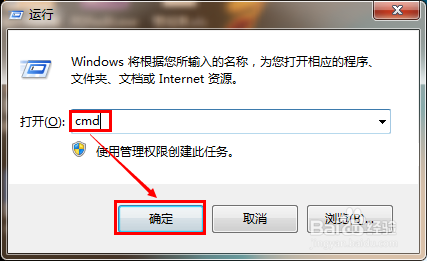
1、win+R打开”运行“。

如何把cmd命令提示符窗口中的文字变成文档

2、输入cmd,点击”确定”打开命令提示符窗口。

如何把cmd命令提示符窗口中的文字变成文档

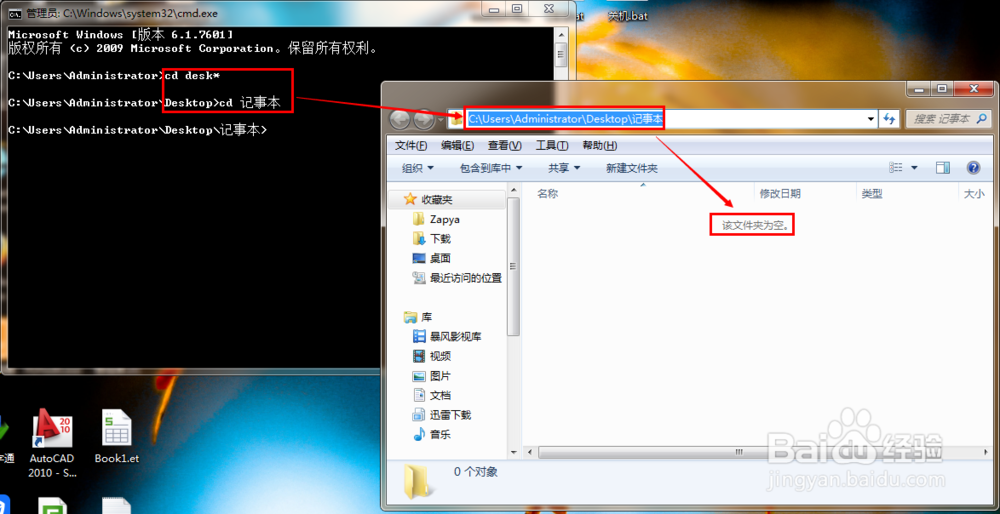
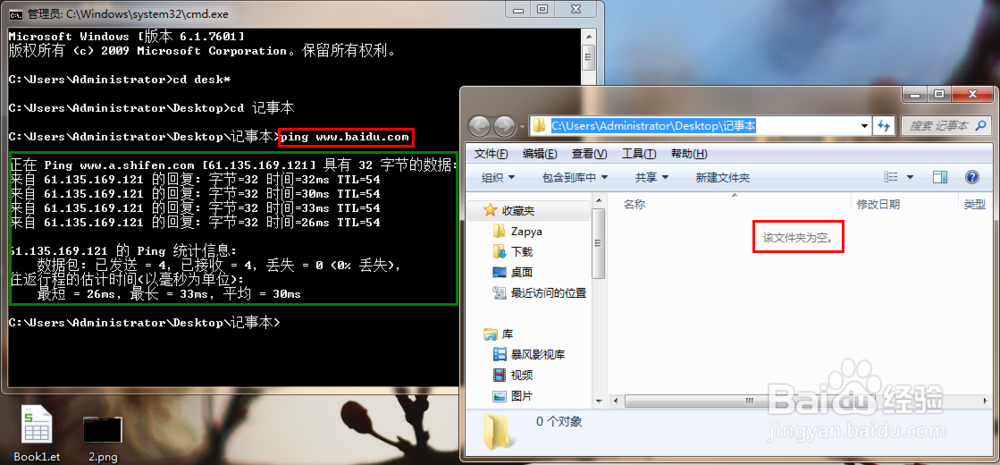
3、输入图示的两条命令,切换到桌面上的“记事本”文件夹,可以看到当前文件夹为空。
如何把cmd命令提示符窗口中的文字变成文档

4、输入ping www.baidu.com 回车,跳出绿色框中的结果,此时右边“记事本”文件夹仍然为空。
如何把cmd命令提示符窗口中的文字变成文档

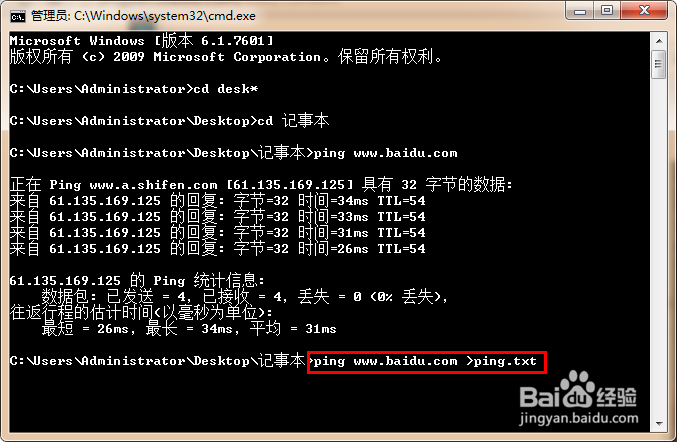
5、现在的任务就是怎么把绿色框中的内容转移到文档中,直接在上面那条命令后面加>ping.txt即可,ping.txt为保存文档的名字。如图所示
如何把cmd命令提示符窗口中的文字变成文档

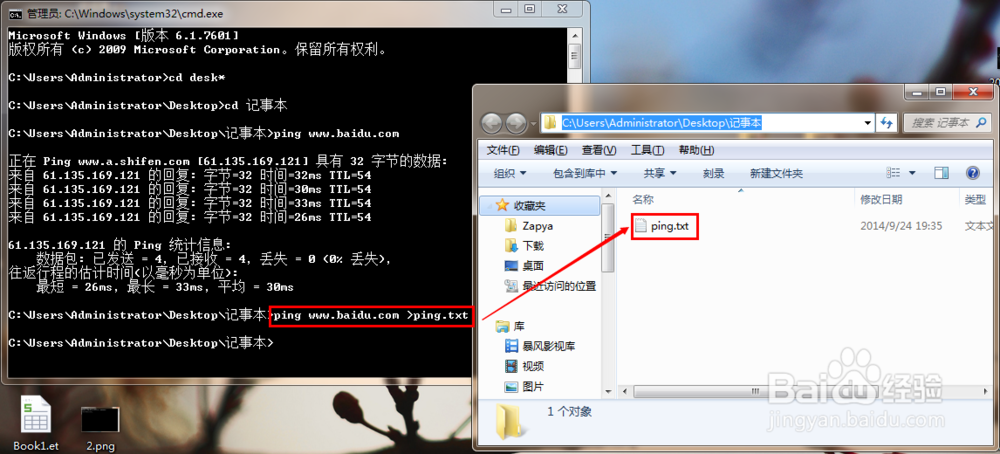
6、点击回车,命令提示符窗口没有显示ping的结果,但是我们可以发现右边文件夹出现一个ping.txt的文本文件。
如何把cmd命令提示符窗口中的文字变成文档

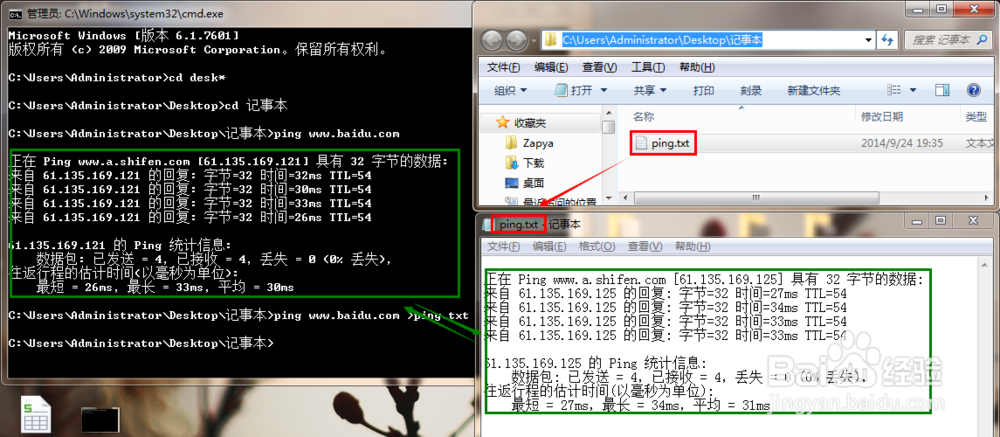
7、打开ping.txt,将其内容与第4步cmd里面的运行结果完全相同,格式也是相同的,成功。
如何把cmd命令提示符窗口中的文字变成文档

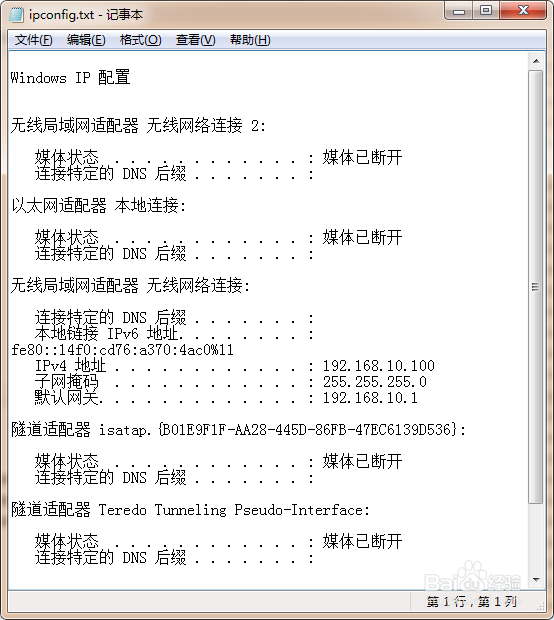
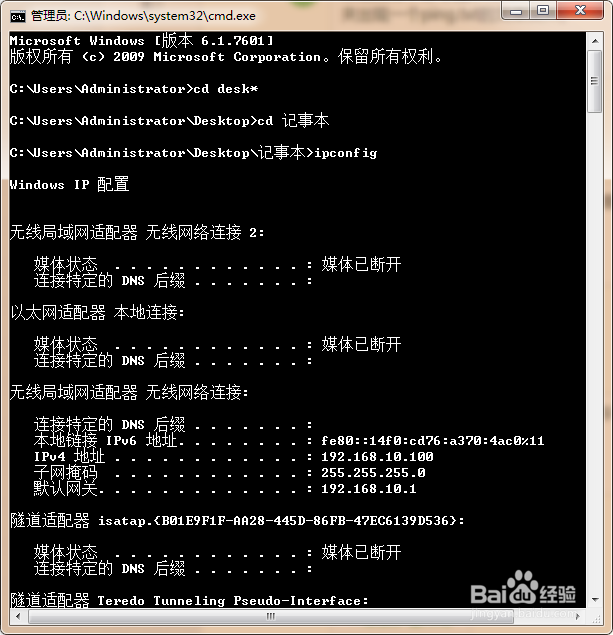
8、同样的方法,输入ipconfig >ipconfig.txt,我们可以得到下面的文本。
如何把cmd命令提示符窗口中的文字变成文档

如何把cmd命令提示符窗口中的文字变成文档

  • js中怎么获取当前年份、月份和日期
  • mysql通过Navicat 分区
  • 如何利用SQL Server 2012 日期时间函数获取值
  • Saving Changes is not permitted解决办法
  • el-tabs如何设置标题显示在底部
  • 热门搜索
    手工艺品制作方法大全 闪迪u盘怎么样 杨紫个人资料简介 汽车图标大全 颈复康颗粒效果怎么样 2020周公解梦大全 怎么治疗甲亢 床戏吻戏大全 怎么打开防火墙 诸暨旅游景点大全