1、打开一个需要编辑的excel表格。

2、在B1和B2单元格里输入1和2。

3、点击复制。

4、选择剩下的单元格。
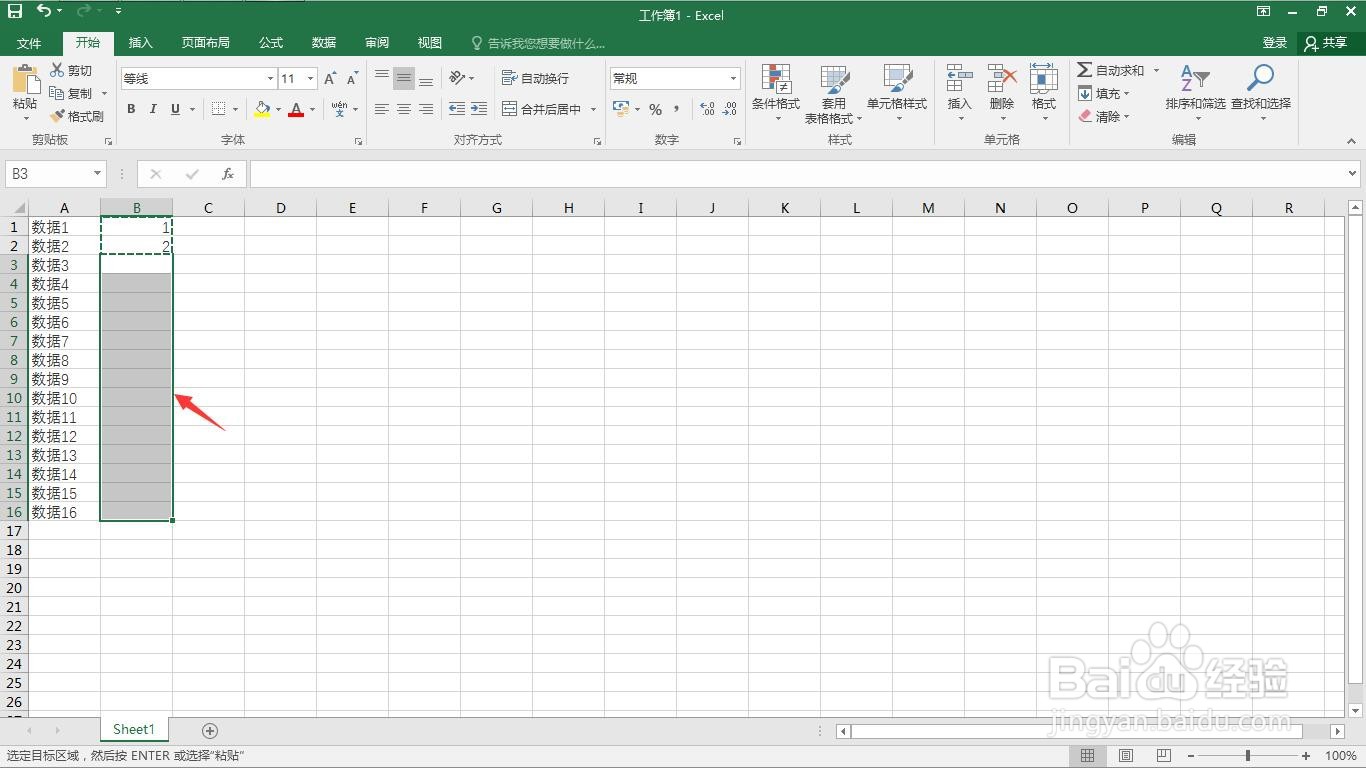
5、粘贴数据。

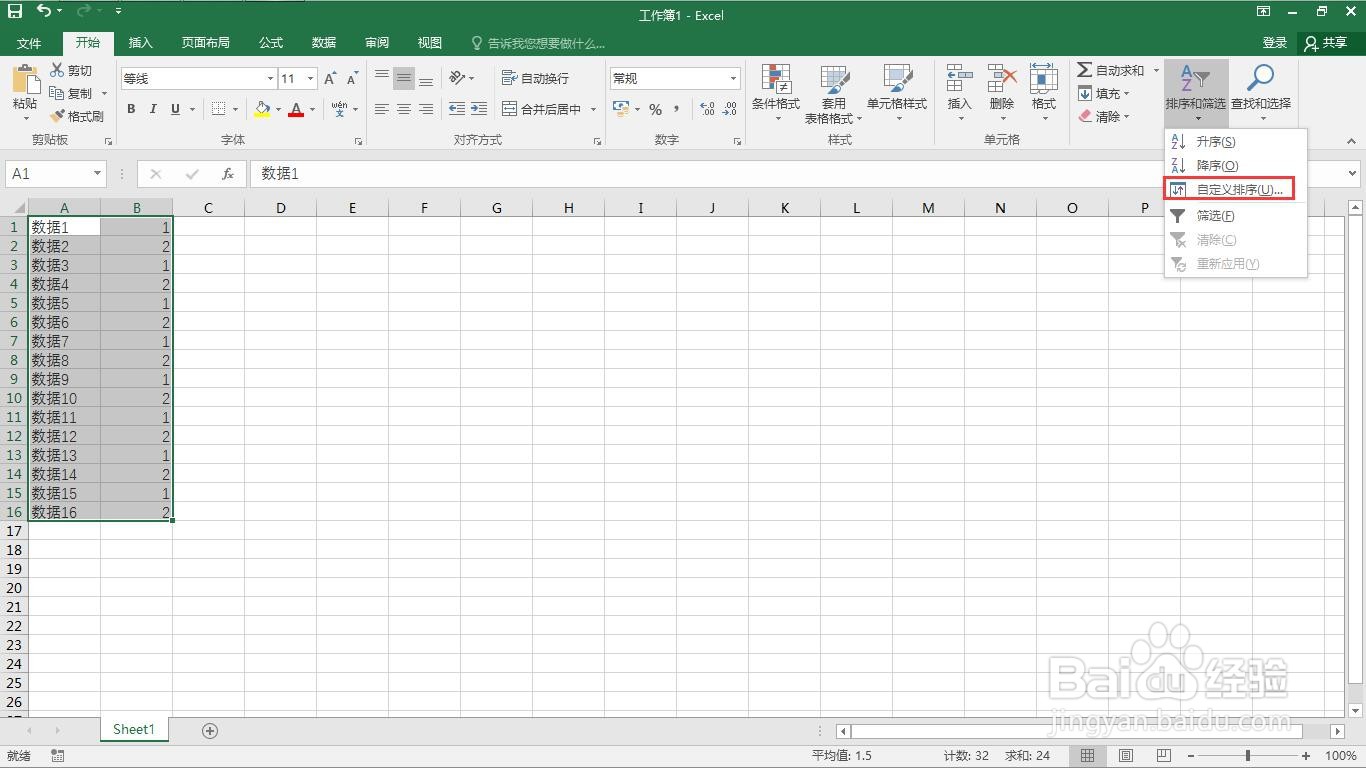
6、选中所有数据,点击“排序和筛选”。

7、点击“自定义排序”
8、将“主要关键字”设置为“列B”
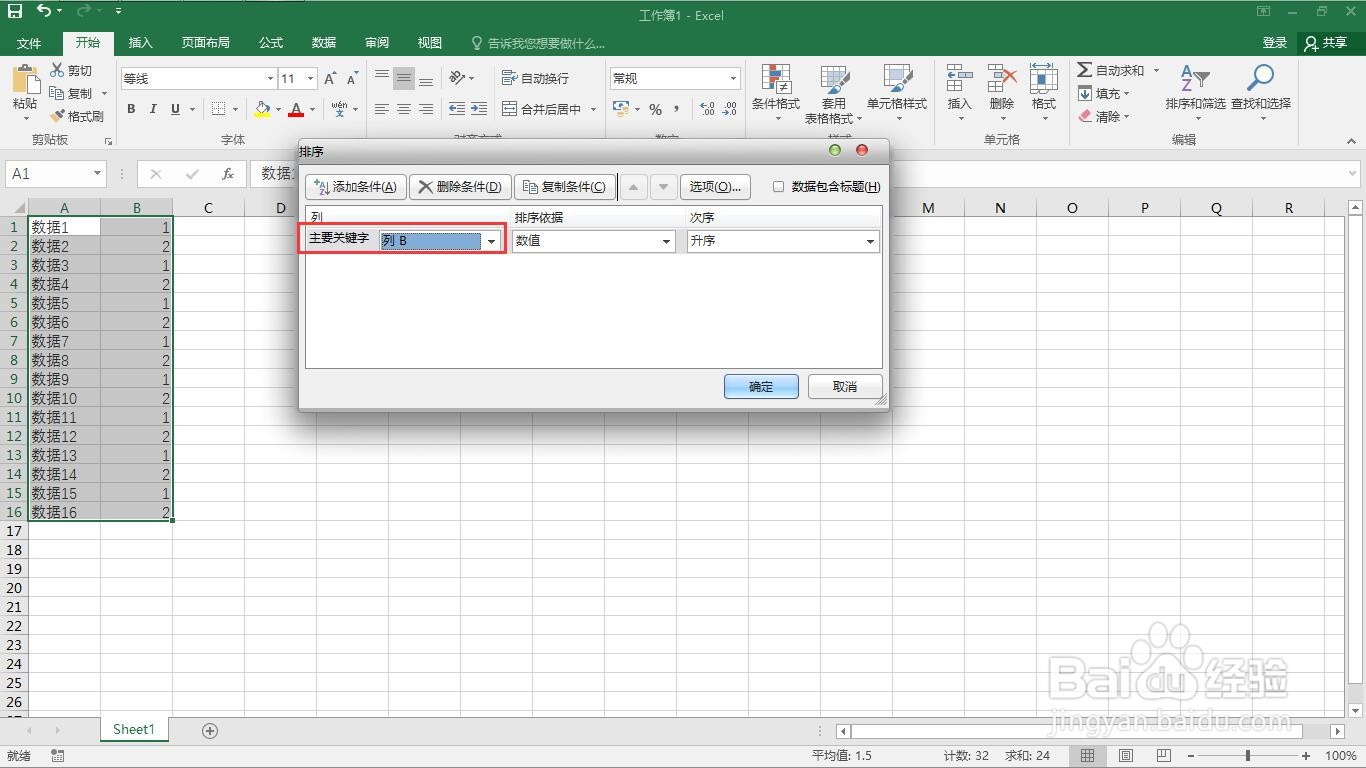
9、点击“确定”按钮。

10、这样奇数行就在顶端了。

11、选中奇数行,右键点击删除。
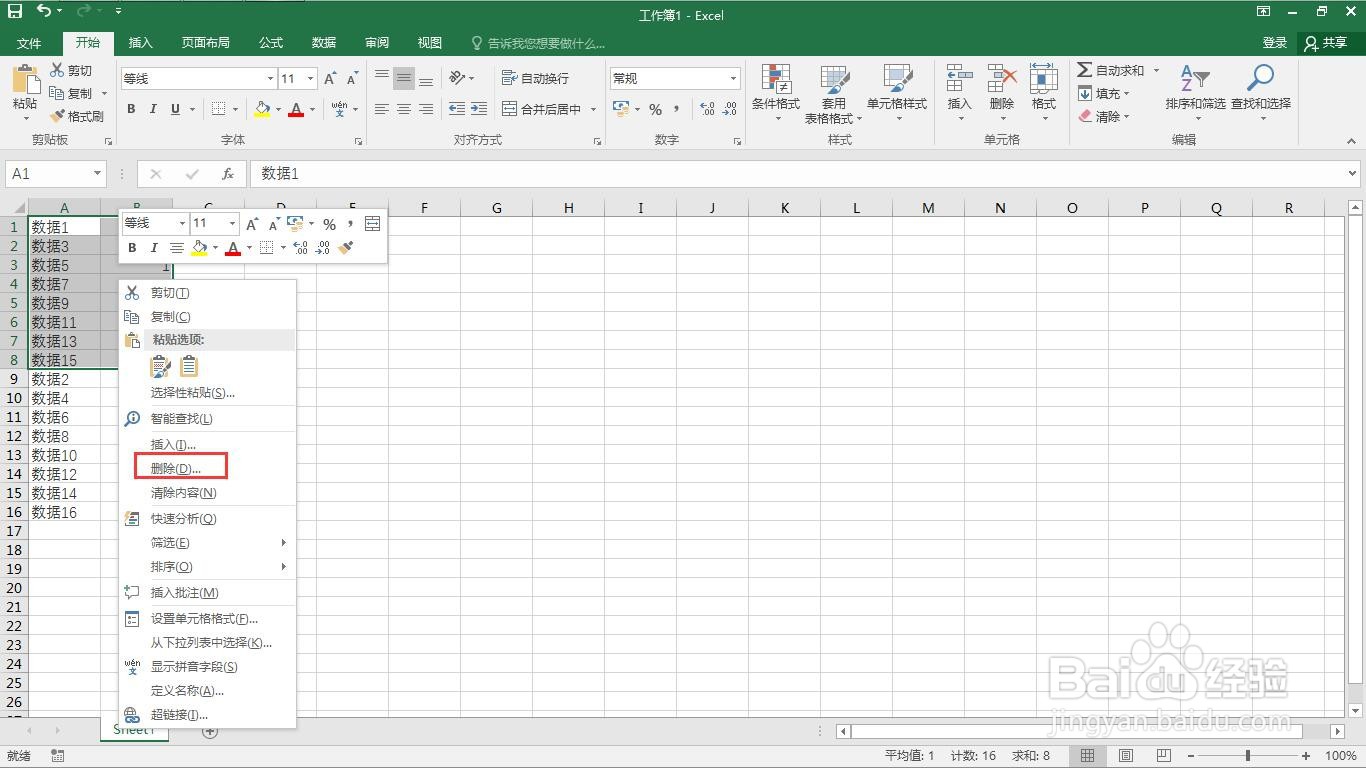
12、选择“整行”。

13、这样奇数行就删除了。

时间:2026-04-24 22:19:19
1、打开一个需要编辑的excel表格。
2、在B1和B2单元格里输入1和2。
3、点击复制。
4、选择剩下的单元格。
5、粘贴数据。
6、选中所有数据,点击“排序和筛选”。
7、点击“自定义排序”
8、将“主要关键字”设置为“列B”
9、点击“确定”按钮。
10、这样奇数行就在顶端了。
11、选中奇数行,右键点击删除。
12、选择“整行”。
13、这样奇数行就删除了。
