电脑桌面底下的工具栏不见了怎么办

 时间:2026-04-21 18:59:47

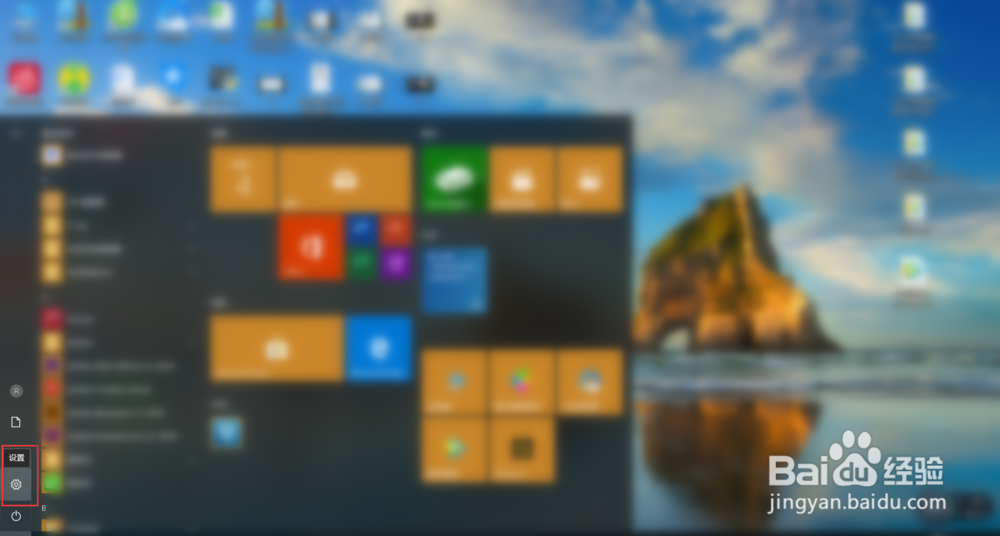
1、首先打开自己的电脑找到电脑中的设置,打开设置进入到设置界面,进行下一步的操作。
电脑桌面底下的工具栏不见了怎么办

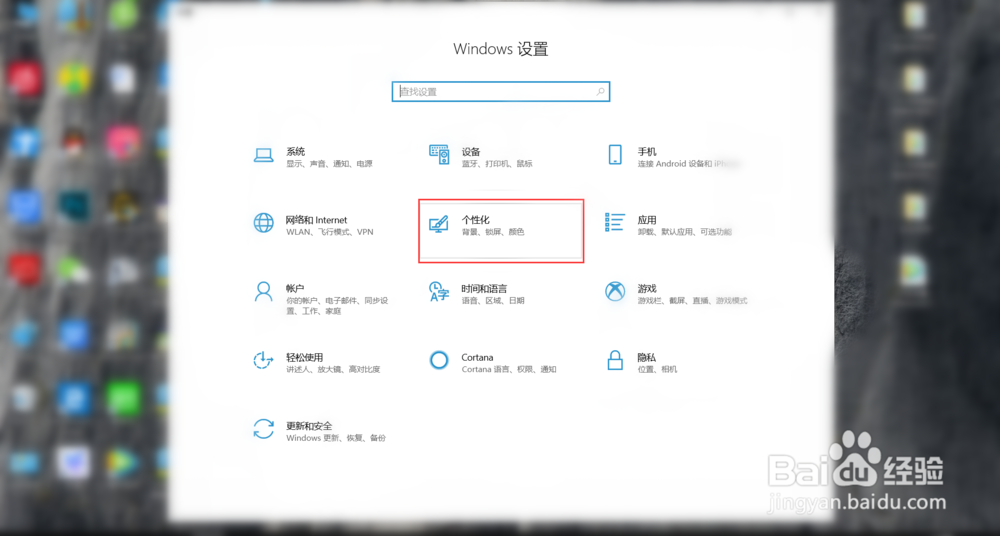
2、然后进入到设置页面,在设置页面中找到‘个性化’选项,随后点击‘个性化’。
电脑桌面底下的工具栏不见了怎么办

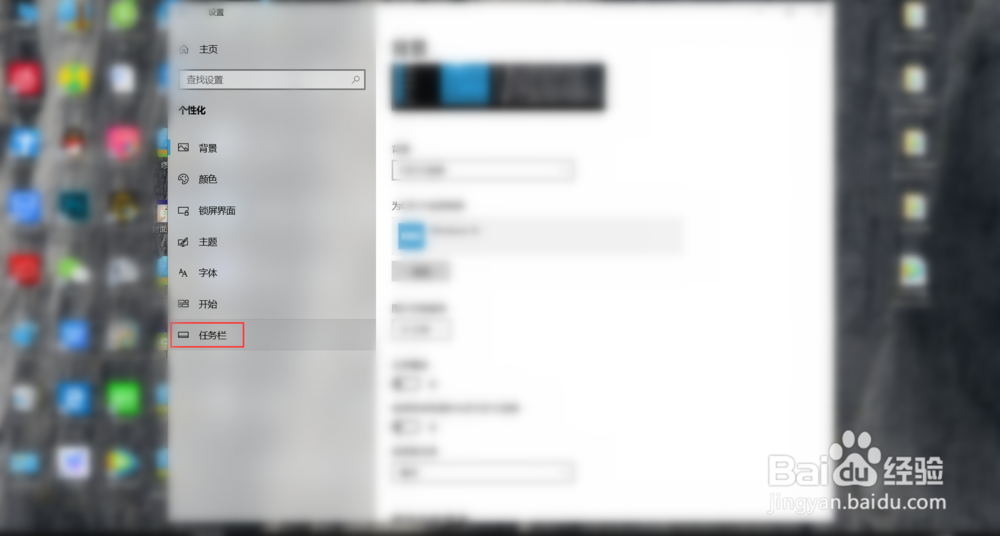
3、接下来进入到‘个性化’功能界面,在左侧功能栏目中找到‘任务栏’,点击‘任务栏’。
电脑桌面底下的工具栏不见了怎么办

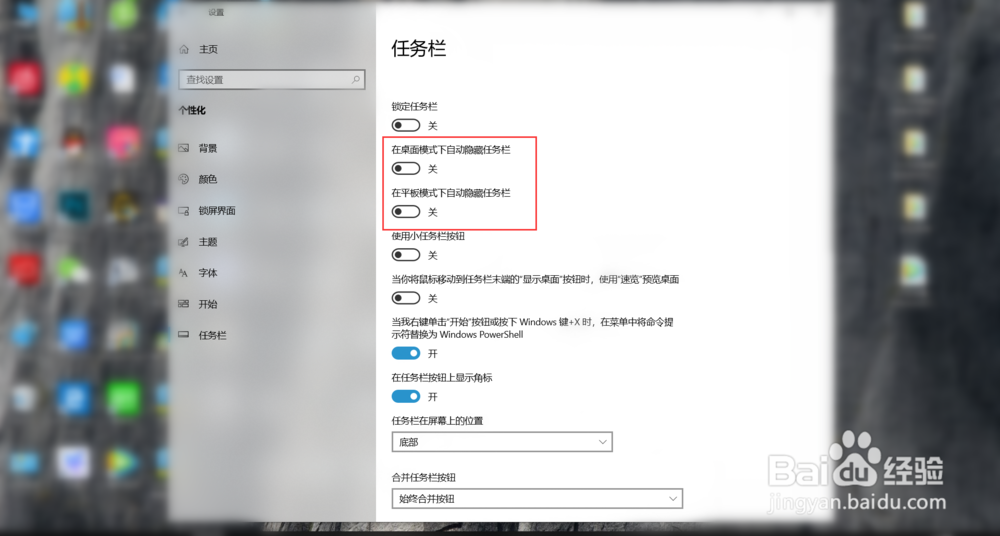
4、最后在‘任务栏’界面,将‘在桌面模式下自动隐藏任务栏’和‘在平板模式下自动隐藏任务栏’关掉,电脑桌面底下的工具栏就出来了。
电脑桌面底下的工具栏不见了怎么办

1、首先打开电脑设置进入‘个性化’;

然后在‘个性化’中找到‘任务栏’;

最后将‘在桌面模式下自动隐藏任务栏’和‘在平板模式下自动隐藏任务栏’关掉。

  • Windows 10如何更改鼠标指针方案
  • Edge浏览器如何将旧版设置导入到新版?
  • WINXP/WIN7/WIN10,怎么禁用F1,关掉F1帮助键
  • Win11如何将防火墙还原默认设置
  • 如何在Windows10系统用组策略关闭缩略图的缓存
  • 热门搜索
    绳子打结方法大全图解 精子存活率低怎么办 水中毒怎么办 预算编制方法 瘦臀瘦腿的最快方法 手蜕皮怎么回事 麦肯锡方法 qq空间怎么发视频 爱奇艺视频怎么下载 好吃易做的家常菜