使用PS(Photoshop)调整皮肤偏黄照片

 时间:2026-02-14 06:26:54

1、打开电脑桌面,选择安装好的PS(Photoshop)打开并导入素材,如图
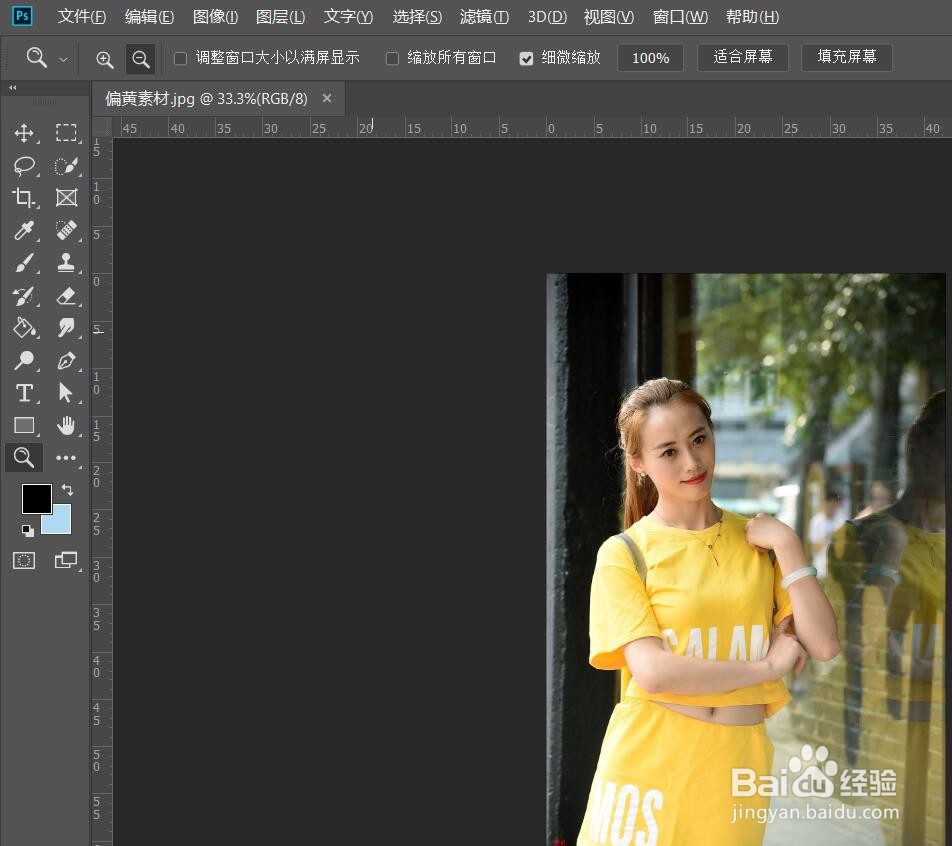
使用PS(Photoshop)调整皮肤偏黄照片

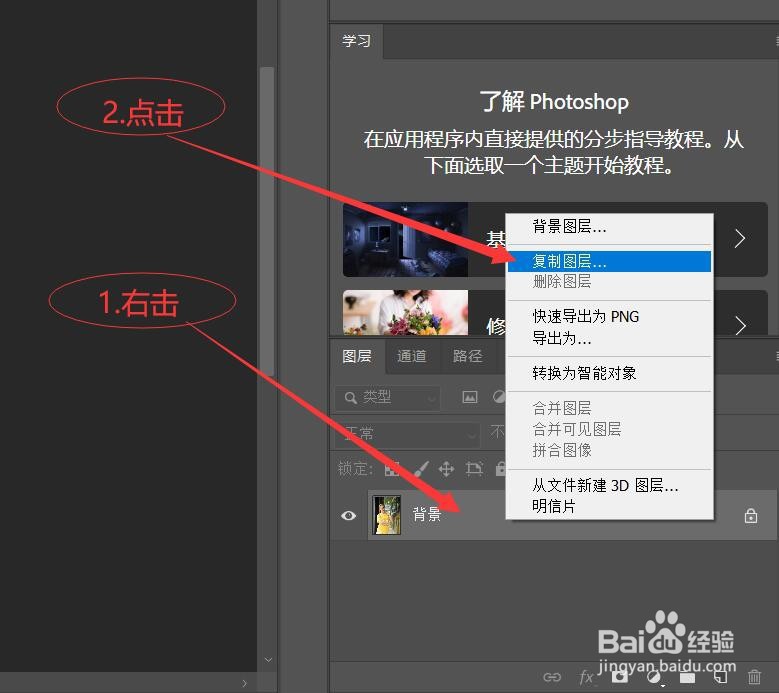
2、然后右击【背景图层】→【复制图层】,或者按住下快捷键【Ctrl+J】,复制一个新图层,如图
使用PS(Photoshop)调整皮肤偏黄照片

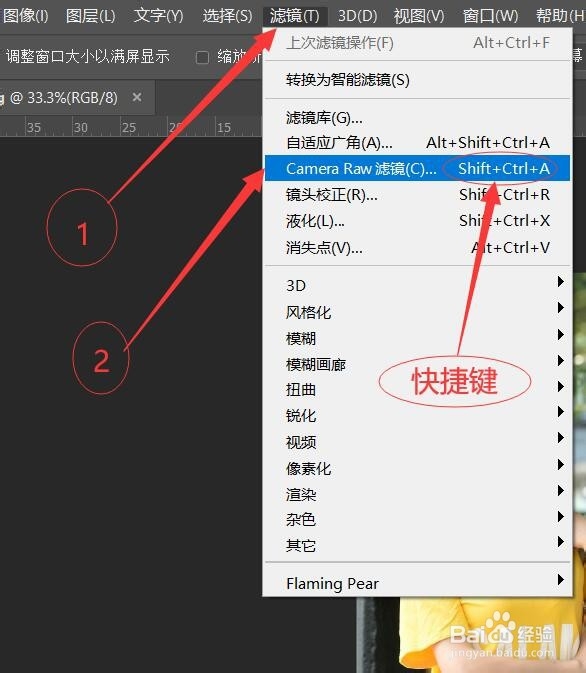
3、接着执行【滤镜】→【Camera raw滤镜】,或者使用快捷键【Ctrl+Shift+A】,如图
使用PS(Photoshop)调整皮肤偏黄照片

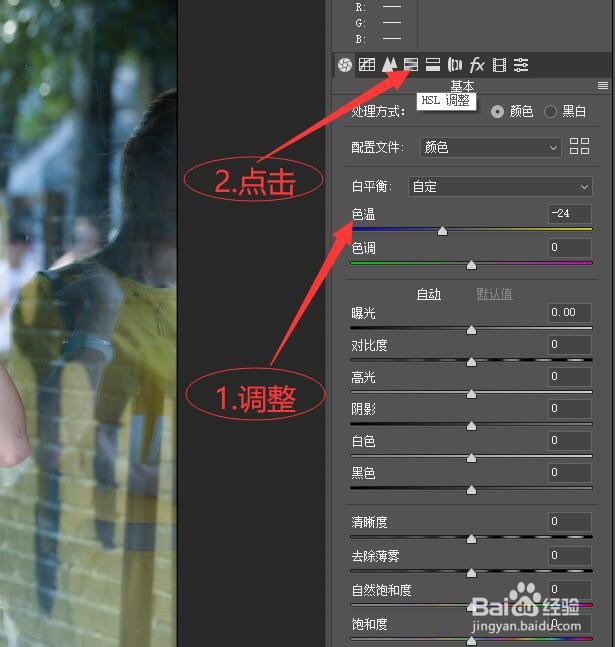
4、接着在【Camera raw】中根据照片的情况向左滑动模块来调整【色温】,然后点击【HSL 调整】,如图
使用PS(Photoshop)调整皮肤偏黄照片

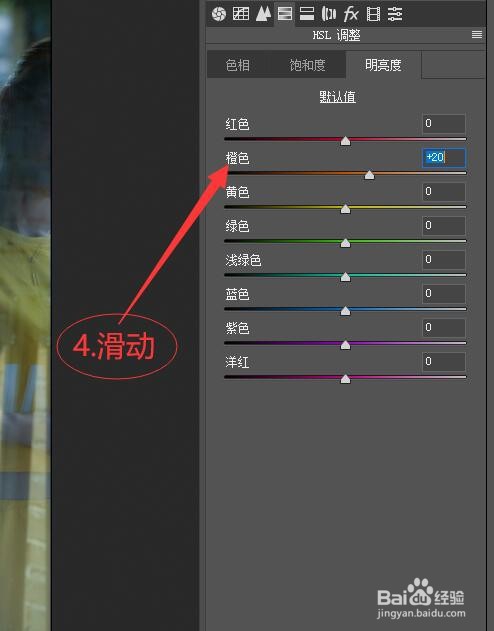
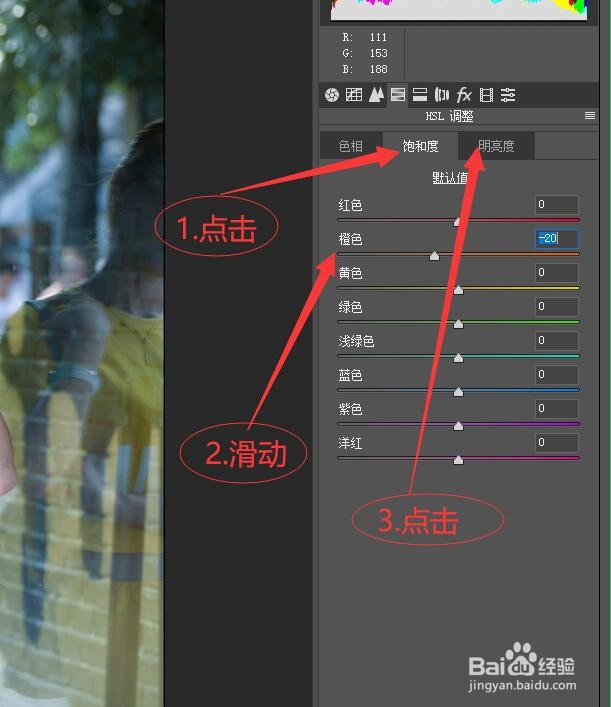
5、接着选择【饱和度】,并向左滑动【橙色】下方的滑动模块降低,然后点击明亮度,并向右滑动【橙色】下方的滑块提高明亮度,如图
使用PS(Photoshop)调整皮肤偏黄照片

使用PS(Photoshop)调整皮肤偏黄照片

6、最后点击确定,然后保存照片就可以啦。

使用PS(Photoshop)调整皮肤偏黄照片

  • 如何利用ps进行保留面部细节磨皮
  • 如何在photoshop中进行文字排版
  • 如何应用“选择并遮住”进行抠图?
  • ps蒙版画笔对图像的擦除和擦回
  • ps渐变颜色怎么弄的?
  • 热门搜索
    厌世怎么办 我的世界空岛怎么做 阿卡丽怎么玩 天下彩免费资料大全 彩 莲藕的做法大全家常 怎么加qq群 西瓜皮怎么做好吃 红枣吃多了会怎么样 牛仔裙怎么搭配 炒饼怎么做好吃