PPT演示文档如何插入三维堆积条形图

 时间:2026-04-23 15:36:40

1、打开PPT演示文档。

PPT演示文档如何插入三维堆积条形图

2、点击“插入”菜单。

PPT演示文档如何插入三维堆积条形图

3、点击“图表”菜单。

PPT演示文档如何插入三维堆积条形图

4、点击“条形图”,点击“三维堆积条形图”,然后点击“确定”。

PPT演示文档如何插入三维堆积条形图

5、三维堆积条形图插入成功。

PPT演示文档如何插入三维堆积条形图

6、点击右侧“+”号图标,可添加“图表元素”。

PPT演示文档如何插入三维堆积条形图

7、点击“毛刷”图标,可更改“图表样式”。

PPT演示文档如何插入三维堆积条形图

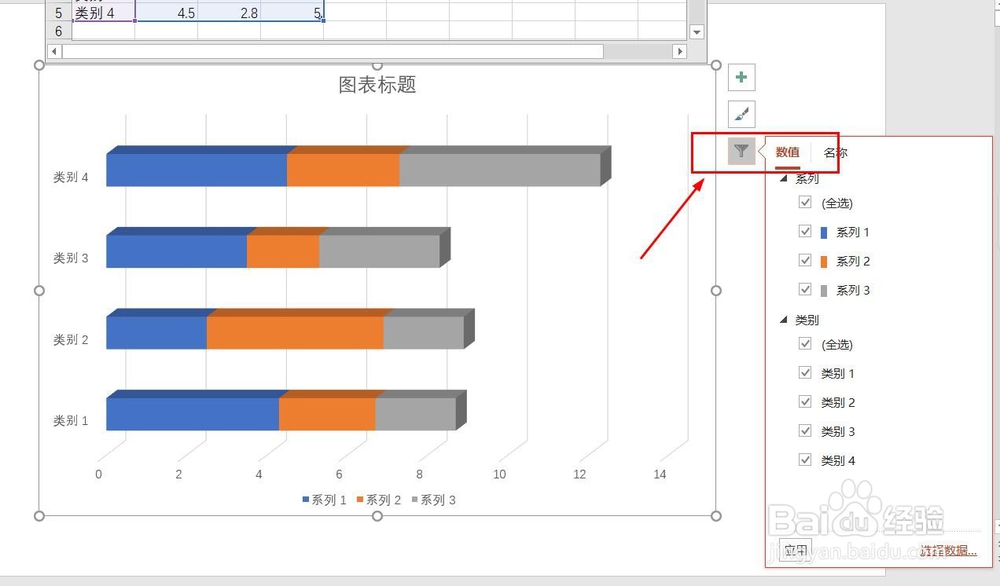
8、点击“漏斗”图标,可进行图表参数筛选。

PPT演示文档如何插入三维堆积条形图

1、1、打开PPT演示文档。

2、点击“插入”菜单。

3、点击“图表”菜单。

4、点击“条形图”,点击“三维堆积条形图”,然后点击“确定”。

5、三维堆积条形图插入成功。
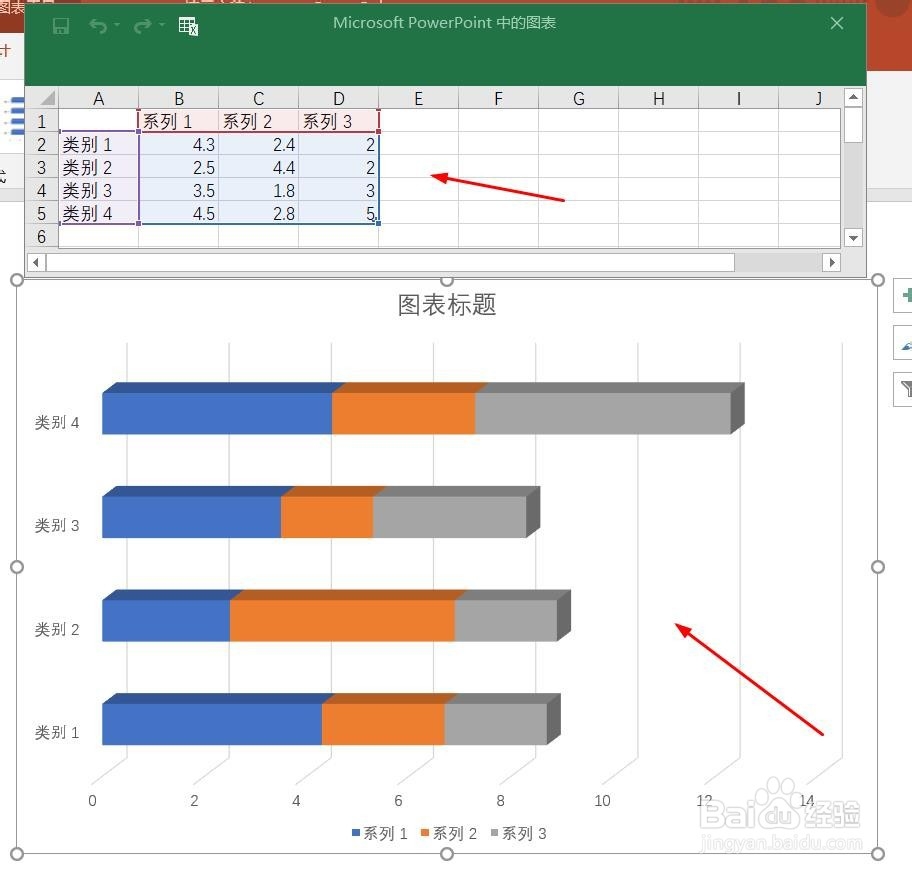
6、点击右侧“+”号图标,可添加“图表元素”。

7、点击“毛刷”图标,可更改“图表样式”。

8、点击“漏斗”图标,可进行图表参数筛选。
  • PPT里的线条怎么设置成为垂直或者水平的
  • PPT中如何设置线条的渐变颜色?
  • ppt如何组合多个图形
  • PPT怎么设置图形的立体效果
  • 如何在ppt中画一个正圆形?
  • 热门搜索
    怎么查看共同好友 课堂实录怎么写 淘宝怎么收藏宝贝 肩膀痛是怎么回事 脸上的红血丝怎么消除 孤独的近义词 衣服上的油渍怎么洗 失眠是怎么引起的 风热感冒 刘诗诗发型