ppt2010怎么制作一个漂亮的心形飞出动画?

 时间:2026-02-13 02:02:46

1、首先我们要启动ppt2019,然后插入菜单,点击形状,接着格式菜单,设置形状填充和形状轮廓均为红色即可。

ppt2010怎么制作一个漂亮的心形飞出动画?

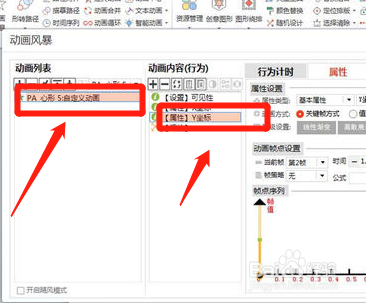
2、接着我们选择心形,执行口袋动画菜单,点击动画风暴,从中添加自定义动画,动画内容在选择第一个x坐标,设置第一帧值为#ppt_x,设置第二帧值为#ppt_x-(0.6-#ppt_x)*4即可。

ppt2010怎么制作一个漂亮的心形飞出动画?

ppt2010怎么制作一个漂亮的心形飞出动画?

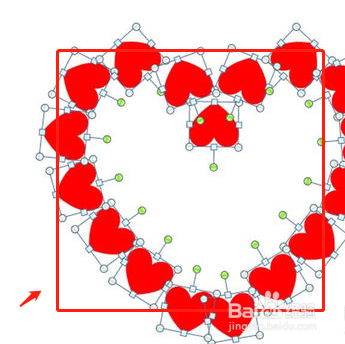
3、然后我们在选择第二个x坐标修改为y坐标,仿照步骤4修改第一帧和第二帧的值,接着在心形连续复制16个,再次执行插入心形命令,插入一个大心形即可。
ppt2010怎么制作一个漂亮的心形飞出动画?

ppt2010怎么制作一个漂亮的心形飞出动画?

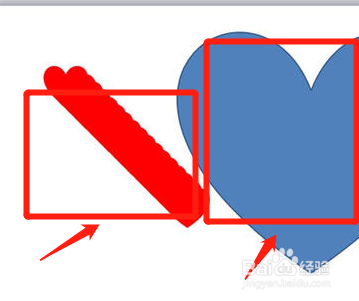
4、最后我们第一个x坐标,接着执行口袋动画-图形绕排命令,选择绕排分布选项,这样在设置开始为与上一动画同时,调出动画窗格,期间为3秒,播放查看动画效果即可。

ppt2010怎么制作一个漂亮的心形飞出动画?

ppt2010怎么制作一个漂亮的心形飞出动画?

1、1:启动ppt2019,插入菜单形状.

2:选择心形,选择心形,第一个x坐标第二帧值为#ppt_x-(0.6-#ppt_x)*4。

3:第二个x坐标修改为y坐标

  • 怎样设置PPT文件打开和修改权限的密码?
  • PPT动画制作——烟花效果
  • 用PPT制作图片9宫格
  • wpsPPT中如何制作电影滚动字幕
  • 如何使用PPT制作个性的人物头像?
  • 热门搜索
    乐可到底是什么梗 enter是什么意思 adc是什么意思 四个火是什么字 番薯是什么 白居易号什么 契税是什么 今年什么时候过年 结婚4年是什么婚 ceo什么意思