1、第一步,我们打开WPS程序,在文档中选择想要进行翻译的文档,点击打开,如图所示:

2、第二步,图中为我们想要进行翻译的文档,打开后在页面的右侧我们可以看到翻译的选项进行查看翻译,如图所示:

3、第三步,我们也可以选中一段句子,选中之后假如我们想要对它进行翻译的话该如何进行操作呢,如图所示:
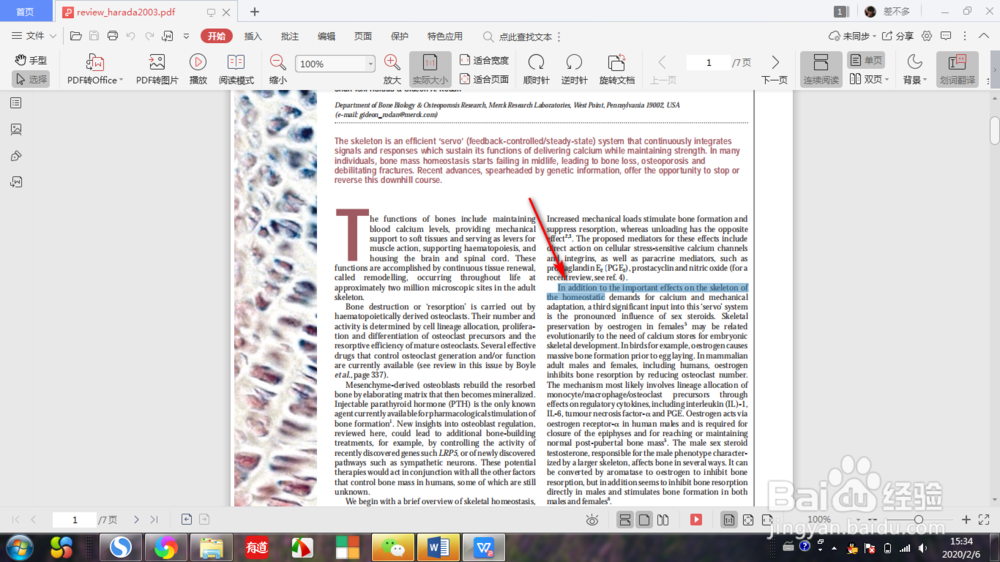
4、第四步,可以点击右侧箭头所指的划词翻译的选项,点击此选项,将选项设置为开启的状态,如图所示:

5、第五步,然后我们返回刚才选中的一段英文,此时我们可以看到该段句子自动被翻译成英文了,非常的便捷,如图所示:

1、第一步,我们打开WPS程序,在文档中选择想要进行翻译的文档,点击打开,如图所示:
第二步,图中为我们想要进行翻译的文档,打开后在页面的右侧我们可以看到翻译的选项进行查看翻译,如图所示:
第三步,我们也可以选中一段句子,选中之后假如我们想要对它进行翻译的话该如何进行操作呢,如图所示:
第四步,可以点击右侧箭头所指的划词翻译的选项,点击此选项,将选项设置为开启的状态,如图所示:
第五步,然后我们返回刚才选中的一段英文,此时我们可以看到该段句子自动被翻译成英文了,非常的便捷,如图所示:
