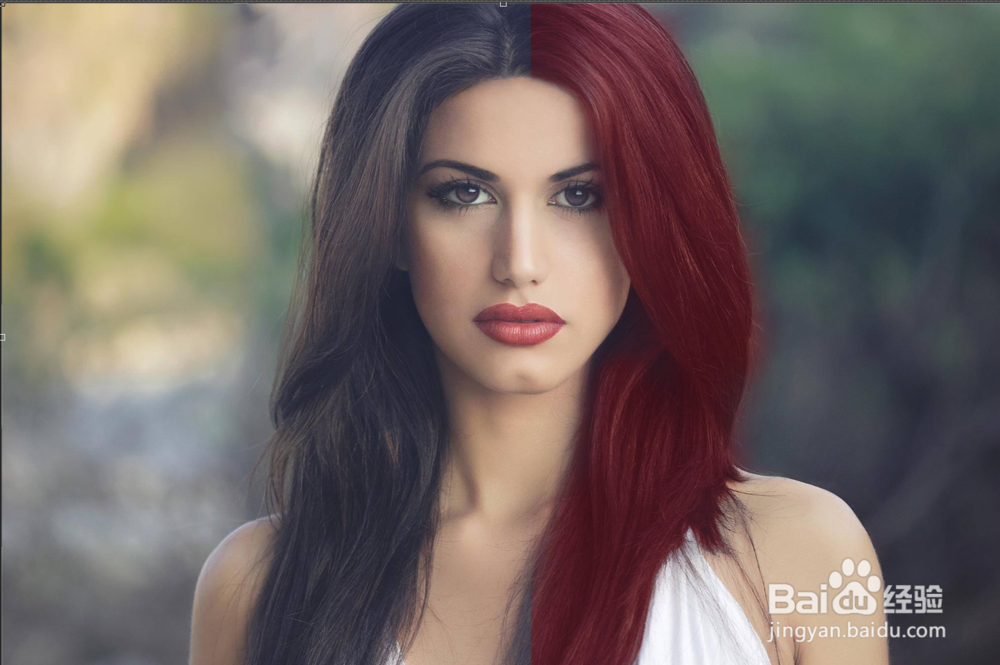
1、首先打开ps软件,在左上方文件——打开(快捷键CTRL+O),也可以直接将以保存到电脑上的图片拖拽到ps软件中来,然后松开鼠标就可以了,如果图标没有完全显示在视口中,可以按CTRL+0将图像最大化显示,然后我们就开始下一步的制作。

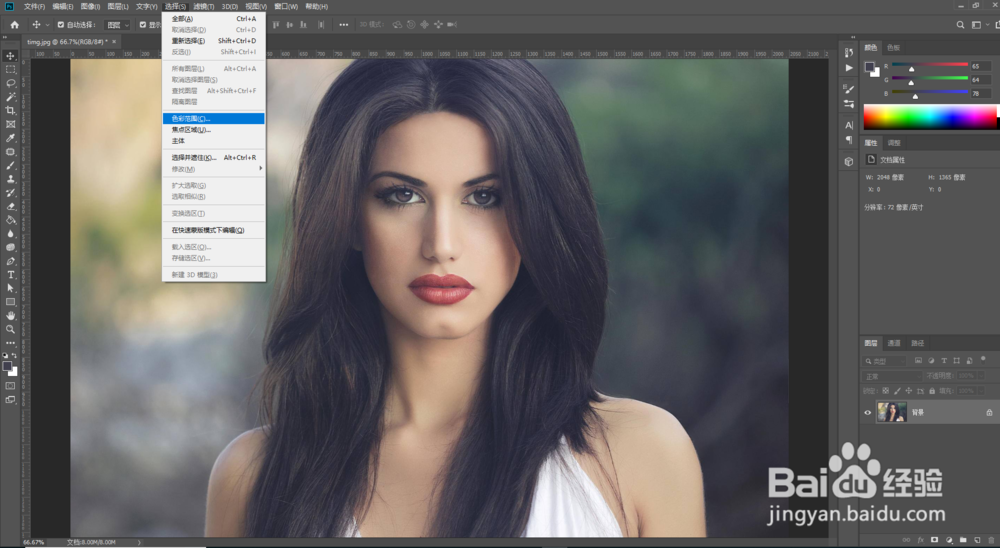
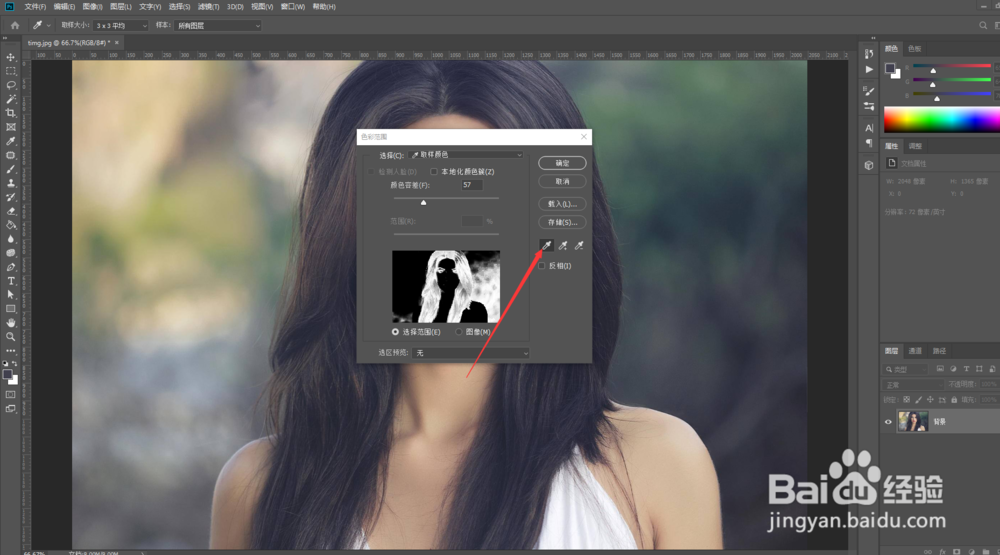
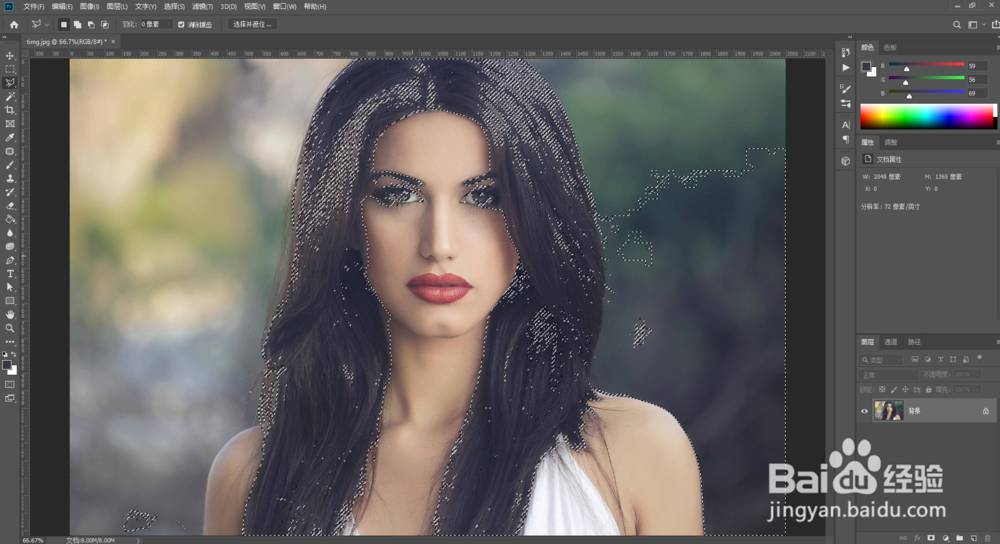
2、接下来,在上方的工具栏找到选择——色彩范围点击,此时会打开一个色彩范围对话窗口,在储存的下面有三个吸管工具,我们可以点击第一个吸管工具,然后在图片中的照片头发上进行点击,这时候在色彩范围对话框中会看到头发部分变为了白色,这时候我们在色彩范围对话框中的颜色容差增加数值直到头发全部显示出来即可(注意不要让画面过于发白,头发显示出来即可)。然后点击确定。
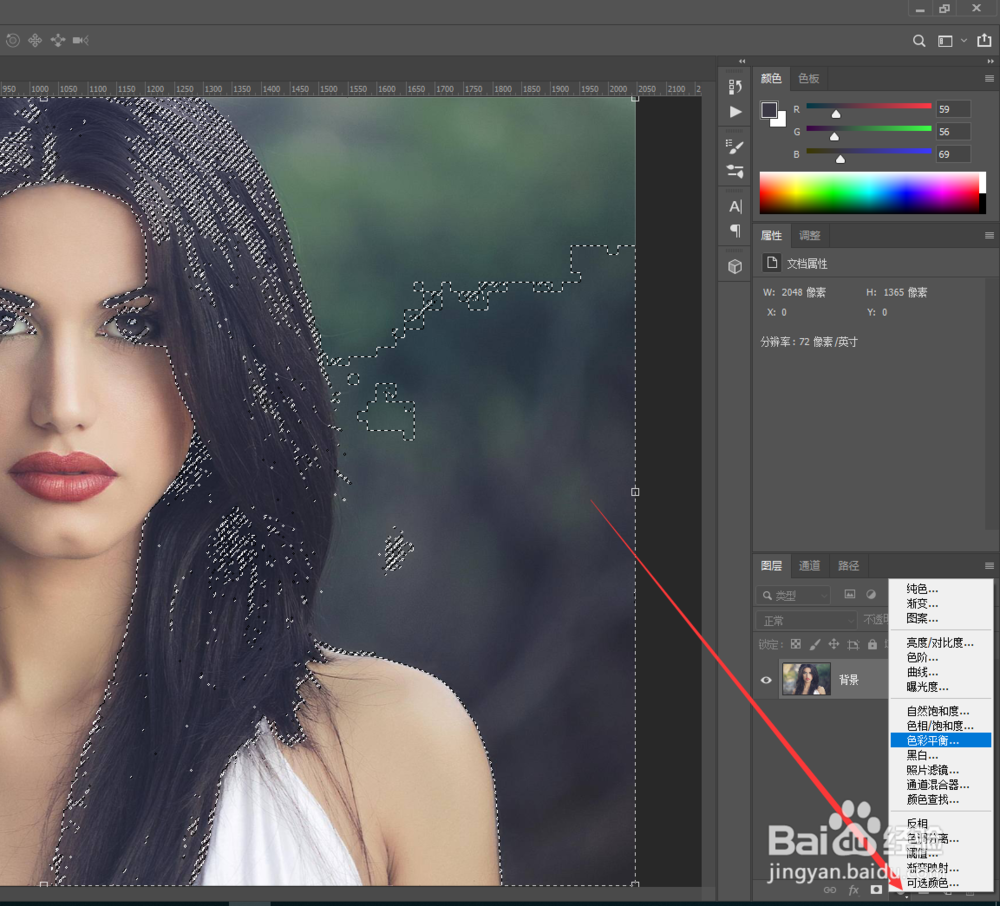
3、此时画面上会迟轩蚂蚁线的区域,然在图层下面的工具栏点击创建新的填充或调整图层工具,选择色彩平衡选项。此时在图层上方会出现色彩平衡的属性调整面板,在下面的三条色彩上左右滑动即可改变头发的颜色,通过三条色带的配合调整出自己喜欢的头发颜色。
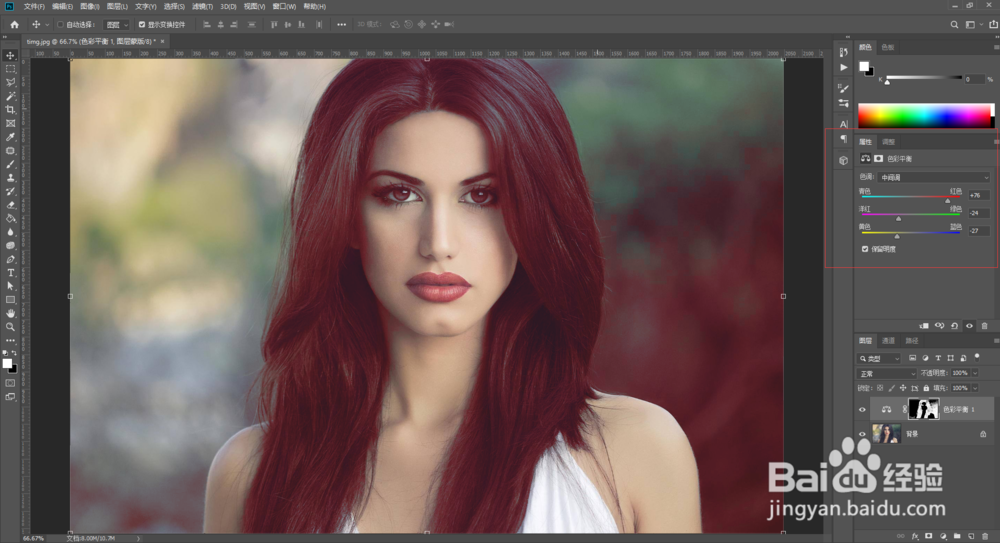
4、这时候我们会看到人物的周围也产生了颜色变化,这不是我们想要的。此时我们在色彩平衡上加一个蒙版,在图层下面的工具栏点击添加矢量蒙版,这时候色彩平衡的蒙版后面会出现一个新的蒙版,这时候按键盘上E切换到橡皮擦工具,在图像上右击将画笔的硬度设置到0,使用柔边画笔,再左击确认。
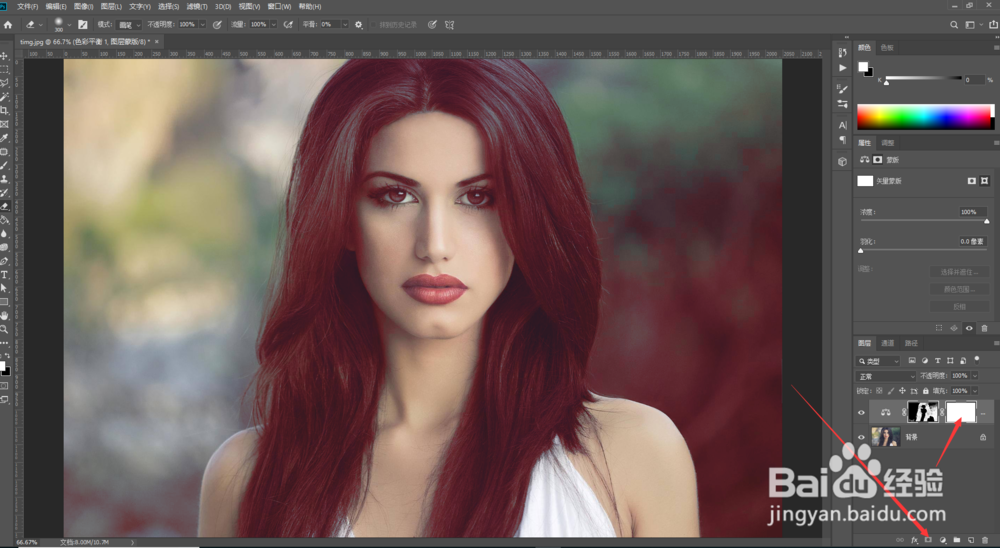

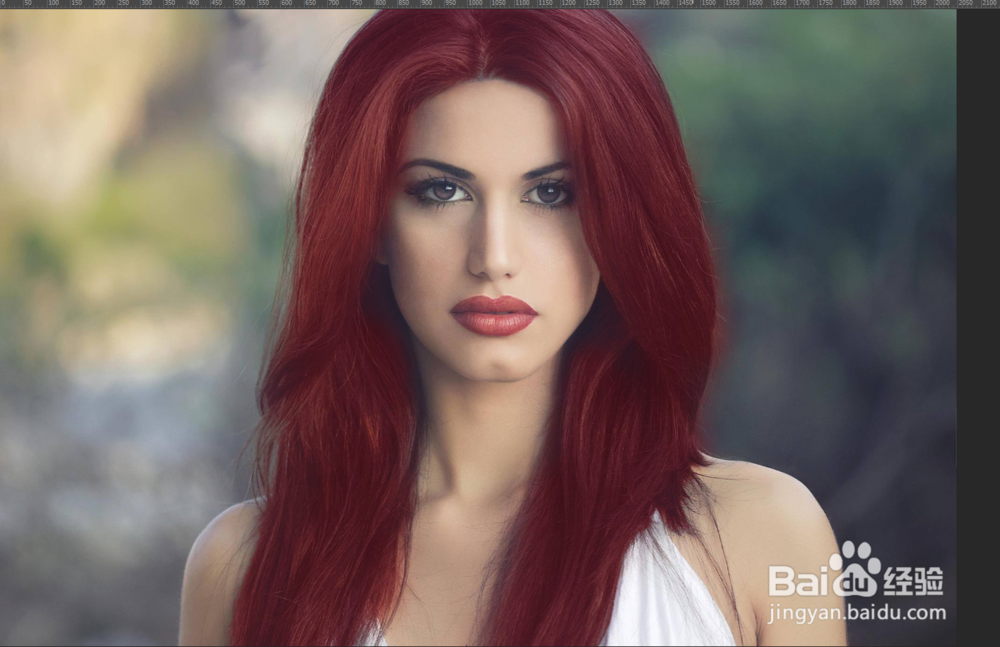
5、然后在画面上进行擦除(注意:前景色为白色是擦除颜色,为黑色是增加颜色,按shift+D可以快速复原黑白颜色,按X键可以切换两种颜色)。我们对人物周边已经面部多余的红色擦除后,发现头发的颜色不够深,可以将前景色按X键设置为黑色对头发进行涂擦,此时头发的颜色会更深,但是头发的纹理还是存在的。现在我们就制作好了。下图为已经擦除好以后的图像是不是很不一样了。