如何利用PPT进行简单的视频剪辑

 时间:2026-05-01 08:08:58

1、首先,我们打开一个空白的PPT文档,点击插入-视频,找到来自PC上的视频。

如何利用PPT进行简单的视频剪辑

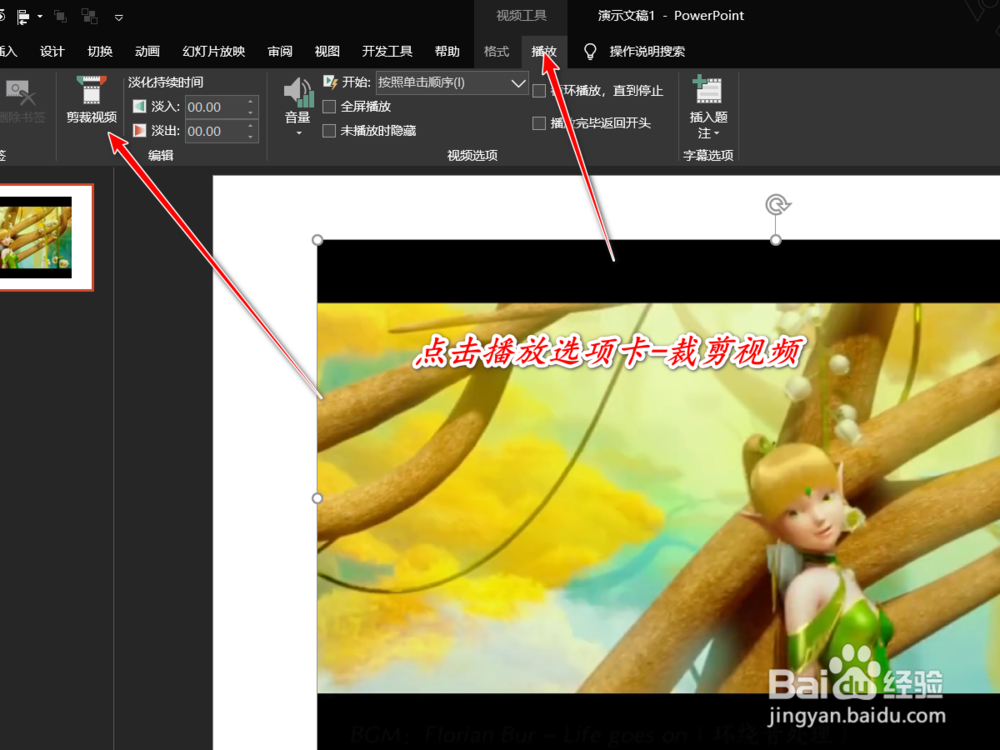
2、插入视频之后,我们选中视频,在弹出的播放选项卡中点击裁剪视频。

如何利用PPT进行简单的视频剪辑

3、接下来,我们在视频裁剪框中设定首尾时间,并点击确定。

如何利用PPT进行简单的视频剪辑

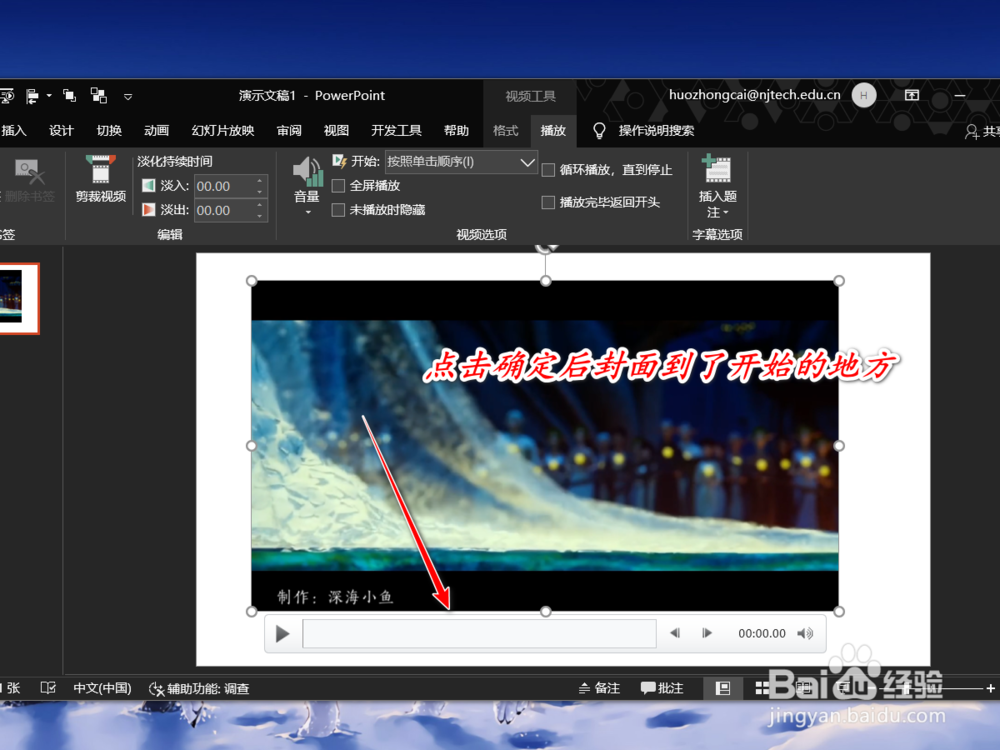
4、点击确定之后,可以看到画面封面到了调整后的开始时间处。

如何利用PPT进行简单的视频剪辑

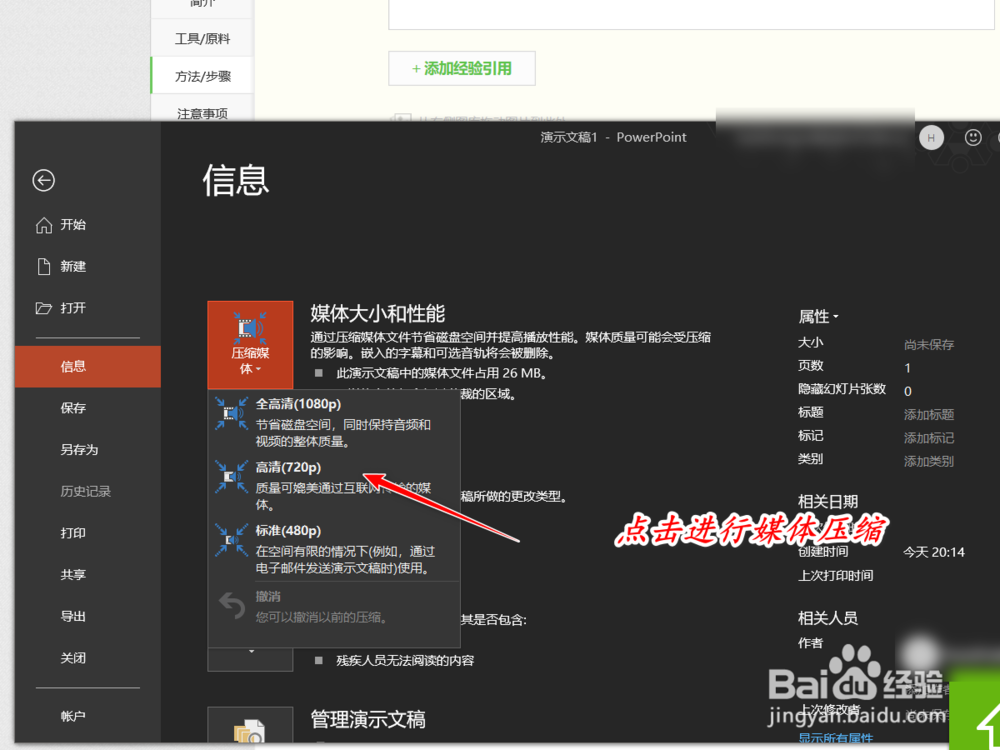
5、点击信息菜单,选择压缩媒体的大小,选择合适的大小进行压缩。

如何利用PPT进行简单的视频剪辑

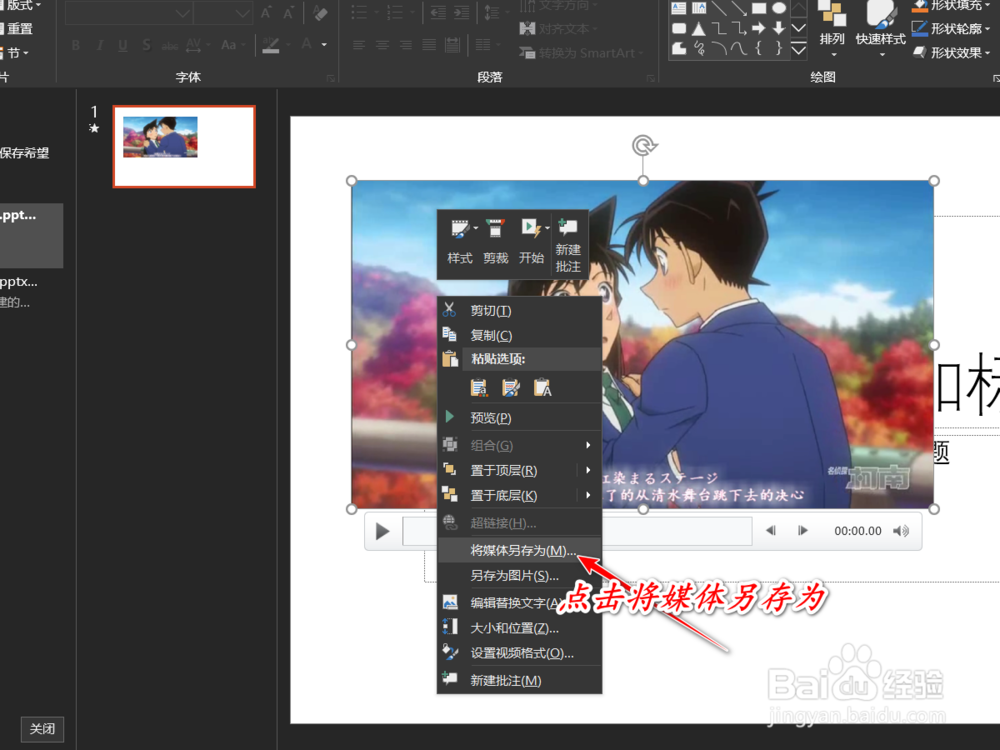
6、压缩完毕之后,我们在视频上右击,选择将媒体另存为,然后保存即可。

如何利用PPT进行简单的视频剪辑

1、点击打开ppt,插入PC上的视频

2、选择播放选项卡,进行视频裁剪

3、设定开始和结束时间并确定

4、点击进行优化媒体性能

5、将视频另存为文件

  • 美味的回锅鱼做法
  • windows画图软件图片处理:[3]突出标示
  • 清蒸海参斑的做法
  • 共享雨伞如何申请免押?
  • 壁挂炉不点火故障自己修
  • 热门搜索
    宝宝抵抗力差怎么办 丽江自助游攻略 弘一法师简介 圣诞节快乐英语怎么读 家具搭配 开不了机怎么重装系统 玉兰墙纸怎么样 家里灰尘太多怎么办 脸上长斑点怎么办 晚上睡觉出虚汗怎么回事