虚拟机VMware Tools选项是灰色的不能打开怎么办

 时间:2026-02-13 07:31:02

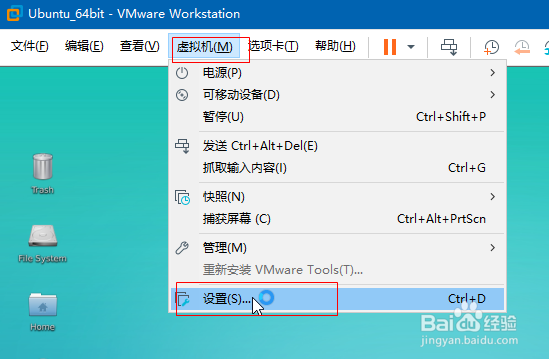
1、在vmware虚拟机安装ubuntu18.04后,点击“虚拟机”-->"安装Vmware Tools"发现该选项是灰色的,不能打开

虚拟机VMware Tools选项是灰色的不能打开怎么办

1、进入虚拟机设置对话框

虚拟机VMware Tools选项是灰色的不能打开怎么办

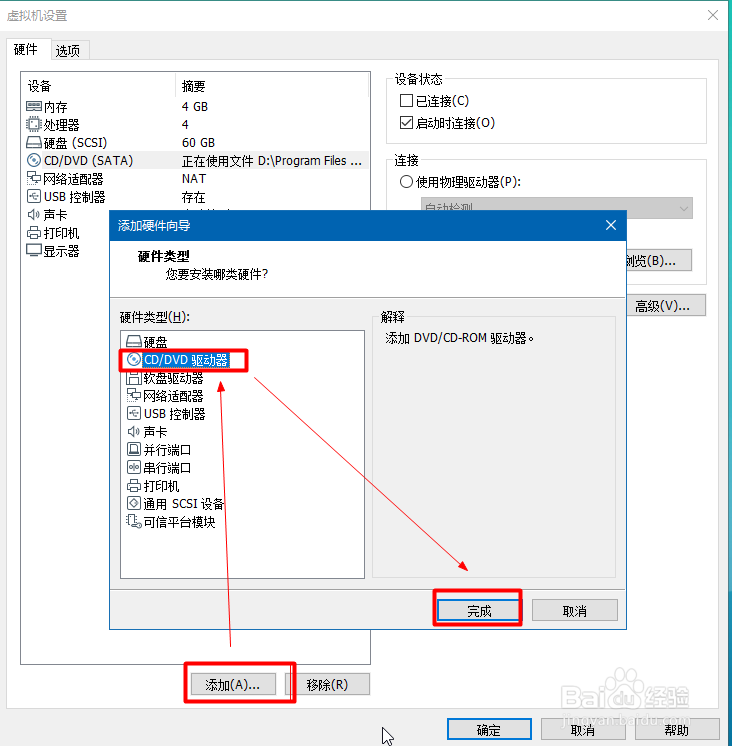
2、添加新的“新CD/DVD驱动器”

虚拟机VMware Tools选项是灰色的不能打开怎么办

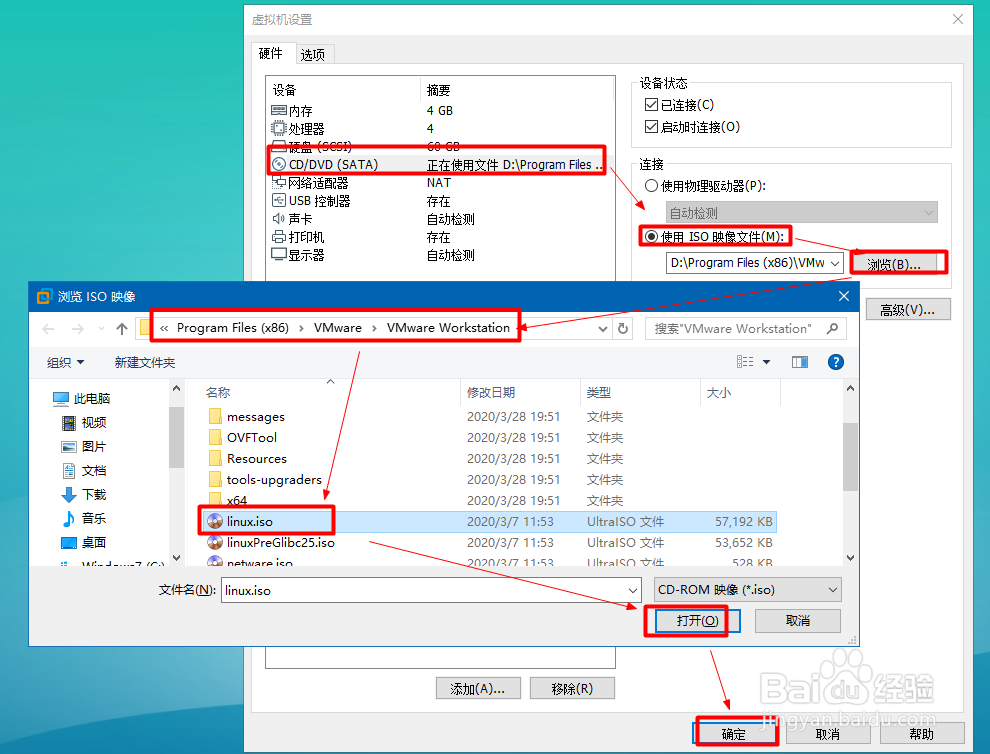
3、选择刚才生成的“新CD/DVD驱动器”点击它

--> 在右边选择"使用IOS映象文件"

-->点击“浏览”

-->找到虚拟机安装目录

-->找到linux.iso文件并选择

--> 点击“打开”

--> 最后“点击”确定
虚拟机VMware Tools选项是灰色的不能打开怎么办

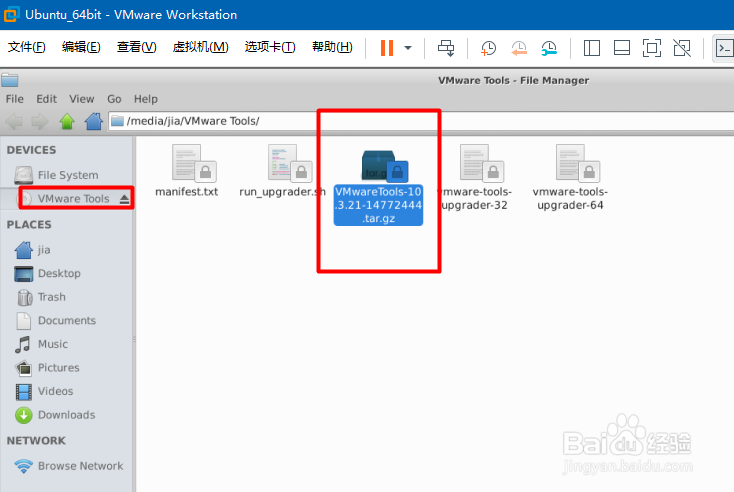
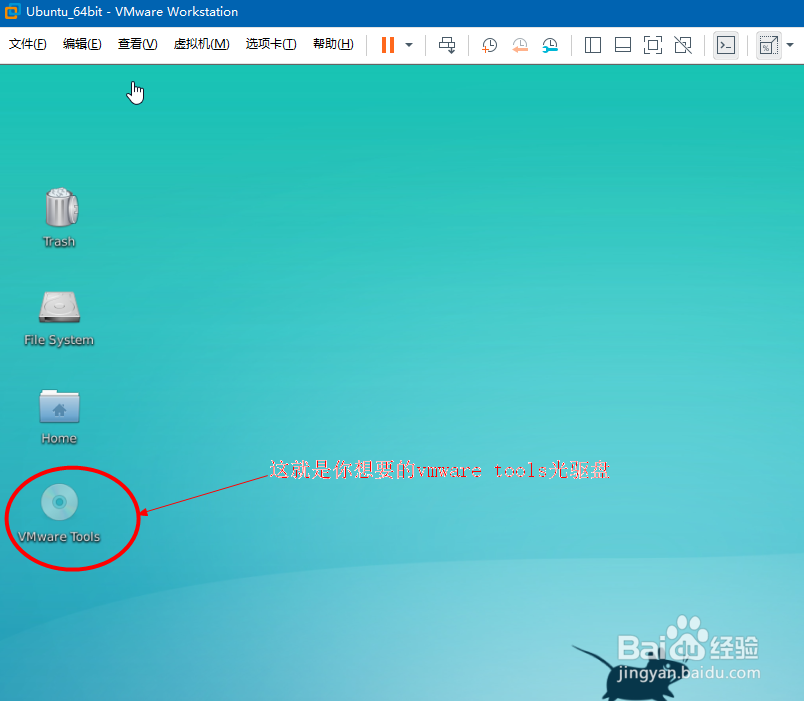
4、等一会就会在系统桌面显示像光驱一样的圆形“Vmware Tools”图标,双击它就出现你想要的文件啦
虚拟机VMware Tools选项是灰色的不能打开怎么办

虚拟机VMware Tools选项是灰色的不能打开怎么办

  • WindowsServer2008R2安装与配置:[1...
  • win10系统cmd命令提示符中怎么查看进程信息
  • windows系统如何进行远程地址限制
  • windows 2012怎么添加用户并设置远程登录
  • Mac可以安装Win10系统吗?Mac怎么安装Windows10
  • 热门搜索
    怎么插入目录 海蛎子怎么吃 塔罗牌怎么玩 鲍鱼怎么吃 鲳鱼怎么做好吃 苹果怎么做好吃 统计表格怎么做 桂林到阳朔怎么走 三星手机怎么样 怎么查医保卡余额