1、首先我们打开PS,拖入一张还有光芒的森林照片。

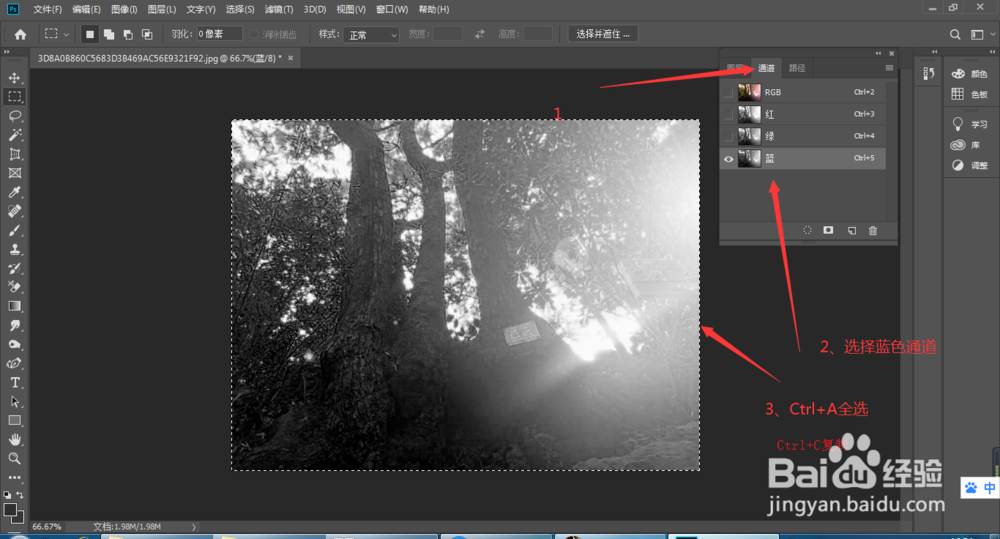
2、我们点击通道,找到蓝色通道,进行复制,然后回到图层。
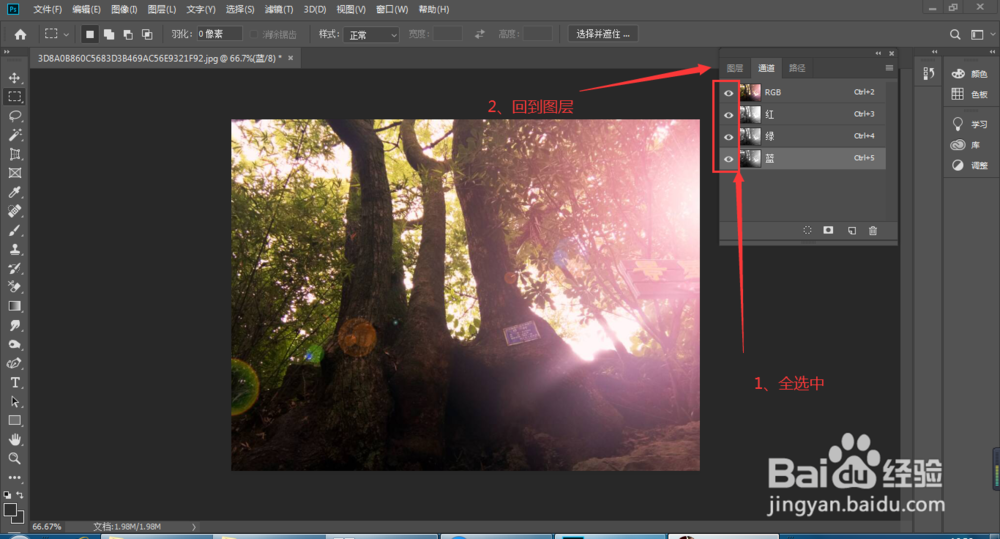
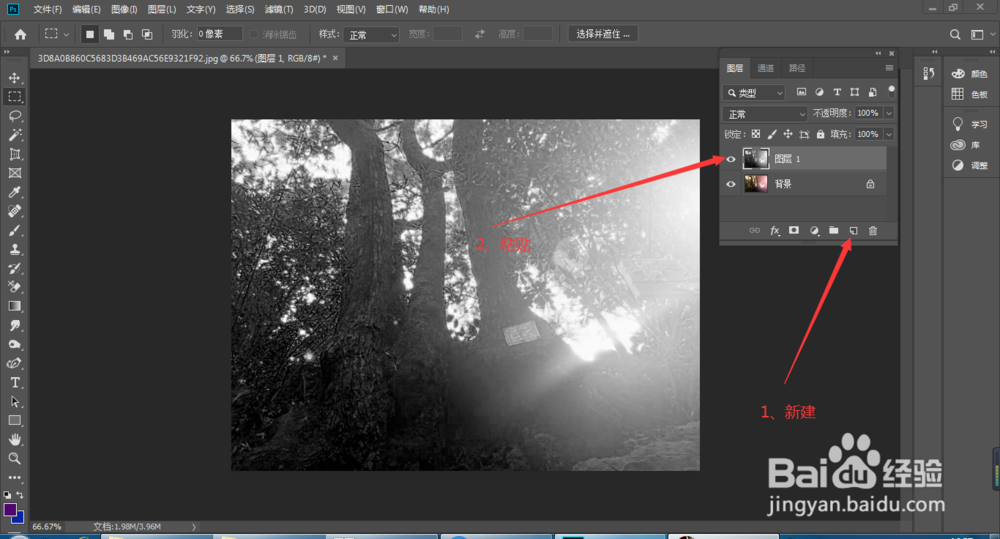
3、接下来我们创建一个新图层,并将刚刚复制的蓝通道图层粘贴。
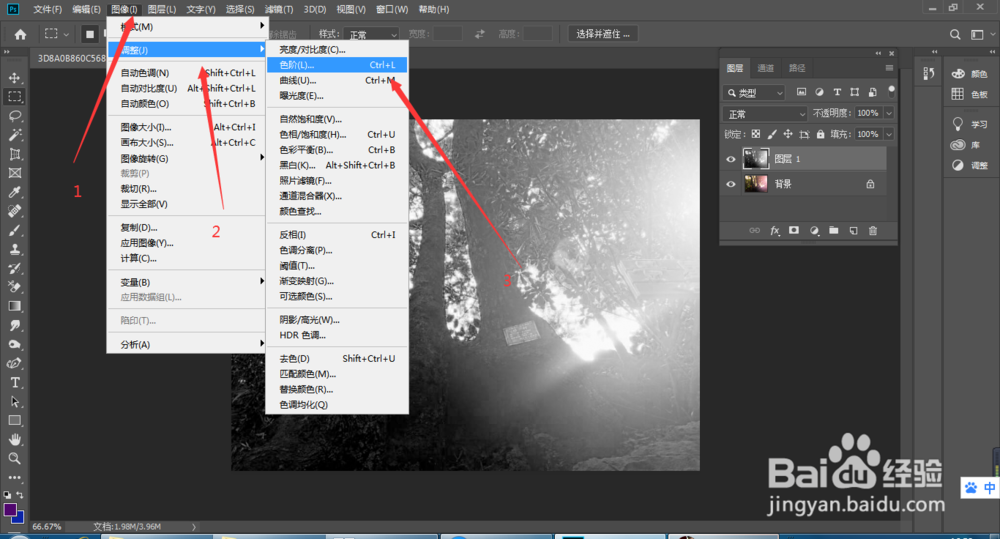
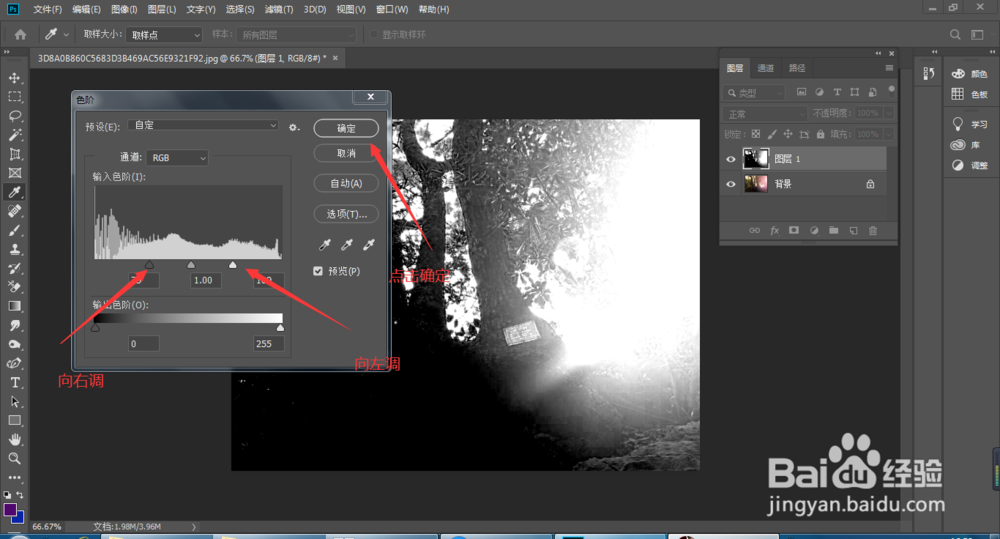
4、点击图像——调整——色阶
5、调整两个滑块,点击确定
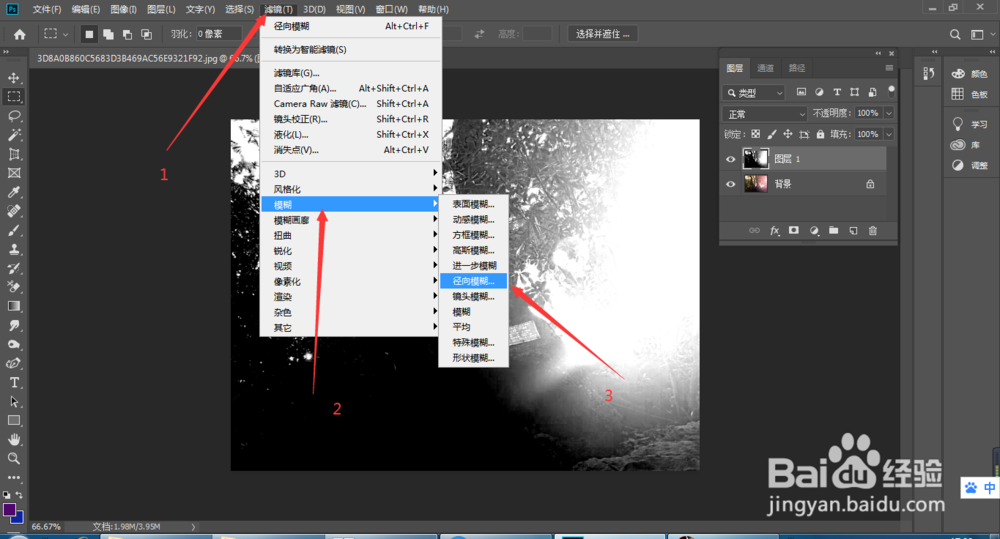
6、点击滤镜——模糊——径向模糊。
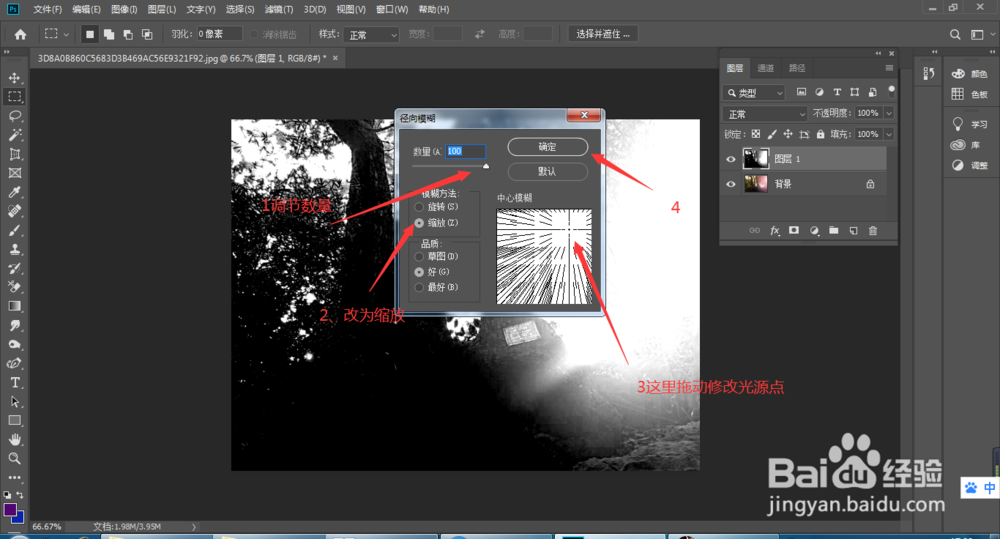
7、调整数量、模糊方法、中心模糊位置,点击确定。
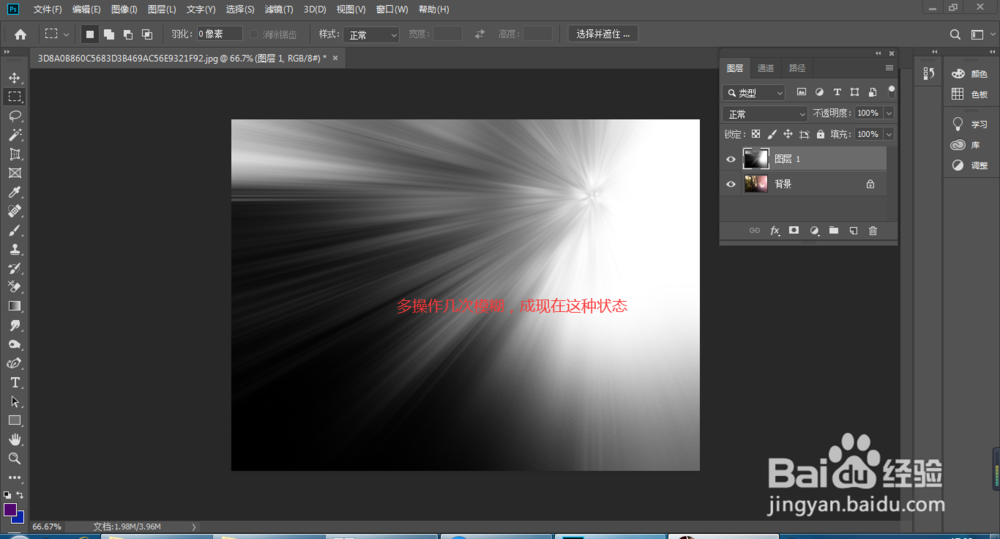
8、可以操作多次。
9、最后将模式改为颜色减淡即可。

时间:2026-04-23 00:02:54
1、首先我们打开PS,拖入一张还有光芒的森林照片。
2、我们点击通道,找到蓝色通道,进行复制,然后回到图层。
3、接下来我们创建一个新图层,并将刚刚复制的蓝通道图层粘贴。
4、点击图像——调整——色阶
5、调整两个滑块,点击确定
6、点击滤镜——模糊——径向模糊。
7、调整数量、模糊方法、中心模糊位置,点击确定。
8、可以操作多次。
9、最后将模式改为颜色减淡即可。
